
02 · Eventos
Eventos Las pruebas de un campeonato.
En ERAEventos › Eventos
Quién la usaOrganizador · Superadmin
Un evento es una prueba de un campeonato. Su ficha contiene lo que la web muestra para esa prueba: fechas, circuito, cartel, documentos, el botón de inscripción y los enlaces en directo.
Para qué sirve
Creas los eventos al principio de la temporada y los mantienes al día hasta la bandera: boletines, horarios y resultados van desde aquí a la página del evento en la web. Los formularios, las inscripciones y las páginas del día de carrera dependen todos del evento.
Antes de empezar
- El campeonato debe existir: ver Campeonatos.
- El circuito debe estar en la lista de circuitos: ver Circuitos. También puedes añadirlo desde la ficha del evento.
Paso a paso
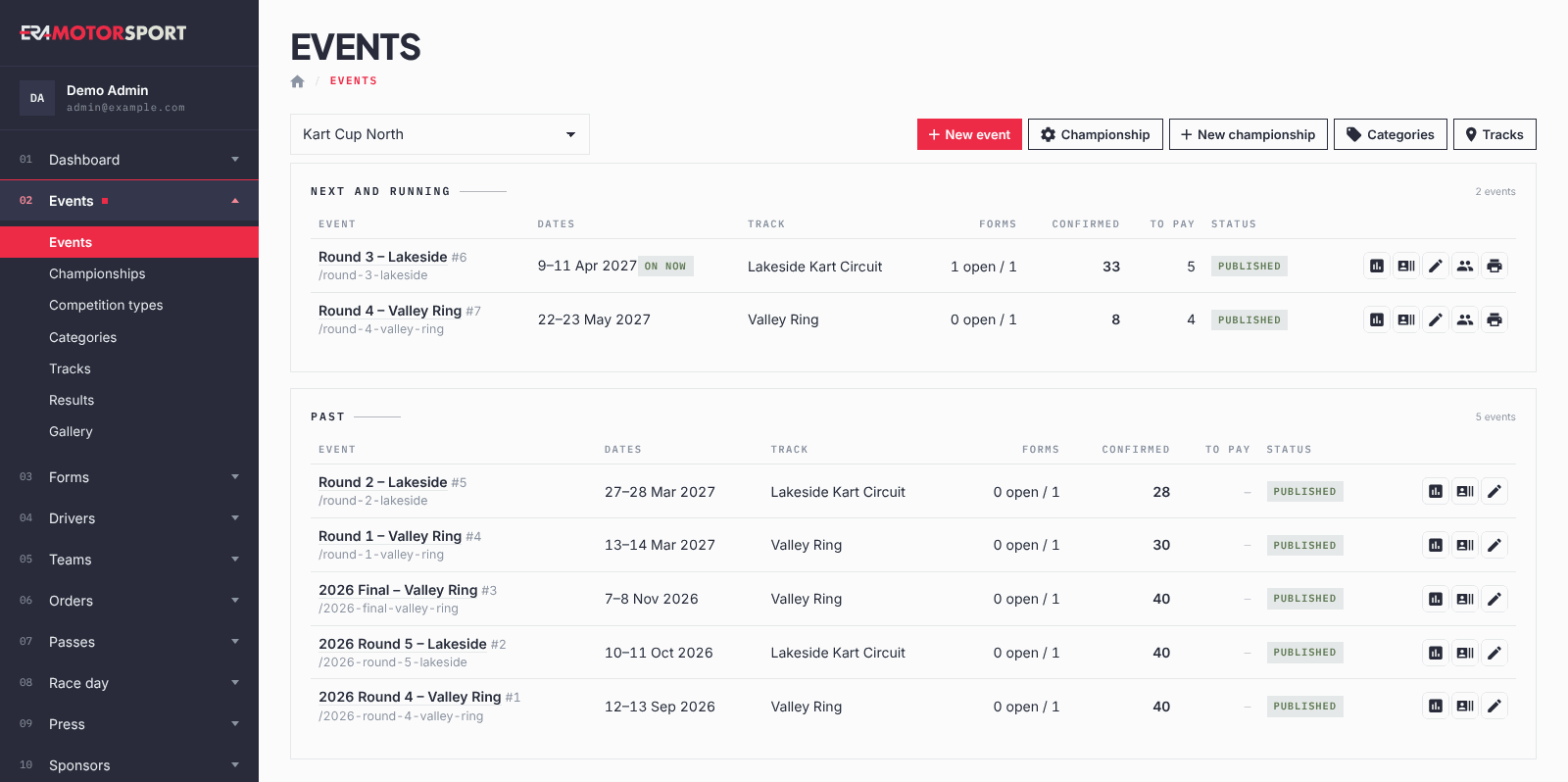
- Abre la página. Ve a Eventos › Eventos y elige el campeonato. ERA muestra Próximos y en curso y Pasadas, con fechas, circuito, formularios (abiertos / total), Confirmadas y Por pagar, y si el evento está publicado. Un evento en curso lleva la etiqueta on now.
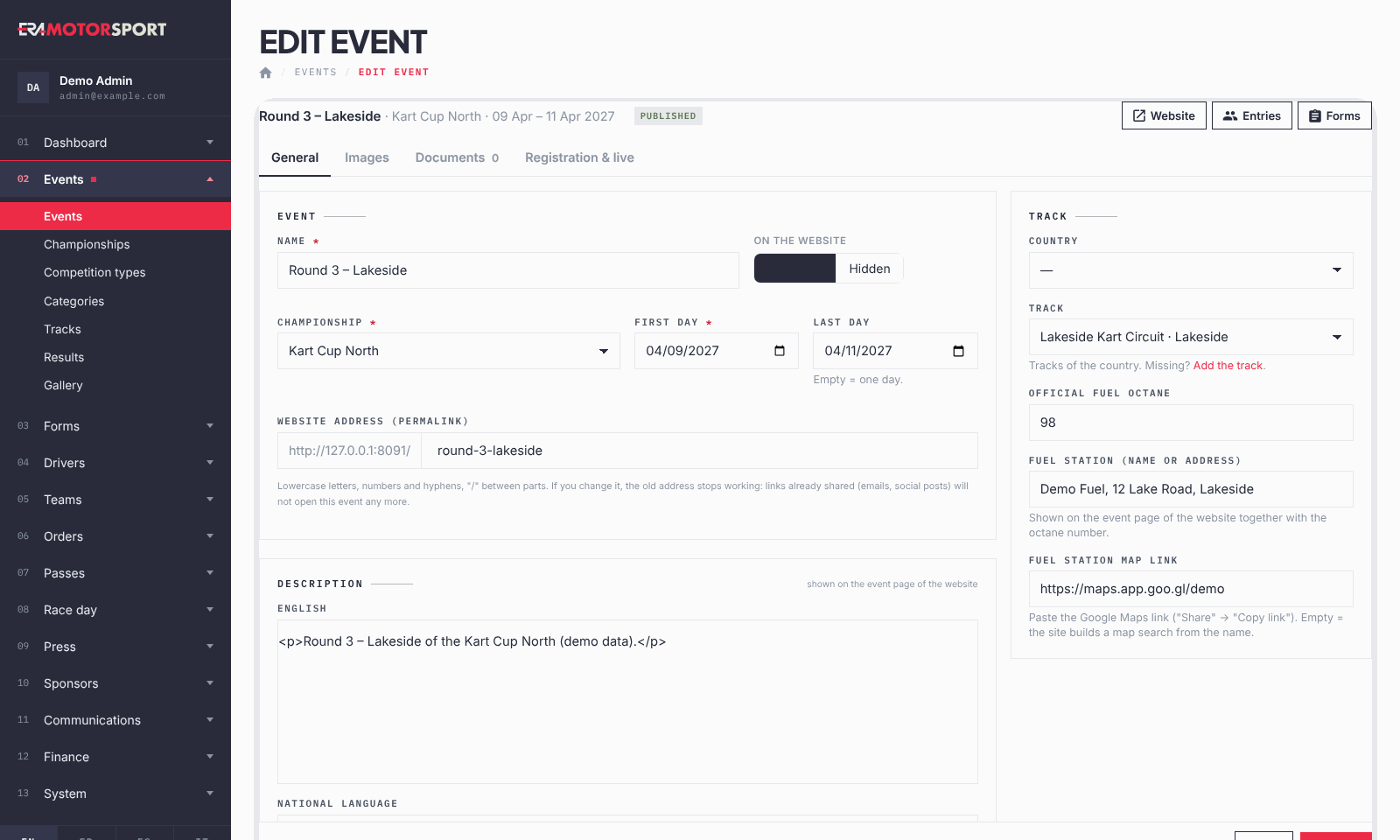
- Crea el evento. Pulsa Nuevo evento. Escribe el Nombre (por ejemplo "Round 3 – Lakeside"), elige el Campeonato, el Primer día y el Último día (vacío significa un solo día). En Pista elige el País y después el circuito. Pon En la web en Publicado o Oculto.
- Revisa la dirección web. ERA propone la DIRECCIÓN EN LA WEB (ENLACE PERMANENTE) a partir del campeonato, el nombre y la fecha de inicio. Cámbiala solo si hace falta. En Octanaje oficial del combustible escribe el octanaje del combustible del campeonato y, para que la web indique dónde comprarlo, Gasolinera (nombre o dirección) y Enlace del mapa de la gasolinera (en Google Maps: Compartir → Copiar enlace). Escribe la Descripción en inglés y en el idioma nacional y pulsa Crear el evento.
- Añade las imágenes. ERA abre la pestaña Imágenes. Para el Poster elige Subir y una imagen, o Make it automatically: elige un Cartel base o sube una base nueva (PNG o JPG, A4 2480×3508). El cartel automático lleva el código QR de la página del evento, el logo del campeonato, la fecha, el nombre del evento, el circuito y el patrocinador. Las imágenes SVG no aparecen en él: usa PNG o JPG para el logo del campeonato y los logos de patrocinadores. Añade el Event logo, el Background y la Live cover, y pulsa Save the images.
- Añade los documentos. En Documentos cada fila (horario, briefing, boletines, reglamento particular…) admite archivos PDF, JPG o PNG, varios a la vez, o un enlace que empiece por https://. Pulsa Añadir. Las flechas cambian el orden que se muestra en la web.
- Configura inscripción y directo. En Inscripciones y directo elige qué abre el botón de inscripción de la web: ERA form (el formulario abierto de este evento), External link o PDF form. Marca Online tyre reservation open on the website si los pilotos reservan neumáticos en línea, o sube un formulario de reserva en PDF. Añade los enlaces de Live streaming, Live timing, Results link y External noticeboard, y pulsa Guardar.
- Asigna el personal. Para un próximo evento, el icono de personal de la lista abre la página del personal: marca a las personas y pulsa Save the staff of the event. El icono de impresión imprime sus pases de personal. Las personas se añaden en Personal.
- Usa los accesos directos. En la lista, los iconos abren los números del evento, las inscripciones de pilotos y la ficha. En la ficha, Web abre la página pública, Inscripciones y Formularios abren las inscripciones y los formularios del evento.
Qué comprueba ERA
- Nombre, Campeonato y Primer día son obligatorios. El campeonato debe ser uno de los tuyos. El Último día no puede ser anterior al primero.
- Octanaje oficial del combustible debe ser un número, por ejemplo 98.
- Enlace del mapa de la gasolinera tiene que ser un enlace completo que empiece por https://. Sin enlace, la web busca la gasolinera en el mapa por su nombre. La página de la prueba en la web muestra un recuadro de la gasolinera con el octanaje, la gasolinera y un botón de Google Maps.
- La dirección web usa solo minúsculas, números y guiones, con "/" entre las partes. Debe ser única entre todos los eventos y campeonatos, y algunas direcciones están reservadas para la propia web. Si la cambias, la dirección antigua deja de funcionar, también en emails y publicaciones ya compartidos.
- Con un cartel automático, ERA vuelve a crear el cartel cuando cambias el nombre, el primer día, el circuito o el campeonato.
- Cada enlace debe empezar por https://. Un enlace incorrecto no se guarda y ERA te dice cuál es.
- Quitar quita un documento del evento; el archivo se queda en el servidor.
- Solo los superadmins y los organizadores ven Nuevo evento. Solo se pueden eliminar eventos sin formularios de inscripción, tras una confirmación: mueve o elimina antes los formularios.
Problemas frecuentes
| Qué pasa | Qué hacer |
|---|---|
| El circuito no está en la lista | Elige primero el País correcto. Si sigue sin aparecer, usa Añadir el circuito. |
| That address is used by the website itself. Choose another one. | Cambia la dirección web, por ejemplo añade el año. |
| Another event already uses this address. | Cada evento necesita su propia dirección. Añade el número de prueba o el año. |
| Cartel no creado: Choose a base poster (PNG or JPG) first. | En Imágenes elige un Cartel base o sube uno. |
| No hay icono de eliminar en la lista | El evento tiene formularios de inscripción. Elimínalos o muévelos antes en Formularios. |
| El botón de inscripción de la web no abre nada | Con ERA form el evento necesita un formulario abierto. La indicación bajo la opción dice cuántos hay abiertos. |
| Un enlace completo que empiece por https://, por ejemplo el de Google Maps. | Pega el enlace completo de Google Maps (Compartir → Copiar enlace), o deja el campo vacío. |
Ver también
¿Algo no coincide con lo que ves en ERA? Escríbenos desde la página de contacto.