
02 · Événements
Circuits Les circuits.
Dans ERAÉvénements › Circuits
Pour quiOrganisateur · Superadmin
Circuits est la liste des circuits. Une épreuve y choisit son circuit, et le site et l'affiche automatique y prennent les données du circuit.
À quoi sert-elle
Vous ajoutez un circuit la première fois qu'un championnat y court ; ensuite, chaque épreuve sur ce circuit utilise les mêmes données. La liste est commune à tous les championnats.
Étape par étape
- Ouvrez la page. Allez dans Événements › Circuits. Recherchez par circuit, ville ou pays. Chaque ligne affiche la ville, le pays, la longueur, le sens et le nombre d'épreuves qui utilisent le circuit. pas de tracé signifie que l'affiche ne peut pas dessiner le circuit.
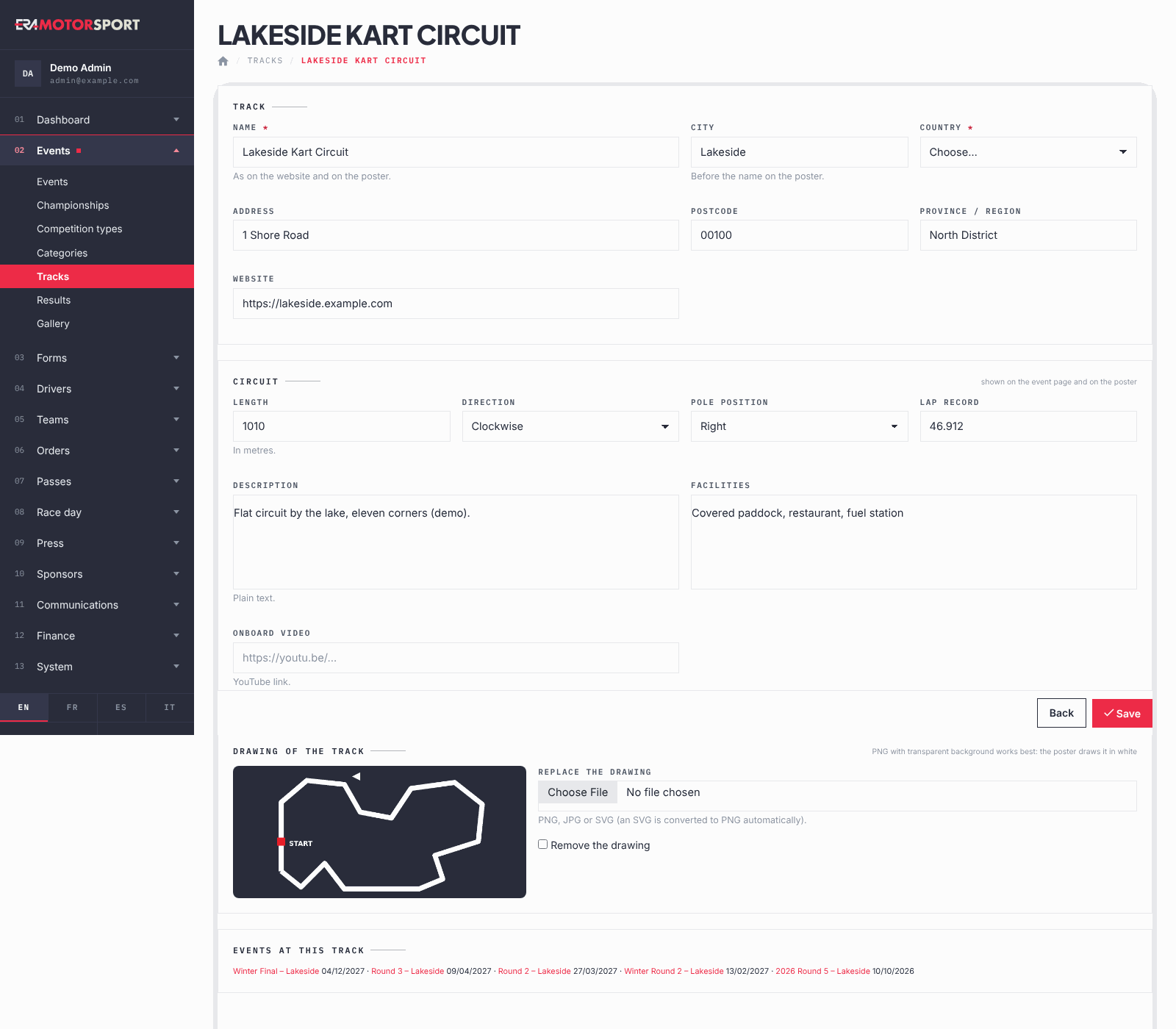
- Ajoutez un circuit. Appuyez sur Nouveau circuit. Saisissez le Nom tel qu'il apparaît sur le site et l'affiche, la Ville (elle précède le nom sur l'affiche) et choisissez le Pays. Ajoutez Adresse, Code postal, Province / région et Site si vous les avez.
- Remplissez les données du circuit. Longueur en mètres, Sens (Sens horaire ou Sens antihoraire), Pole position (Droite ou Gauche), Record du tour, Description, Équipements et un lien Vidéo embarquée.
- Chargez le tracé. Sous Tracé de la piste, choisissez un PNG, un JPG ou un SVG. Un PNG ou un SVG à fond transparent donne le meilleur résultat : l'affiche le dessine en blanc. ERA convertit le SVG en PNG au chargement, il apparaît donc aussi sur l'affiche automatique.
- Enregistrez. Appuyez sur Créer la piste ou Enregistrer. La fiche liste ensuite les Événements sur ce circuit.
Ce que vérifie ERA
- Nom et Pays sont obligatoires.
- Site doit être une adresse de site web. Vidéo embarquée doit être un lien YouTube.
- Le tracé doit être un fichier PNG, JPG ou SVG. Un SVG est converti en PNG à fond transparent ; un SVG contenant des scripts ou du contenu externe est refusé.
- Un circuit utilisé par une épreuve ne peut pas être supprimé. L'icône de suppression n'apparaît que sur les circuits inutilisés, avec une confirmation.
Problèmes fréquents
| Ce qui se passe | Que faire |
|---|---|
| Le circuit n'est pas proposé dans la fiche de l'épreuve | Dans l'épreuve, choisissez d'abord le Pays du circuit. |
| L'affiche n'a pas de circuit | Chargez le tracé. L'étiquette pas de tracé dans la liste signale les circuits qui n'en ont pas. |
| L'affiche n'a pas de circuit, alors que le circuit a un tracé | Le tracé est un ancien SVG, chargé avant qu'ERA ne les convertisse. Chargez-le à nouveau. |
| Le SVG n'a pas pu être converti en PNG sur ce serveur : exportez-le en PNG (fond transparent) et téléversez-le à nouveau. | Exportez le tracé en PNG à fond transparent depuis votre logiciel de dessin et chargez le PNG. |
| « track.svg » n'est pas un SVG valide (scripts et contenus externes non autorisés). | Exportez à nouveau le tracé en SVG simple, ou en PNG. |
| Le tracé est peu visible sur l'affiche | Utilisez un PNG à fond transparent avec une ligne sombre : l'affiche la passe en blanc. |
| Pas d'icône de suppression | Une épreuve utilise le circuit. Changez d'abord le circuit de cette épreuve. |
Voir aussi
Quelque chose ne correspond pas à ce que vous voyez dans ERA ? Écrivez-nous depuis la page contact.