
02 · Eventi
Categorie Classi, numeri e prezzi.
In ERAEventi › Categorie
Chi la usaOrganizzatore · Superadmin
Una categoria è la classe in cui corrono i piloti, per esempio "Junior 125". Definisce la fascia dei numeri di gara, i dati tecnici mostrati sul sito e, per le iscrizioni dentro ERA, i prezzi e le gomme obbligatorie.
A cosa serve
Prepari le categorie prima di aprire i moduli: ogni modulo elenca le categorie che accetta e ogni iscrizione appartiene a una categoria. Le iscrizioni passate restano legate alla loro categoria, quindi l'archivio del sito mostra i dati come sono adesso. Per una nuova stagione copia le categorie invece di modificare quelle vecchie.
Passo per passo
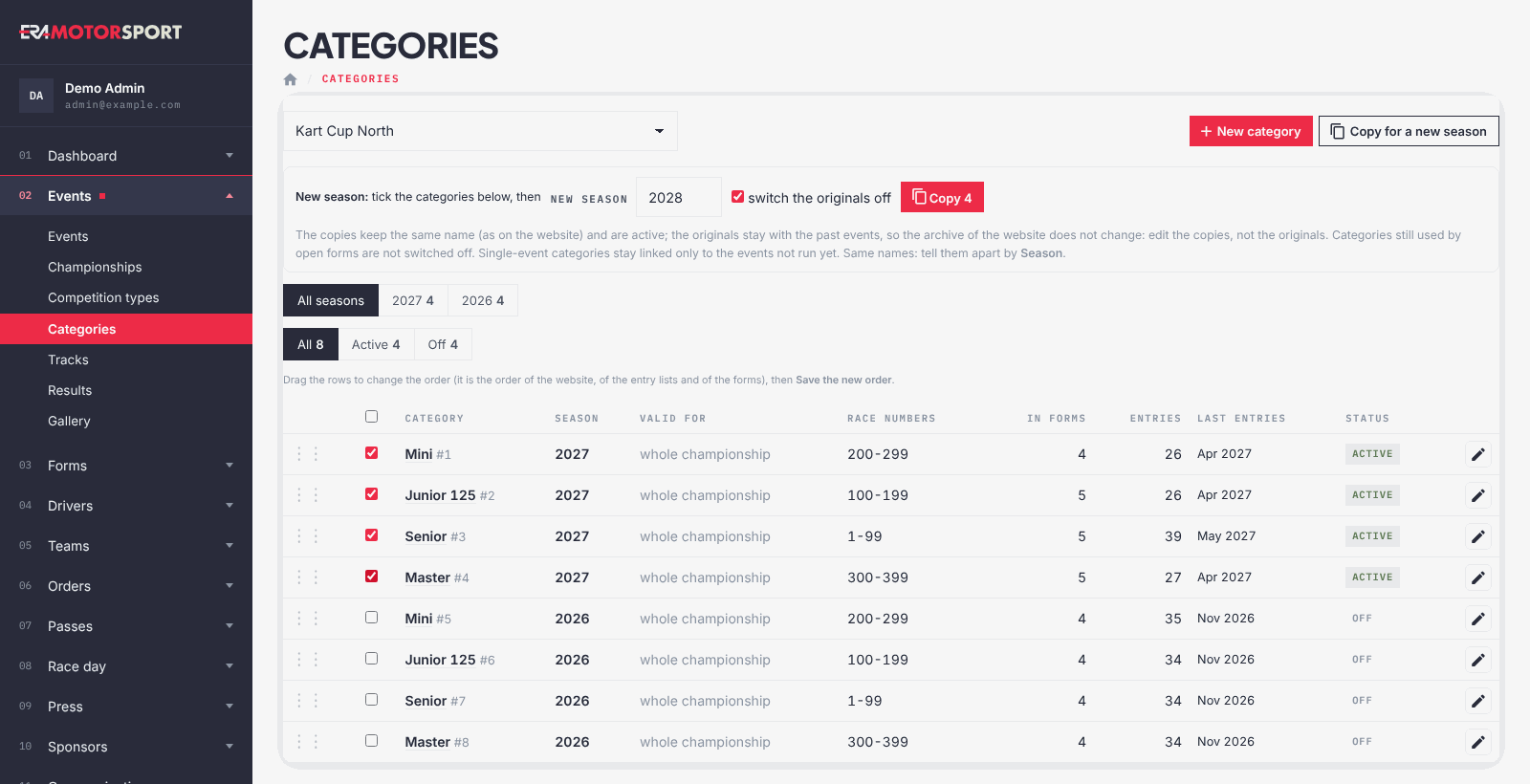
- Apri la pagina. Vai in Eventi › Categorie e scegli il campionato. Ogni riga mostra Stagione, Valida per (tutto il campionato o alcuni eventi), Numeri di gara, Nei moduli, Iscrizioni, Ultime iscrizioni e lo stato. Filtra con le etichette delle stagioni e con Tutti, Attiva, Disattivata.
- Crea una categoria. Premi Nuova categoria. Scrivi il Nome come sul sito, la Stagione, il Sottotitolo (per esempio 12–14 anni), i Numeri di gara (per esempio 100-199) e la Licenza. Imposta Stato su Attiva.
- Indica dove vale. Scegli il Campionato. Spunta degli eventi solo per una categoria di gare singole: nessun evento spuntato vuol dire tutto il campionato.
- Compila i dati tecnici. Età, Peso, Motore, Gomme slick e Gomme rain compaiono sul sito nelle classi dell'evento e del campionato.
- Imposta prezzi e gomme. Per le iscrizioni dentro ERA scrivi il Prezzo · stagione intera / season pass (€) e il Prezzo · singolo evento (€) in euro interi. Con Treni di gomme obbligatori su Sì, descrivi lo Treno slick e il Treno rain con il loro prezzo: vengono aggiunti all'iscrizione in questa categoria. Premi Crea la categoria o Salva.
- Cambia l'ordine. Trascina le righe nell'elenco, poi premi Salva il nuovo ordine. È l'ordine del sito, delle entry list e dei moduli.
- Copia per una nuova stagione. Premi Copia per una nuova stagione. Spunta le categorie da copiare (la casella nell'intestazione spunta tutte quelle visibili), controlla l'anno in nuova stagione e lascia spuntato disattiva gli originali. Premi Copia e conferma.
- Modifica le copie. Filtra sulla nuova stagione e modifica le copie (età, peso, motore, numeri di gara…), poi inseriscile nei nuovi moduli. Lascia gli originali come sono.
Cosa controlla ERA
- Nome e Numeri di gara sono obbligatori. La categoria ha bisogno di un tuo campionato o di almeno un evento.
- Stagione deve essere un anno. I prezzi sono in euro interi, solo numeri.
- Con Treni di gomme obbligatori su Sì, descrivi almeno un treno di gomme.
- Una categoria usata da eventi passati si apre con l'avviso Usata da eventi passati.: lì correggi solo errori di battitura e per le modifiche usa Copia per una nuova stagione.
- Le copie tengono lo stesso nome e gli stessi dati, sono attive e prendono la nuova stagione. Gli originali ancora usati da moduli aperti non vengono disattivati: ERA li elenca e tu li disattivi nella scheda quando quei moduli chiudono.
- Una categoria di evento singolo viene copiata solo con gli eventi non ancora disputati. Se tutti i suoi eventi sono passati, la copia vale per tutto il campionato: spunta i nuovi eventi nella copia.
- Una categoria usata da moduli o iscrizioni non si può eliminare: mettila su Disattivata. Disattivata la esclude dai nuovi moduli; gli eventi passati la conservano.
Problemi frequenti
| Cosa succede | Cosa fare |
|---|---|
| Dieci categorie con lo stesso nome | Sono le copie di stagioni diverse. Usa le etichette delle stagioni o la colonna Stagione. |
| Tick the categories to copy first. | Spunta almeno una riga prima di premere Copia. |
| Una categoria copiata è ancora attiva nella vecchia stagione | La usa un modulo aperto. Disattivala nella sua scheda quando quel modulo chiude. |
| Una nuova categoria manca in un modulo | Aggiungila al modulo: creare la categoria non la inserisce nei moduli. Vedi Moduli. |
| Manca l'icona per eliminare | La categoria è in qualche modulo o ha iscrizioni. Imposta Stato su Disattivata. |
| Griglia riempita nella dashboard sembra sbagliato | Senza un limite nel modulo, i posti vengono dalla fascia dei Numeri di gara. Controlla la fascia. |
Vedi anche
Qualcosa non torna con quello che vedi in ERA? Scrivici dalla pagina dei contatti.