
02 · Eventi
Campionati La scheda del campionato.
In ERAEventi › Campionati
Chi la usaOrganizzatore · Superadmin
Un campionato raggruppa i suoi eventi, categorie e moduli. La sua scheda contiene ciò che il sito mostra nella pagina del campionato e alcune impostazioni usate nel giorno gara.
A cosa serve
Imposti il campionato una volta, poi durante la stagione aggiorni regolamenti, comunicati, sponsor e classifiche. Il logo va sulle locandine automatiche e sui pass; la lingua scelta qui è quella delle stampe del giorno gara.
Prima di iniziare
- Solo un superadmin crea un nuovo campionato. Gli organizzatori modificano i campionati assegnati a loro.
- Il tipo viene da Tipi di competizione e l'organizzatore da Organizzatori.
Passo per passo
- Apri l'elenco. Vai in Eventi › Campionati. Cerca per nome o indirizzo web. Ogni riga mostra gli Eventi, il Prossimo evento, il Ultimo evento e lo stato. Le icone aprono i suoi eventi, i suoi numeri, le classifiche per stagione e la scheda.
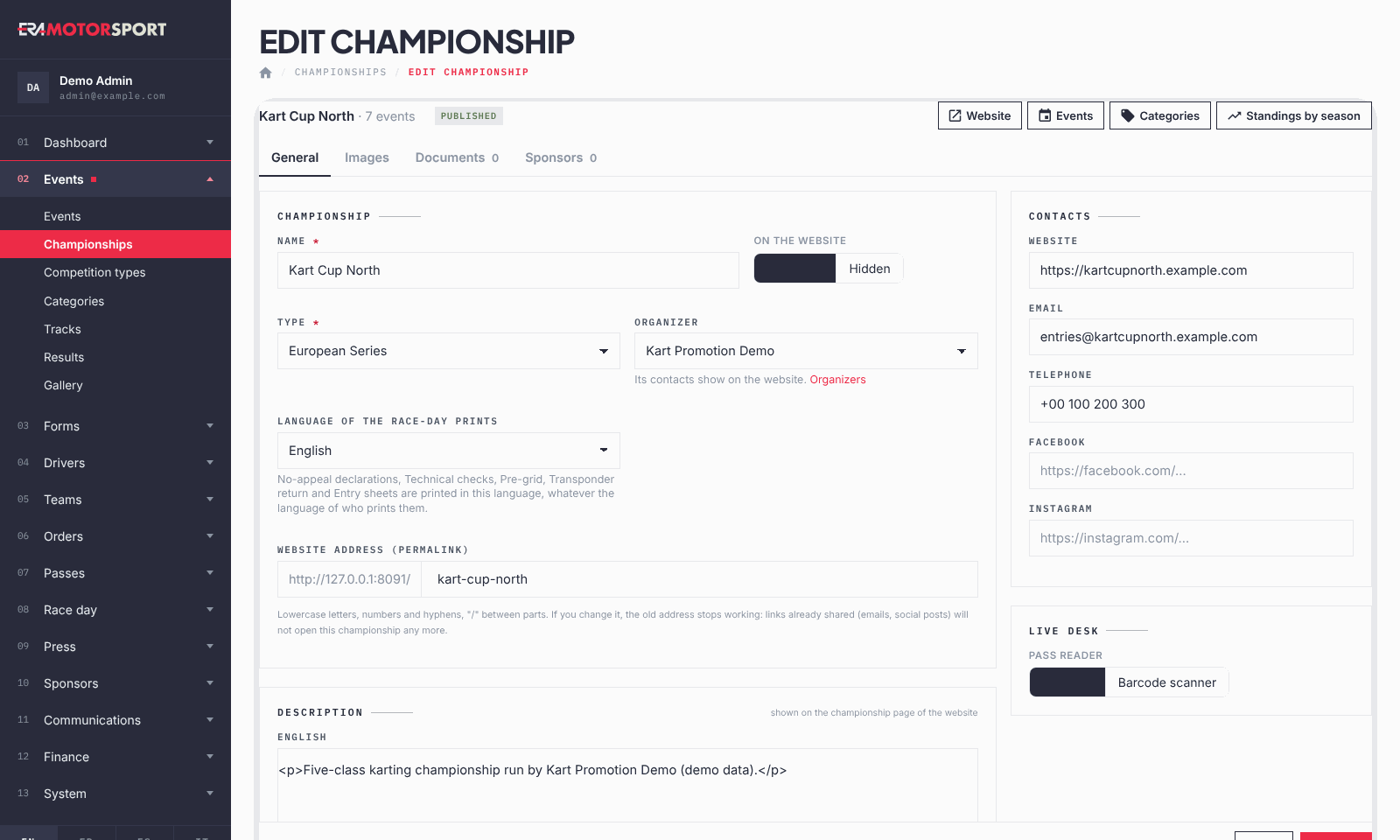
- Crea o apri la scheda. Un superadmin preme Nuovo campionato; altrimenti apri il campionato. In Generale scrivi il Nome, scegli Sul sito (Pubblicato o Nascosto), il Tipo e l'Organizzatore, i cui contatti compaiono sul sito. Lingua delle stampe di gara è la lingua di rinunce al ricorso, verifiche tecniche, pre-griglia, restituzione transponder e schede iscrizione, chiunque le stampi.
- Controlla indirizzo, descrizione e contatti. ERA propone il INDIRIZZO SUL SITO (PERMALINK) a partire dal nome. Scrivi la Descrizione in inglese e nella lingua nazionale e i Contatti: Sito, Email, Telefono, Facebook, Instagram.
- Scegli il lettore pass. Sotto Live desk, Lettore pass è Webcam o Lettore di codici a barre: lo strumento con cui il personale di pista legge i pass. Premi Crea il campionato o Salva.
- Aggiungi le immagini. In Immagini carica il Logo (anche su locandine e pass; usa PNG o JPG, perché un logo SVG non compare sulla locandina automatica), il Background (website) e, se ce l'hai, la Logo animation (video). Premi Save the images.
- Aggiungi i documenti. In Documenti aggiungi regolamenti, fiches tecniche e comunicati, come file o link https://, e ordinali con le frecce. Terms and conditions è l'unico PDF che i piloti accettano quando si iscrivono; Current standings è il file o link dietro il pulsante Classifiche di questa stagione. Per questi due, Replace sostituisce il documento.
- Aggiungi gli sponsor. In Sponsor aggiungi gli Sponsor logos: il primo va sulle locandine automatiche degli eventi. Usa PNG o JPG per i loghi degli sponsor: un SVG non compare sulla locandina. Aggiungi gli Sponsor banners (1280×360 px), ognuno con il link che apre, poi Save the links.
- Pubblica le classifiche stagione per stagione. Apri Classifiche per stagione dalla scheda o dall'elenco. Scegli la Stagione, una Categoria o Tutte le categorie / generale, un'Etichetta e un Ordine, poi un File PDF o un link, e premi Aggiungi. Il PDF ha la precedenza sul link. Con un solo file in una stagione, il pulsante Classifiche del sito lo apre; con più file il sito li elenca.
Cosa controlla ERA
- Nome e Tipo sono obbligatori. L'email deve essere un indirizzo email; sito, Facebook e Instagram devono iniziare con https://.
- L'indirizzo web segue le stesse regole degli eventi: lettere minuscole, numeri, trattini e "/", unico tra eventi e campionati. Se lo cambi, i vecchi link smettono di funzionare.
- Terms and conditions accetta un solo PDF.
- Solo un superadmin può eliminare un campionato, e solo se non ha eventi né moduli. Altrimenti ERA ti chiede di nasconderlo.
- In Classifiche per stagione il file deve essere un PDF e un link deve iniziare con http:// o https://; uno dei due è obbligatorio.
Problemi frequenti
| Cosa succede | Cosa fare |
|---|---|
| Only administrators create championships. | Chiedi a un superadmin di crearlo e assegnartelo. |
| A championship already uses this address. | Scegli un altro indirizzo web. |
| La locandina non ha il logo del campionato o lo sponsor | Il logo è un SVG. Caricalo di nuovo in PNG o JPG, poi rifai la locandina nell'evento. |
| La locandina mostra lo sponsor sbagliato | La locandina automatica usa il primo degli Sponsor logos. Sposta quello giusto al primo posto, poi rifai la locandina nell'evento. |
| Le stampe del giorno gara escono nella lingua sbagliata | Cambia Lingua delle stampe di gara in Generale. |
| Manca l'icona per eliminare nell'elenco | Il campionato ha eventi, oppure non sei superadmin. Nascondilo. |
Vedi anche
Qualcosa non torna con quello che vedi in ERA? Scrivici dalla pagina dei contatti.