
03 · Formulaires
Modèles de formulaire Les bases des nouveaux formulaires.
Dans ERAFormulaires › Modèles de formulaire
Pour quiSuperadmin
Un modèle est l'ensemble de pages et de champs dont part un nouveau formulaire. Seul un superadmin peut gérer les modèles ; les organisateurs en choisissent un dans Nouveau formulaire.
À quoi sert-elle
Les modèles gardent cohérents les formulaires des différents championnats et évitent aux organisateurs de construire chaque formulaire champ par champ. Quand un formulaire est créé à partir d'un modèle, ses pages et ses champs sont copiés dans le formulaire : modifier un modèle par la suite ne change jamais les formulaires déjà créés.
Étape par étape
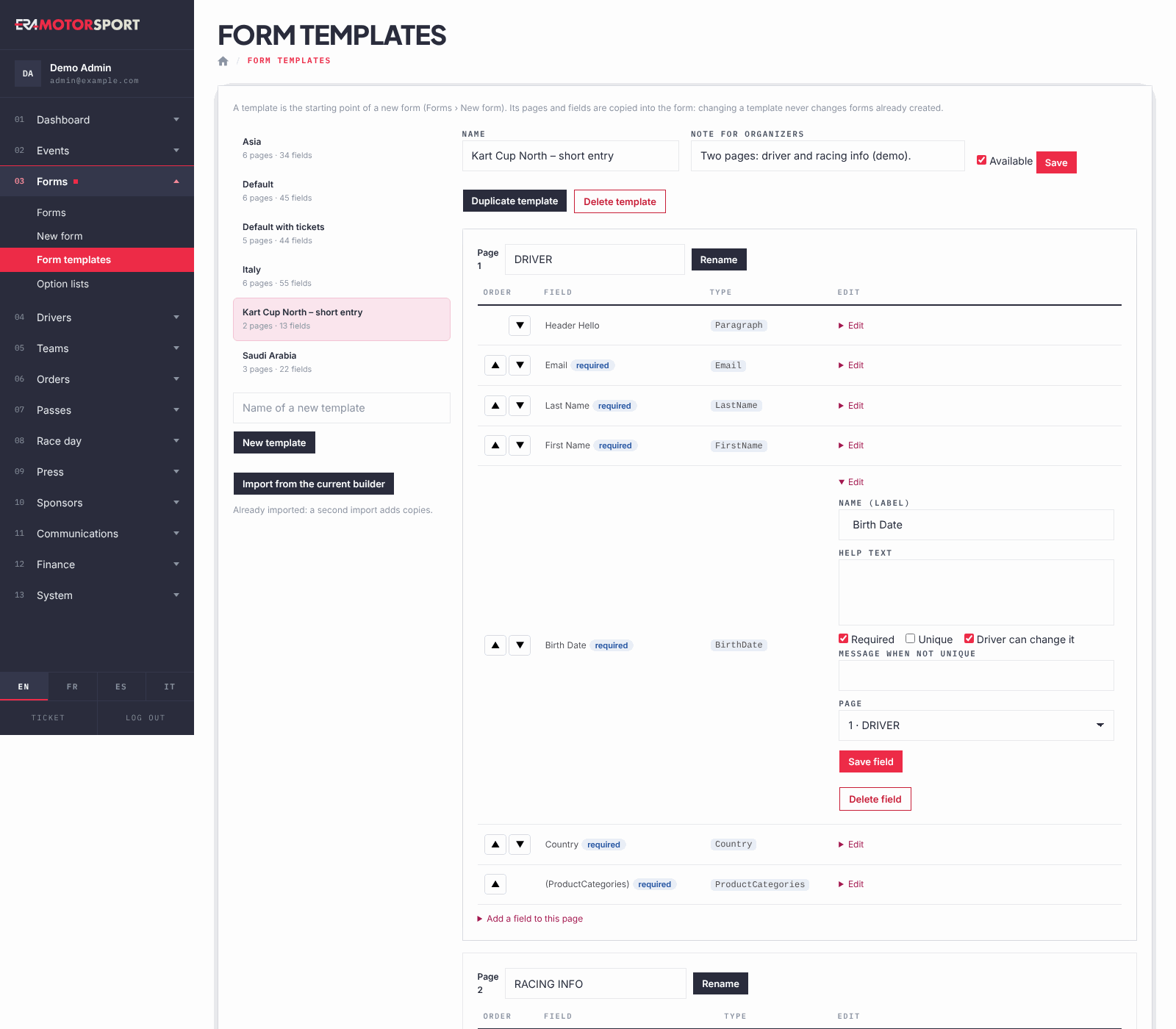
- Ouvrez la page. Allez dans Formulaires › Modèles de formulaire. Les modèles sont listés à gauche avec leur nombre de pages et de champs. Un organisateur qui ouvre la page ne voit qu'un message indiquant que les modèles sont gérés par les administrateurs.
- Créez un modèle. Saisissez le Nom d'un nouveau modèle et cliquez sur Nouveau modèle. ERA le crée avec les champs dont tout formulaire a besoin : le texte d'accueil, l'e-mail, le nom, le prénom et la catégorie. S'il n'existe aucun modèle, Importer depuis l'éditeur actuel crée une fois le jeu standard ; un second import ajoute des copies.
- Réglez le nom et la note. Le modèle ouvert, modifiez le Nom, rédigez une Note for organizers (ils la voient dans Nouveau formulaire), cochez Available pour le proposer dans Nouveau formulaire, et cliquez sur Enregistrer.
- Organisez les pages et les champs. Chaque page est un cadre. Utilisez ▲ et ▼ pour réordonner les champs, Renommer pour renommer une page, et Add page pour en ajouter une. Delete page n'apparaît que sur une page vide.
- Modifiez ou ajoutez des champs. Cliquez sur Modifier sur un champ pour modifier son libellé, son texte d'aide, Required, Unique, Driver can change it et Page, puis Save field. Cliquez sur Add a field to this page, choisissez le Type et cliquez sur Add field. Les types de champs sont les mêmes que dans l'éditeur de formulaire.
- Copiez ou supprimez un modèle. Duplicate template crée une copie à modifier. Delete template le supprime après confirmation ; les formulaires déjà créés à partir de lui ne changent pas.
Ce que vérifie ERA
- Seul un superadmin peut créer, modifier ou supprimer des modèles.
- Les champs dont tout formulaire a besoin (e-mail, prénom, nom, catégorie et texte d'accueil) ne peuvent pas être supprimés et leur nom est figé.
- Un modèle n'a qu'un seul champ de chaque type, sauf les blocs de texte.
- Une page ne peut être supprimée que si elle n'a pas de champs : déplacez-les ou supprimez-les d'abord.
- Un modèle qui n'est pas Available n'est pas proposé dans Nouveau formulaire.
Problèmes fréquents
| Ce qui se passe | Que faire |
|---|---|
| Un modèle manque dans Nouveau formulaire. | Ouvrez-le ici et cochez Available. |
| Une modification du modèle n'apparaît pas dans un formulaire. | Les modèles sont copiés à la création du formulaire. Modifiez le formulaire lui-même dans l'éditeur. |
| « Le modèle a déjà un champ de ce type. » | Utilisez le champ existant, ou ajoutez le second dans l'éditeur de formulaire s'il s'agit d'un champ générique. |
Voir aussi
Quelque chose ne correspond pas à ce que vous voyez dans ERA ? Écrivez-nous depuis la page contact.