
03 · Formulaires
Listes d'options Les menus déroulants des formulaires.
Dans ERAFormulaires › Listes d'options
Pour quiOrganisateur
Les listes d'options sont les menus déroulants des formulaires d'inscription. Les pilotes choisissent un élément sur le site et sur le circuit, et l'engagement le conserve.
À quoi sert-elle
Certains formulaires demandent un équipement homologué par la fédération : châssis, casque, combinaison, gants, chaussures, protection du corps, marque et modèle d'huile. Chacun de ces champs lit sa propre liste fixe. Pour toute autre question avec un ensemble fixe de réponses, par exemple « Marque du moteur », créez votre propre liste et ajoutez-la à un formulaire avec un champ de type Choice from a list (a list of Forms › Field lists).
Étape par étape
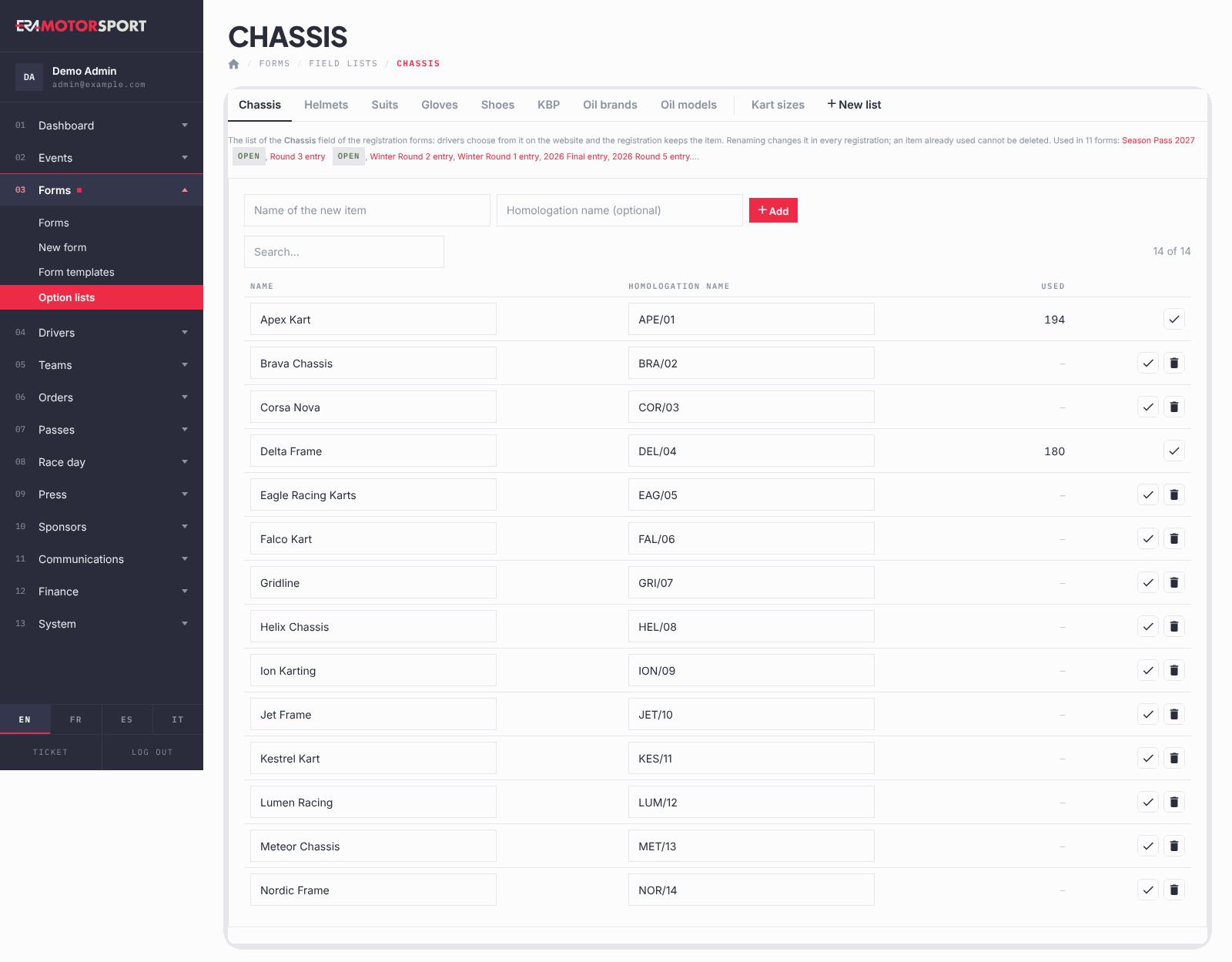
- Ouvrez la page. Allez dans Formulaires › Listes d'options. Les onglets du haut sont les listes fixes (Châssis, Casques, Combinaisons, Gants, Chaussures, KBP, Marques d'huile, Modèles d'huile), puis vos propres listes, puis Nouvelle liste.
- Trouvez un élément. Dans une liste fixe, tapez dans Rechercher… pour filtrer les lignes. La colonne Utilisé indique combien d'engagements ont choisi chaque élément (pour les châssis, aussi les profils pilotes et les karts des équipes ; pour les marques d'huile, aussi leurs modèles d'huile).
- Ajoutez un élément. Saisissez le Nom du nouvel élément et cliquez sur Ajouter. Pour un châssis, vous pouvez ajouter le Nom d'homologation ; pour un modèle d'huile, choisissez d'abord sa marque.
- Corrigez un élément. Modifiez le nom dans la ligne et cliquez sur l'icône de coche pour enregistrer. Le nouveau nom apparaît dans chaque engagement qui l'a choisi.
- Créez votre propre liste. Cliquez sur Nouvelle liste, saisissez le Nom de la liste et les Articles, un par ligne, et cliquez sur Créer la liste. Vous pouvez aussi ajouter des éléments plus tard.
- Utilisez-la dans un formulaire. Ouvrez le formulaire dans l'éditeur de formulaire, onglet Champs, cliquez sur Add a field to this page, choisissez le type Choice from a list (a list of Forms › Field lists), choisissez la List et saisissez la question comme nom.
- Gardez votre liste en ordre. Dans votre liste, utilisez les flèches pour déplacer les éléments : l'ordre ici est celui du menu déroulant. Sous les éléments, vous pouvez renommer la liste ou, si aucun formulaire ne l'utilise, utiliser Delete the list.
Ce que vérifie ERA
- Un élément déjà utilisé par un engagement ne peut pas être supprimé : l'icône corbeille n'apparaît que lorsque Utilisé est vide. Renommez-le s'il est erroné.
- Le même nom ne peut pas figurer deux fois dans une liste (les majuscules ne comptent pas). Deux modèles d'huile portant le même nom ne sont autorisés que sous des marques différentes.
- Un modèle d'huile a besoin de sa marque.
- Une liste utilisée par un formulaire ne peut pas être supprimée, même si personne n'a encore choisi d'élément.
- Deux de vos listes ne peuvent pas porter le même nom.
- Les listes sont communes : les mêmes listes servent aux formulaires de tous les championnats d'ERA.
Problèmes fréquents
| Ce qui se passe | Que faire |
|---|---|
| « … est utilisé : il ne peut pas être supprimé. Renommez-le s'il est erroné. » | Corrigez plutôt le nom. Les engagements qui l'ont choisi affichent le nouveau nom. |
| Un pilote ne trouve pas un casque ou un châssis. | Ajoutez-le dans le bon onglet. Il apparaît immédiatement dans le formulaire. |
| Delete the list manque. | Un formulaire utilise la liste, même par un champ masqué. Supprimez d'abord ce champ dans l'éditeur de formulaire : ce n'est possible que tant qu'il n'a pas de réponses. |
Voir aussi
Quelque chose ne correspond pas à ce que vous voyez dans ERA ? Écrivez-nous depuis la page contact.