
L'éditeur de formulaire Catégories, champs et messages.
L'éditeur est l'endroit où l'on finalise un formulaire d'inscription : ce qu'il couvre, les catégories que les pilotes peuvent choisir et à quel prix, les questions auxquelles ils répondent et les textes qu'ils lisent.
À quoi sert-il
Chaque formulaire, qu'il soit créé à partir d'un modèle ou dupliqué, s'ouvre ici. Avant de rendre un formulaire public, vérifiez son épreuve ou ses manches, ses catégories avec leurs prix et ses champs. Une fois que des pilotes se sont inscrits, l'éditeur protège leurs réponses : vous pouvez encore ajuster le formulaire, mais pas d'une façon qui ferait perdre des données.
Avant de commencer
- Les catégories du championnat (ou de l'épreuve) doivent exister et être actives dans Catégories.
- Pour un champ de type Choice from a list (a list of Forms › Field lists), créez d'abord la liste dans Listes d'options.
Étape par étape
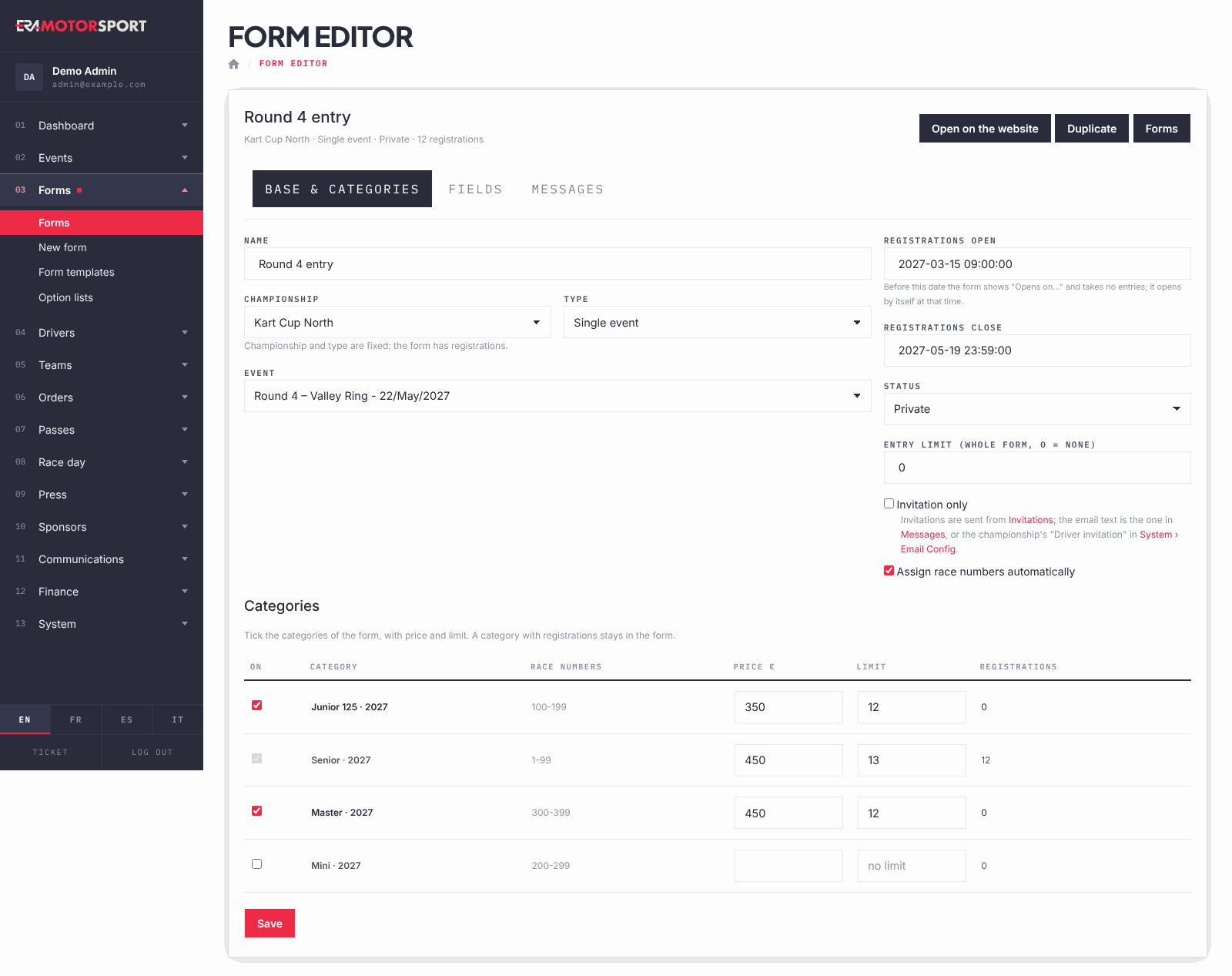
- Ouvrez le formulaire. Dans Formulaires › Formulaires, cliquez sur le nom du formulaire. L'en-tête affiche le championnat, le type, Privé ou Public, et le nombre d'engagements. Utilisez Ouvrir sur le site pour voir le formulaire comme le voient les pilotes.
- Réglez les données de base. Dans l'onglet Base et catégories, saisissez le Nom, choisissez l'Événement (épreuve unique) ou cochez les Rounds covered (pass saison ; aucune cochée = toutes les courses de l'année de Clôture des inscriptions, ou toutes les courses s'il n'y a pas de date de clôture : voir Vendre un pass saison), et choisissez dans le calendrier la date et l'heure de Clôture des inscriptions. Fixez une Limite d'engagements (tout le formulaire, 0 = aucune), cochez Sur invitation uniquement si seuls les pilotes invités peuvent s'inscrire, et Attribuer les numéros de course automatiquement si ERA doit attribuer les numéros. Pour ouvrir les inscriptions plus tard, choisissez aussi Ouverture des inscriptions : avant ce moment, le site affiche « Ouverture le… » avec le bouton désactivé et n'accepte aucune inscription, puis le formulaire s'ouvre tout seul à l'heure indiquée. Vide : ouvert tout de suite.
- Choisissez les catégories. Dans le tableau, cochez Actif pour chaque catégorie du formulaire et saisissez son Prix € (0 si l'engagement est gratuit) et, si nécessaire, sa Limite. Laissée vide, la limite est enregistrée à 999 places : le tableau de bord et le guichet pilotes comptent les places à partir de 999. La colonne Numéros de course affiche la plage de numéros de la catégorie, Inscriptions le nombre de pilotes déjà engagés. Cliquez sur Enregistrer.
- Rendez-le public. Quand tout est prêt, réglez Statut sur Public et cliquez sur Enregistrer. Un formulaire privé n'accepte pas d'inscriptions sur le site.
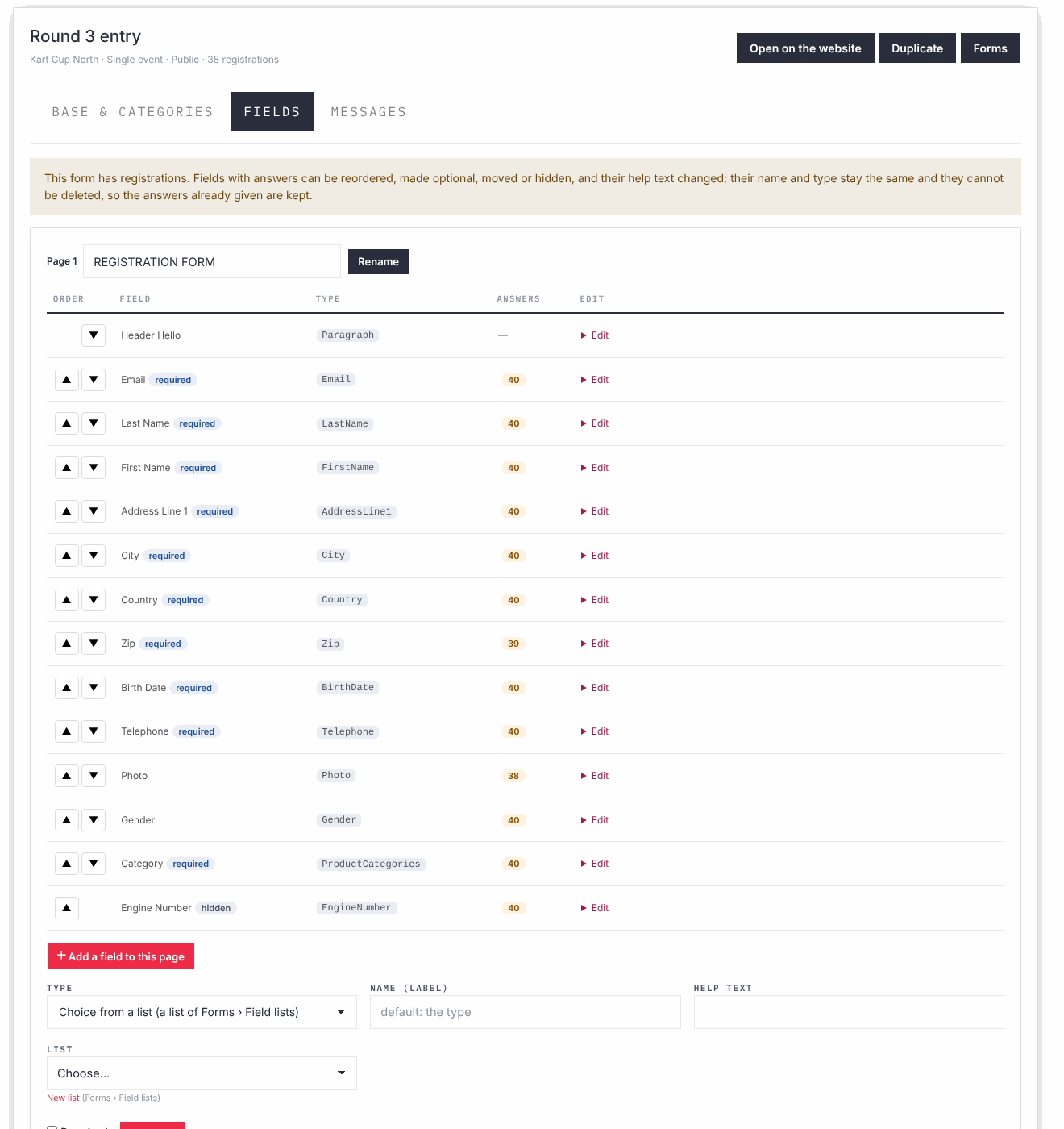
- Organisez les champs. Dans l'onglet Champs, chaque page du formulaire est un cadre avec ses champs dans l'ordre. Utilisez ▲ et ▼ pour déplacer un champ, Renommer pour renommer une page, et Add page avec un Name of a new page pour en ajouter une. La colonne Answers indique combien de pilotes ont rempli chaque champ.
- Modifiez un champ. Cliquez sur Modifier dans la ligne. Modifiez le Name (label on the form) et le Help text, cochez Required, Unique (avec son Message when not unique), Driver can change it ou Masqué, ou déplacez-le vers une autre Page. Cliquez sur Save field.
- Ajoutez un champ. Cliquez sur Add a field to this page, choisissez le Type, saisissez le Name (label) et le texte d'aide, cochez Required si nécessaire et cliquez sur Add field. Le champ se place à la fin de la page.
- Rédigez les messages. Dans l'onglet Messages, rédigez le message d'accueil affiché en haut du formulaire, un onglet par langue, et cliquez sur Save messages. En dessous, sous Invitation emails of this form, vous pouvez rédiger l'objet et le message de la Invitation pilote et de la Invitation équipe pour ce seul formulaire, puis cliquer sur Save invitation emails. S'ils restent vides, ERA utilise les textes du championnat dans Réglages e-mail. Les variables que vous pouvez utiliser, comme {first_name} ou {link}, sont listées au-dessus des zones de texte.
Types de champs. En plus des données du pilote (nom, date de naissance, adresse, licence, transpondeur, châssis, moteur, équipe, concurrent, tuteur d'un mineur, données de facturation, certificat médical et autres), vous pouvez ajouter :
- Text block (no answer) : un paragraphe de texte, HTML autorisé, pour des instructions ou des règles.
- Des champs génériques que vous nommez vous-même, autant que nécessaire : Free text (your question in the name), Choice between options (options in the help text, comma separated), Yes / No (your question in the name), Date (your question in the name), File to upload (your document in the name) et Choice from a list (a list of Forms › Field lists).
- Des signatures tracées à l'écran avec le doigt ou la souris : Signature of the driver (drawn on screen), Signature of the entrant (drawn on screen) et Signature of the guardian (drawn on screen, minors). Elles sont imprimées sur la fiche d'engagement.
- Statement to tick (the label is the text, e.g. privacy) : une case de consentement ; le nom du champ est le texte que le pilote accepte.
- Des champs d'équipement fédéral (casque, combinaison, gants, chaussures, protection du corps, marque et modèle d'huile) : les pilotes choisissent dans les listes de Listes d'options.
Ce que vérifie ERA
- Chaque catégorie cochée a besoin d'un prix : saisissez 0 si elle est gratuite. Une catégorie qui a des engagements reste dans le formulaire et ne peut pas être décochée.
- Dès que le formulaire a des engagements, Championnat et Type sont figés. Sans engagements, vous pouvez les modifier : enregistrez, et les épreuves, les manches et les catégories se rechargent.
- Un champ qui a des réponses garde son nom et son type et ne peut pas être supprimé. Vous pouvez encore le déplacer, le réordonner, le rendre facultatif, le masquer et modifier son texte d'aide. Pour un champ Choice from a list (a list of Forms › Field lists), la liste est aussi figée dès qu'il y a des réponses.
- Certains champs sont nécessaires au site et à ERA (e-mail, prénom, nom, catégorie et quelques autres) : leur nom est figé et ils ne peuvent être ni masqués ni supprimés.
- Un formulaire n'a qu'un seul champ de chaque type, sauf les blocs de texte et les champs génériques. Si ERA indique que le formulaire en a déjà un, il est peut-être masqué : affichez-le à nouveau.
- Un champ générique a besoin d'un nom, car c'est la question que lit le pilote. Un choix entre options a besoin des options dans le texte d'aide, séparées par des virgules. Un choix dans une liste a besoin de sa liste.
- Les prix des billets doivent correspondre aux noms des billets dans le texte d'aide, un prix par billet, séparés par ; (par exemple 10 ; 12,50). Un produit a un seul prix.
- L'objet de l'invitation n'est conservé que si vous rédigez aussi le message.
- Ouverture des inscriptions doit précéder Clôture des inscriptions.
Problèmes fréquents
| Ce qui se passe | Que faire |
|---|---|
| « Non enregistré : saisissez le prix de chaque catégorie cochée (0 si elle est gratuite). » | Remplissez le prix de chaque catégorie cochée, puis enregistrez à nouveau. |
| Le nom d'un champ ne peut pas être modifié. | Le champ a des réponses, ou ERA en a besoin sous ce nom. Modifiez plutôt le texte d'aide, ou masquez-le et ajoutez un nouveau champ. |
| Delete field manque. | Le champ a des réponses ou est requis par ERA. Cochez plutôt Masqué : les réponses déjà données sont conservées. |
| « Le formulaire a déjà un champ de ce type (il est peut-être masqué)… » | Trouvez le champ masqué (ligne grise, étiquette « masqué »), décochez Masqué et enregistrez. |
| L'onglet Messages indique que le formulaire n'a pas de champ de message d'accueil. | Le formulaire n'a pas de bloc de texte d'accueil. Demandez à un superadmin de vérifier le modèle d'origine. |
| Une catégorie manque dans le tableau. | Seules les catégories actives du championnat ou de l'épreuve sont listées. Vérifiez-la dans Catégories. |
| Non enregistré : la date d’ouverture doit précéder la date de clôture. | Placez Ouverture des inscriptions avant Clôture des inscriptions, ou videz-le pour ouvrir tout de suite. |
| La date d’ouverture n’est pas valide : choisissez-la dans le calendrier. | Choisissez la date et l'heure dans le calendrier au lieu de les taper. |
| Les pilotes disent que le formulaire affiche « Ouverture le… ». | Ouverture des inscriptions est dans le futur. Videz-le et enregistrez pour ouvrir les inscriptions tout de suite. |