
07 · Pass
Fiches d'engagement Le dossier signé de l'événement.
Dans ERAPass › Fiches d'engagement
Pour quiOrganisateur
La page imprime une page A4 pour chaque engagement d'un événement : le bulletin d'engagement officiel, prêt à signer et à ranger dans le dossier de l'événement.
À quoi sert cette page
Certaines fédérations exigent un bulletin d'engagement signé pour chaque pilote, conservé par l'organisateur pour les contrôles sur place. ERA le construit à partir de ce que le pilote a saisi sur le site ou au guichet : vous ne recopiez rien à la main.
Chaque fiche comporte :
- le championnat, l'événement, le circuit et les dates ; le numéro d'inscription et sa date d'envoi ;
- le pilote, la catégorie et le numéro de course ; le montant, le moyen et le statut du paiement (payé ou à payer) ; le formulaire, signalé comme pass saison le cas échéant ;
- toutes les données du formulaire, page par page (pilote, concurrent, représentant légal, équipement), avec le nom des éléments choisis dans les listes ;
- la déclaration du championnat, si elle est enregistrée ;
- les signatures données en ligne ou au guichet. Une signature manquante laisse une case vide avec (non signé en ligne : signez ici) ;
- la liste des pièces jointes (licence, certificat médical, photo…) et, en bas, Contrôlé par : ____ et Cachet.
Avant de commencer
- Pour avoir des cases de signature, les formulaires de l'événement doivent contenir les champs de signature (signature du pilote, du concurrent, du représentant légal). S'ils n'en ont pas, la page vous le signale.
- Choisissez la langue des fiches dans le championnat : Langue des impressions du jour de course dans Événements › Championnats. Les fiches sont imprimées dans cette langue, quelle que soit la langue de la personne qui imprime.
Étape par étape
- Ouvrez la page. Allez dans Pass › Fiches d'engagement et choisissez le championnat et l'événement.
- Lisez le tableau. Pour chaque catégorie, vous voyez les Inscriptions et combien sont Payé.
- Imprimez tout. Sur la ligne Toutes les catégories, appuyez sur Tous, ou sur Payées uniquement pour exclure les engagements encore à payer.
- Ou imprimez une catégorie. Appuyez sur Imprimer sur sa ligne.
- Imprimez ou enregistrez en PDF. Les fiches s'ouvrent dans un nouvel onglet avec une barre en haut. Appuyez sur Imprimer et choisissez l'imprimante, ou « Enregistrer au format PDF ». Chaque engagement commence sur une nouvelle page.
- Recueillez les signatures manquantes. Au guichet, le pilote ou le concurrent signe dans les cases vides. Pour avoir la signature du représentant légal dans ERA, recueillez-la sur la tablette au guichet sur place avant d'imprimer.
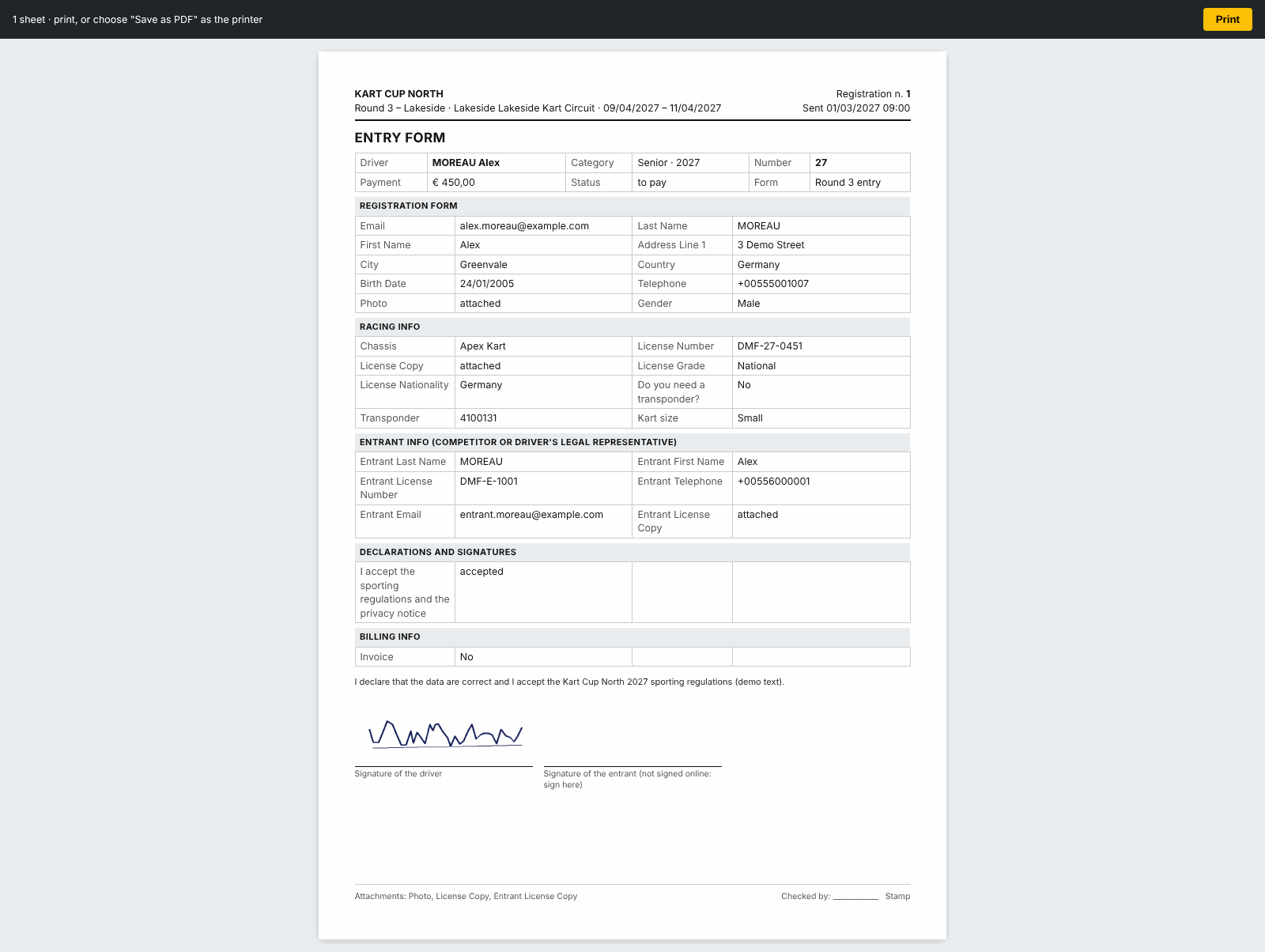
Vous pouvez aussi imprimer la fiche d'un seul engagement avec Fiche d'engagement dans la fiche de l'engagement.
Ce que vérifie ERA
- Tous les engagements de l'événement sont imprimés sauf ceux annulés, payés ou non (sauf si vous choisissez Payées uniquement).
- Les pass saison qui couvrent l'événement sont inclus. Pour un événement dont le nom contient « Test », ils ne le sont pas.
- Les cases du pilote et du concurrent sont toujours imprimées quand le formulaire contient ces champs. La case du représentant légal n'est imprimée que s'il a déjà signé.
- Vous n'imprimez que les fiches de vos propres championnats.
Problèmes fréquents
| Ce qui se passe | Que faire |
|---|---|
| Les fiches n'ont pas de cases de signature | Les formulaires de l'événement ne demandent pas de signatures. Ajoutez les champs de signature dans l'éditeur de formulaires. |
| Les fiches sortent dans la mauvaise langue | Modifiez Langue des impressions du jour de course dans le championnat. |
| Une fiche n'a pas de texte de déclaration | Le championnat n'a pas de déclaration enregistrée. |
| « Aucune inscription à imprimer avec ces filtres. » | Aucun engagement dans cette catégorie, ou aucun payé avec Payées uniquement. |
Voir aussi
Quelque chose ne correspond pas à ce que vous voyez dans ERA ? Écrivez-nous depuis la page contact.