
07 · Pass
Imprimer les pass Tous les pass d'un événement.
Dans ERAPass › Imprimer les pass
Pour quiOrganisateur
La page liste les catégories d'un événement avec le nombre de pass que chacune imprime, et ouvre un PDF prêt pour l'imprimante à cartes.
À quoi sert cette page
Utilisez-la dans les jours qui précèdent la course pour imprimer les pass de tous les pilotes engagés, catégorie par catégorie. Chaque pass a deux faces au format carte (54 × 86 mm) : au recto le fond du championnat, la photo, le nom, le prénom et le numéro de course du pilote ; au verso le QR code. Le QR code ne contient que l'e-mail du pilote, comme le pass du site et le pass Wallet : il peut donc être scanné à tous les postes du jour de course.
Avant de commencer
- Le fond de pass du championnat (recto et verso) doit être téléversé dans Système › Modèles de pass. Sans lui, les pass sont imprimés sans fond et la page affiche un avertissement jaune.
- Les numéros de course et les photos doivent être complets. La page compte les pilotes qui n'en ont pas, pour que vous puissiez corriger avant.
Étape par étape
- Ouvrez la page. Allez dans Pass › Imprimer les pass et choisissez le championnat et l'événement.
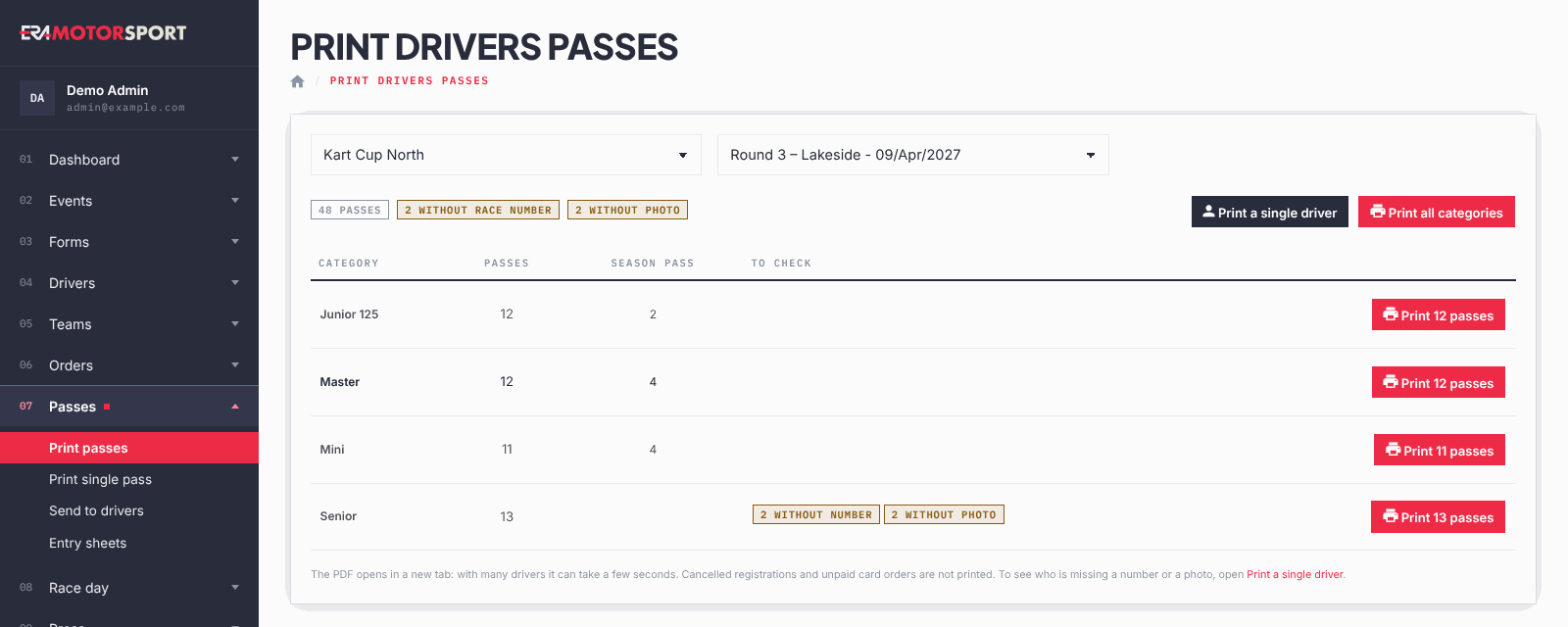
- Contrôlez les compteurs. En haut, vous voyez le total des pass et, en jaune, combien de pilotes n'ont pas de numéro de course ou pas de photo. Les mêmes compteurs figurent sur chaque ligne de catégorie, dans la colonne À contrôler.
- Complétez ce qui manque. Pour voir qui n'a pas de numéro ou de photo, ouvrez Imprimer un seul pilote : la liste affiche chaque pilote, et le bouton Set race number ouvre l'engagement.
- Imprimez une catégorie. Appuyez sur le bouton d'impression de la ligne de la catégorie (il indique le nombre, par exemple « Imprimer 12 pass »). Le PDF s'ouvre dans un nouvel onglet : avec beaucoup de pilotes, cela prend quelques secondes.
- Ou imprimez tout. Imprimer toutes les catégories réunit les pass de toutes les catégories dans un seul PDF.
- Envoyez le PDF à l'imprimante à cartes. Chaque pilote occupe deux pages du PDF : recto, puis verso.
Ce que vérifie ERA
- Seuls les pilotes avec un engagement valide sont imprimés : les inscriptions annulées et les commandes par carte non payées sont exclues. Les engagements à payer par virement ou sur place sont imprimés.
- Les pass comprennent les engagements des formulaires de l'événement et les pass saison qui couvrent cet événement. Pour un événement dont le nom contient « Test », les pass saison ne sont pas inclus.
- La colonne Pass saison indique combien de pass de la catégorie viennent d'un pass saison.
- Seules les catégories actives de l'événement ou du championnat sont listées. Imprimer toutes les catégories imprime aussi les engagements dont la catégorie est désactivée : le PDF peut donc contenir plus de pass que le total affiché.
- Les compteurs de pilotes sans photo ne regardent que la photo du profil du pilote. Un pilote compté ici peut quand même avoir une photo sur le pass, prise dans l'un de ses engagements.
Problèmes fréquents
| Ce qui se passe | Que faire |
|---|---|
| Avertissement jaune Aucun fond de pass pour ce championnat. | Téléversez le recto et le verso du pass dans Système › Modèles de pass, puis imprimez à nouveau. |
| Un pass n'a pas de photo | Le pilote n'a pas de photo dans son profil ni dans ses inscriptions. Ajoutez-la, ou demandez au pilote de la téléverser, puis réimprimez ce pass depuis Pass › Imprimer un pass. |
| Un pass n'a pas de numéro | Attribuez le numéro de course dans l'engagement, puis réimprimez seulement ce pilote. |
| Une catégorie affiche « aucun pilote » | Personne n'a d'engagement valide dans cette catégorie. Vérifiez les engagements dans Pilotes › Engagés. |
Voir aussi
Quelque chose ne correspond pas à ce que vous voyez dans ERA ? Écrivez-nous depuis la page contact.