
News Le news del campionato.
Le news di un campionato come compaiono sul sito: la più recente in alto, ognuna con la sua data, il suo evento e se il pubblico la può vedere.
A cosa serve
Usa questa pagina per pubblicare l'annuncio di un evento, un resoconto dalla pista o il risultato di un round. Puoi scrivere la news tu, oppure far scrivere all'AI di ERA una prima bozza con i dati dell'evento, che poi leggi, correggi e pubblichi.
Passo per passo
- Apri la pagina. Vai in Comunicazioni › News e scegli il campionato in alto. Vedi le sue news, dalla più recente. Usa il campo di ricerca per trovare una news dal titolo.
- Controlla l'elenco. Ogni riga mostra l'immagine principale, Titolo, Data, Evento e la colonna Sito: visibile (cliccala per aprire la news sul sito) o nascosta.
- Mostra, nascondi o elimina. Nascondi toglie una news dal sito senza eliminarla; Mostra la rimette. Il pulsante del cestino elimina la news dopo una conferma: non si può annullare.
- Scrivi una news. Clicca Nuova news, oppure Modifica su una riga. Compila Titolo, Sommario (il testo breve sulle card delle news e nelle anteprime quando il link viene condiviso, fino a 300 caratteri) e Testo. Nell'editor di testo puoi formattare il testo, aggiungere tabelle, link, video e immagini.
- Imposta i dettagli a destra. Scegli Stato (Visibile sul sito o Nascosto), il Campionato e, se la news parla di un round, l'Evento. L'elenco degli eventi mostra solo gli eventi del campionato scelto; lascia Nessun evento per una news generale. Una nuova news è impostata su Visibile sul sito: scegli Nascosto se non è pronta da pubblicare.
- Data, immagine, tag. Data è la data mostrata sulla news ed è quella che ordina l'elenco: su una news nuova lasciala vuota ed ERA usa il momento in cui salvi. Immagine principale è l'immagine sulle card. In Tag scrivi i tag separati da virgole, per esempio "Senior, Lakeside".
- Salva. Clicca Crea la news (o Salva). Se la news è visibile, il messaggio verde ha un link per vederla sul sito.
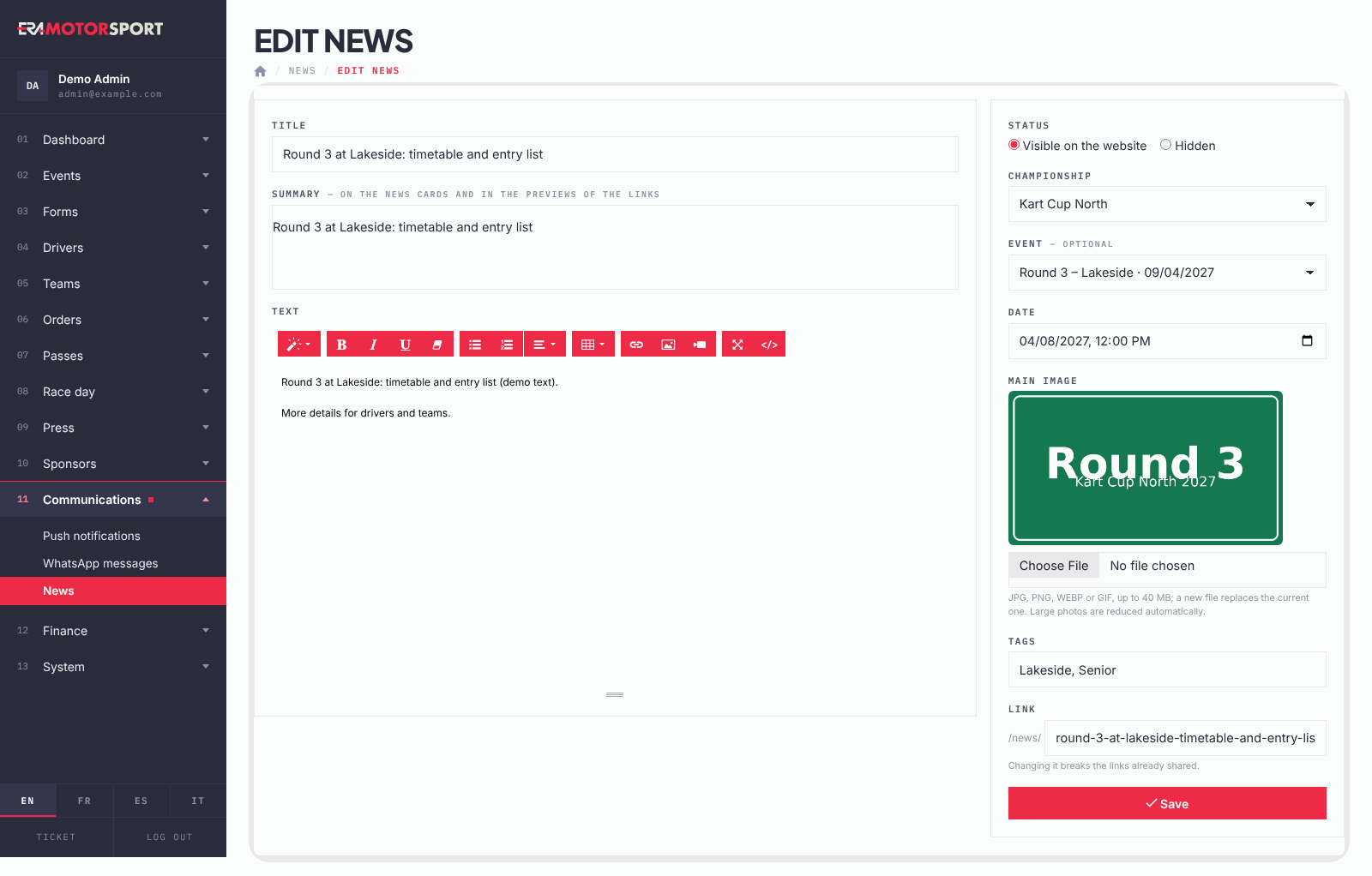
Il link della news
Il campo Link è l'indirizzo della news sul sito, dopo /news/. Su una news nuova lascialo vuoto: ERA lo crea dal titolo (per esempio /news/round-3-lakeside-preview). Da quel momento il link resta lo stesso, anche se cambi il titolo.
Non cambiarlo dopo la pubblicazione. Piloti, team e stampa potrebbero averlo già condiviso, e il vecchio indirizzo smette di funzionare. Cambialo solo per correggere un errore su una news che non ha ancora visto nessuno.
Scrivere news con l'AI
- Scegli l'evento. In Comunicazioni › News clicca Scrivi con l'AI e scegli il campionato e l'evento in alto. Si apre la pagina Scrivi news con l'AI.
- Scegli l'articolo. In Articolo scegli Presentazione dell'evento (prima della gara), Evento in corso o Evento concluso.
- Scrivi le note. In Note per l'AI scrivi cosa deve dire l'articolo: vincitori, momenti salienti, novità dell'evento. Il campo è facoltativo, fino a 3.000 caratteri.
- Aggiungi un'immagine, se ce l'hai. Qui Immagine principale è facoltativa: puoi aggiungerla dopo nell'editor.
- Scrivi l'articolo. Clicca Scrivi l'articolo e aspetta: può volerci fino a un minuto. Non cliccare di nuovo.
- Leggi e pubblica. La news viene salvata come Nascosto e si apre nell'editor, con titolo, sommario e testo scritti dall'AI e l'evento già scelto. Leggila, correggila, aggiungi i tag se vuoi, scegli Visibile sul sito e clicca Salva.
L'AI di ERA usa solo le tue note e quello che è salvato in ERA sull'evento, la pista e le categorie. Non inventa risultati, piloti o dichiarazioni: per un evento concluso scrivi i vincitori nelle note, altrimenti l'articolo dice che i risultati sono nella pagina dell'evento. L'articolo viene scritto in inglese.
Cosa controlla ERA
- Il titolo e il campionato sono obbligatori; l'evento deve appartenere al campionato scelto.
- Vedi e modifichi solo le news dei tuoi campionati.
- Le immagini (immagine principale e immagini nel testo) devono essere veri file JPG, PNG, WEBP o GIF. Una nuova immagine principale sostituisce quella attuale.
- L'immagine principale può pesare fino a 40 MB. ERA riduce da sola una foto grande al salvataggio (lato lungo 2400 px), quindi va bene anche una foto appena scaricata dalla macchina fotografica. Le GIF restano come sono.
- Due news non possono avere lo stesso link: se il link è già usato, ERA aggiunge -2, -3 e così via.
- Su una news esistente, una Data vuota mantiene la data che ha già.
- Una news scritta con l'AI non viene mai pubblicata da sola: viene sempre salvata nascosta.
Problemi frequenti
| Cosa succede | Cosa fare |
|---|---|
| "Scegli il campionato per vedere le sue news." | Scegli il campionato in alto nella pagina. |
| "L'evento non è di questo campionato." | Scegli un evento del campionato che hai scelto, oppure Nessun evento. |
| Un'immagine viene rifiutata: "non è un'immagine" o "solo file JPG, PNG, WEBP, GIF". | Salva di nuovo l'immagine in JPG o PNG e caricala di nuovo. |
| L'immagine è troppo pesante: il massimo è 40 MB. Riducila (una foto da 2-5 MB basta) e riprova. | Il file supera i 40 MB. Esporta la foto più piccola, bastano pochi MB, e sceglila di nuovo. |
| Un'immagine nel testo non compare e un messaggio rosso dice Immagine non caricata. | Riprova; se continua a non funzionare, salva l'immagine in JPG e usa un file più piccolo. |
| Il vecchio indirizzo di una news non si apre più. | Il Link è stato cambiato. Rimetti il vecchio link nel campo, oppure condividi quello nuovo. |
| "L'AI non ha scritto l'articolo (…): riprova più tardi." | Aspetta qualche minuto e clicca di nuovo Scrivi l'articolo. Le tue note sono ancora nel campo. |
| "L'AI non è configurata" | L'AI di ERA non è attiva sul tuo ERA. Scrivi la news a mano e avvisa il tuo referente ERA. |
| L'articolo dell'AI non ha i vincitori. | Scrivili in Note per l'AI e fai scrivere di nuovo l'articolo, oppure aggiungili nell'editor. |