
Actualités Les actualités du championnat.
Les actualités d'un championnat telles qu'elles apparaissent sur le site : la plus récente en haut, chacune avec sa date, son événement et sa visibilité pour le public.
À quoi sert cette page
Utilisez cette page pour publier l'annonce d'un événement, un compte rendu depuis le circuit ou le résultat d'une manche. Vous pouvez rédiger l'actualité vous-même, ou laisser l'IA d'ERA rédiger un premier jet avec les données de l'événement, que vous relisez, corrigez et publiez ensuite.
Étape par étape
- Ouvrez la page. Allez dans Communications › Actualités et choisissez le championnat en haut. Vous voyez ses actualités, la plus récente en premier. Utilisez la zone de recherche pour trouver une actualité par son titre.
- Contrôlez la liste. Chaque ligne affiche l'image principale, le Titre, la Date, l'Événement et la colonne Site : visible (cliquez pour ouvrir l'actualité sur le site) ou masquée.
- Affichez, masquez ou supprimez. Masquer retire une actualité du site sans la supprimer ; Afficher la remet en ligne. Le bouton corbeille supprime l'actualité après confirmation : c'est définitif.
- Rédigez une actualité. Cliquez sur Nouvelle actualité, ou sur Modifier sur une ligne. Remplissez Titre, Résumé (le texte court des cartes d'actualité et des aperçus quand le lien est partagé, jusqu'à 300 caractères) et Texte. Dans l'éditeur, vous pouvez mettre en forme le texte, ajouter des tableaux, des liens, des vidéos et des images.
- Réglez les détails à droite. Choisissez le Statut (Visible sur le site ou Masqué), le Championnat et, si l'actualité concerne une manche, l'Événement. La liste des événements n'affiche que ceux du championnat choisi ; laissez Aucun événement pour une actualité générale. Une nouvelle actualité est réglée sur Visible sur le site : choisissez Masqué si elle n'est pas prête à être publiée.
- Date, image, tags. Date est la date affichée sur l'actualité et celle qui ordonne la liste : laissez-la vide sur une nouvelle actualité et ERA utilise le moment de l'enregistrement. Image principale est l'image des cartes. Dans Tags, saisissez les tags séparés par des virgules, par exemple « Senior, Lakeside ».
- Enregistrez. Cliquez sur Créer l'actualité (ou Enregistrer). Si l'actualité est visible, le message vert contient un lien pour la voir sur le site.
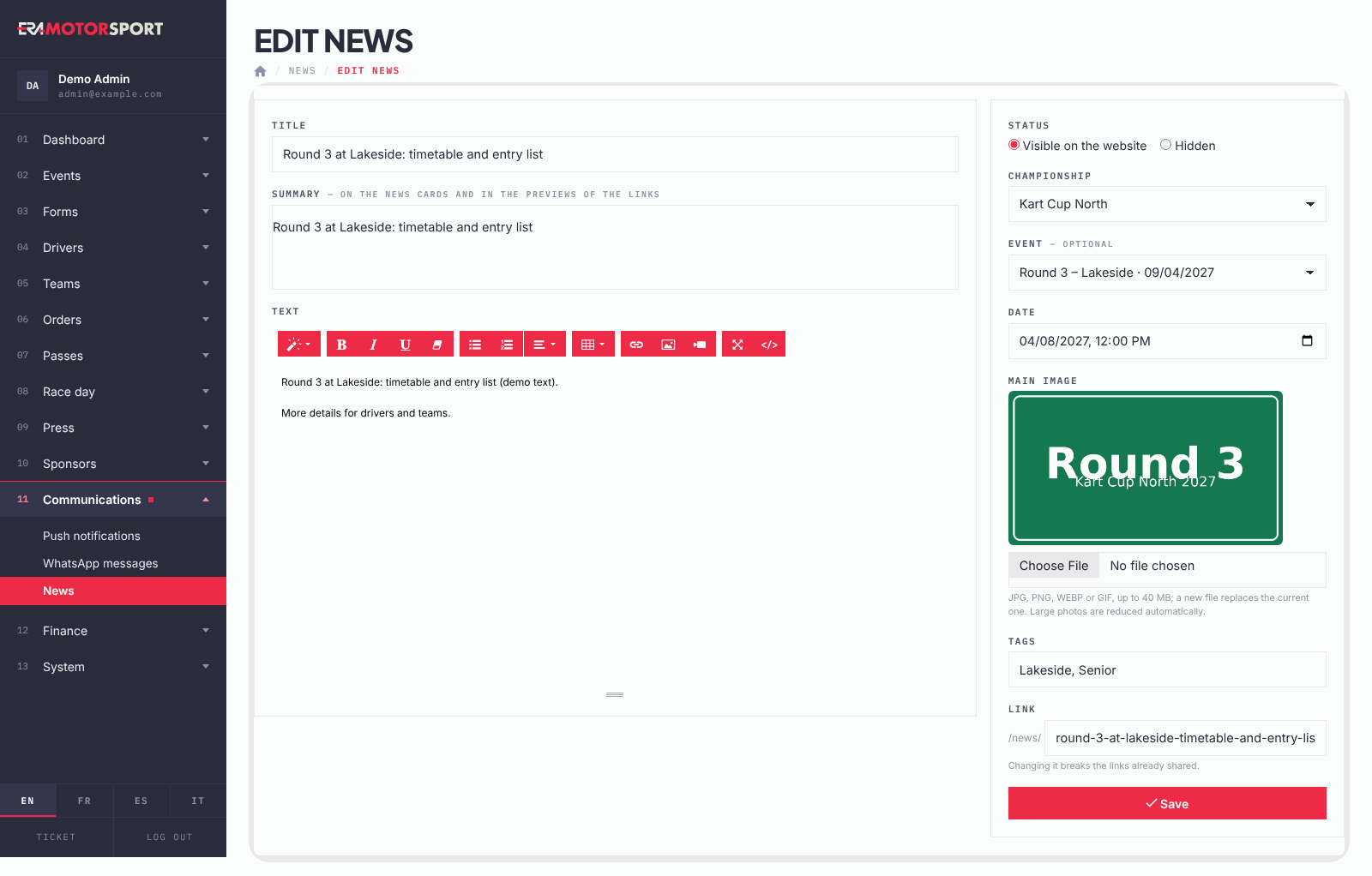
Le lien de l'actualité
Le champ Lien est l'adresse de l'actualité sur le site, après /news/. Laissez-le vide sur une nouvelle actualité : ERA le crée à partir du titre (par exemple /news/round-3-lakeside-preview). Ensuite, le lien reste le même, même si vous modifiez le titre.
Ne le modifiez pas après la publication. Les pilotes, les équipes et la presse l'ont peut-être déjà partagé, et l'ancienne adresse ne fonctionnerait plus. Modifiez-le uniquement pour corriger une erreur sur une actualité que personne n'a encore vue.
Rédiger une actualité avec l'IA
- Choisissez l'événement. Sur Communications › Actualités, cliquez sur Rédiger avec l'IA et choisissez le championnat et l'événement en haut. La page Rédiger une actualité avec l'IA s'ouvre.
- Choisissez l'article. Sous Article, choisissez Présentation de l'événement (avant la course), Événement en cours ou Événement terminé.
- Rédigez les notes. Dans Notes pour l'IA, écrivez ce que l'article doit dire : vainqueurs, faits marquants, nouveautés de l'événement. Le champ est facultatif, jusqu'à 3 000 caractères.
- Ajoutez une image, si vous en avez une. Image principale est facultative ici : vous pourrez l'ajouter plus tard dans l'éditeur.
- Rédigez l'article. Cliquez sur Rédiger l'article et patientez : cela peut prendre jusqu'à une minute. Ne cliquez pas une seconde fois.
- Relisez et publiez. L'actualité est enregistrée comme Masqué et s'ouvre dans l'éditeur, avec le titre, le résumé et le texte rédigés par l'IA et l'événement déjà choisi. Relisez-la, corrigez-la, ajoutez des tags si vous le souhaitez, choisissez Visible sur le site et cliquez sur Enregistrer.
L'IA d'ERA utilise uniquement vos notes et ce qui est enregistré dans ERA sur l'événement, le circuit et les catégories. Elle n'invente ni résultats, ni pilotes, ni citations : pour un événement terminé, écrivez les vainqueurs dans les notes, sinon l'article indique que les résultats sont sur la page de l'événement. L'article est rédigé en anglais.
Ce que vérifie ERA
- Le titre et le championnat sont obligatoires ; l'événement doit appartenir au championnat choisi.
- Vous ne voyez et ne modifiez que les actualités de vos championnats.
- Les images (image principale et images dans le texte) doivent être de vrais fichiers JPG, PNG, WEBP ou GIF. Une nouvelle image principale remplace l'actuelle.
- L'image principale peut peser jusqu'à 40 Mo. ERA réduit une grande photo à l'enregistrement (côté long 2400 px) : une photo tout droit sortie de l'appareil convient donc. Les GIF restent tels quels.
- Deux actualités ne peuvent pas avoir le même lien : si le lien est déjà utilisé, ERA ajoute -2, -3, et ainsi de suite.
- Sur une actualité existante, une Date vide conserve la date déjà enregistrée.
- Une actualité rédigée avec l'IA n'est jamais publiée d'elle-même : elle est toujours enregistrée masquée.
Problèmes fréquents
| Ce qui se passe | Que faire |
|---|---|
| « Choisissez le championnat pour voir ses actualités. » | Choisissez le championnat en haut de la page. |
| « L'événement n'appartient pas à ce championnat. » | Choisissez un événement du championnat choisi, ou Aucun événement. |
| Une image est refusée : « n'est pas une image » ou « fichiers JPG, PNG, WEBP, GIF uniquement ». | Réenregistrez l'image en JPG ou en PNG et téléversez-la à nouveau. |
| L'image est trop lourde : le maximum est de 40 Mo. Réduisez-la (une photo de 2 à 5 Mo suffit) et réessayez. | Le fichier dépasse 40 Mo. Exportez la photo plus petite, quelques Mo suffisent, et choisissez-la à nouveau. |
| Une image dans le texte n'apparaît pas et un message rouge indique Image non envoyée. | Réessayez ; si cela échoue encore, enregistrez l'image en JPG et utilisez un fichier plus léger. |
| L'ancienne adresse d'une actualité ne s'ouvre plus. | Le Lien a été modifié. Remettez l'ancien lien dans le champ, ou partagez le nouveau. |
| « L'IA n'a pas rédigé l'article (…) : réessayez plus tard. » | Attendez quelques minutes et cliquez à nouveau sur Rédiger l'article. Vos notes sont toujours dans le champ. |
| « L'IA n'est pas configurée » | L'IA d'ERA n'est pas active sur votre ERA. Rédigez l'actualité à la main et prévenez votre contact ERA. |
| L'article de l'IA n'a pas de vainqueurs. | Écrivez-les dans Notes pour l'IA et rédigez l'article à nouveau, ou ajoutez-les dans l'éditeur. |