
Notifiche push Messaggi sui telefoni dei piloti.
Le notifiche dell'app di un campionato: chi le ha ricevute, quando e se sono partite. Da qui ne scrivi una nuova.
A cosa serve
Usa una notifica per quello che i piloti devono sapere subito: un cambio di orario, il briefing spostato, le iscrizioni che chiudono stasera. Arriva sui telefoni dei piloti che hanno l'app con le notifiche attive, e resta anche nella pagina Notifiche dell'app e del sito.
Passo per passo
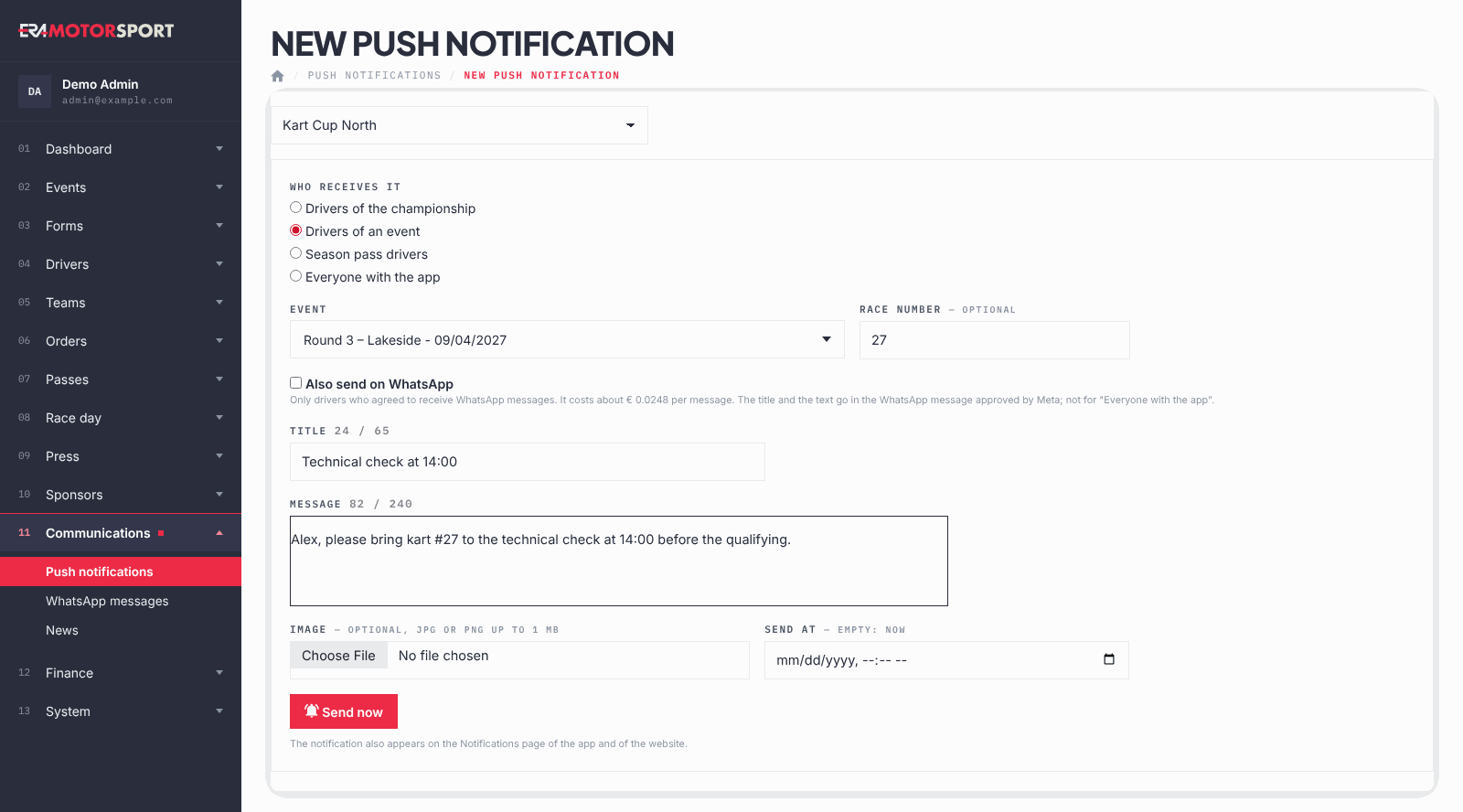
- Apri la pagina. Vai in Comunicazioni › Notifiche push e scegli il campionato in alto. Clicca Nuova notifica.
- Scegli chi la riceve. In Chi lo riceve scegli Piloti del campionato (piloti iscritti ai moduli aperti del campionato), Piloti di un evento (piloti iscritti a una gara, compresi i season pass che la coprono) o Piloti season pass. Solo un superadmin vede anche Tutti quelli con l'app.
- Per una gara, scegli l'evento. Con Piloti di un evento scegli l'Evento. Per scrivere a un solo pilota metti il Numero di gara, per esempio 27; lascialo vuoto per tutti i piloti della gara.
- Anche su WhatsApp, se c'è. Quando la piattaforma lo permette, sotto l'evento compare Invia anche su WhatsApp, già spuntata se il campionato la usa: titolo e messaggio partono anche come messaggio WhatsApp ai piloti che hanno dato il consenso, insieme alla notifica. Ogni messaggio WhatsApp costa: togli la spunta se non ne vale la pena. Senza la casella, scrivi su WhatsApp da Messaggi WhatsApp.
- Scrivi il testo. Titolo fino a 65 caratteri, Messaggio fino a 240. Il contatore accanto a ogni campo mostra quanti ne hai usati. Le emoji vengono mantenute.
- Aggiungi un'immagine, se serve. Immagine è facoltativa: JPG o PNG fino a 1 MB.
- Scegli quando. Lascia Invia il vuoto per inviare subito, oppure scegli data e ora per programmarla. Il pulsante passa da Invia ora a Schedule.
- Conferma. ERA ti chiede conferma, ripetendo chi la riceve. Il messaggio verde dice quanti telefoni sono stati raggiunti, oppure quando è programmata la notifica.
Cosa vede il pilota quando tocca
Per i piloti di un campionato, di un evento o con un season pass, l'app apre la pagina dell'evento se è online sul sito, altrimenti la pagina del campionato, altrimenti la pagina Notifiche.
Per Tutti quelli con l'app il campionato in alto non si usa e viene nascosto. Al suo posto il superadmin può scegliere Link al tocco: una pagina di campionato o un evento online sul sito (eventi da una settimana fa in poi). Con Nessun link: la pagina Notifiche il tocco apre la pagina Notifiche.
L'elenco
Ogni riga mostra Titolo e l'inizio del messaggio, Destinatari, Quando, Stato e Da (chi l'ha scritta). Clicca il titolo per vedere tutta la notifica con la sua immagine.
- scheduled: parte all'ora indicata. Clicca Annulla per eliminarla prima che parta.
- inviata: è partita all'ora indicata.
- error: non è stata inviata. Clicca Send again per inviarla subito. Una notifica inviata di nuovo va a tutti i destinatari scelti all'inizio, senza il numero di gara: se era per un solo numero di gara, scrivi invece una nuova notifica.
Un superadmin vede anche le notifiche inviate a tutti quelli con l'app.
Cosa controlla ERA
- Devi scegliere chi riceve la notifica, e l'evento quando scrivi ai piloti di un evento.
- Titolo e messaggio sono obbligatori.
- Un'ora programmata deve essere almeno un minuto nel futuro.
- Una notifica a un solo numero di gara parte solo subito: non si può programmare.
- L'immagine deve essere un vero JPG o PNG, fino a 1 MB: i telefoni non mostrano immagini più grandi.
- Le iscrizioni annullate non vengono contate. I telefoni che non hanno più l'app vengono tolti dall'elenco dopo un invio.
- Vedi e invii solo le notifiche dei tuoi campionati. Solo un superadmin può scrivere a tutti quelli con l'app.
- Invia anche su WhatsApp non c'è per tutti quelli con l'app. Se il suo template non è approvato, la notifica parte ed ERA avvisa che il messaggio WhatsApp non è stato inviato.
Problemi frequenti
| Cosa succede | Cosa fare |
|---|---|
| "Salvata, ma nessun telefono da raggiungere: nessuno di questi piloti ha l'app con le notifiche attive." | I piloti che hai scelto non hanno installato l'app o hanno disattivato le notifiche. Per questo messaggio usa l'email. |
| "L'ora programmata deve essere nel futuro." | Scegli un'ora più avanti, oppure svuota Invia il per inviare subito. |
| "Una notifica a un solo numero di gara parte subito: lascia vuota l'ora." | Svuota Invia il, oppure togli il numero di gara per programmarla per tutti i piloti della gara. |
| "L'immagine supera 1 MB: i telefoni non la mostrerebbero." | Rimpicciolisci l'immagine e caricala di nuovo. |
| Lo stato è error. | Clicca Send again. Se non funziona di nuovo, avvisa il tuo referente ERA. Se la notifica era per un solo numero di gara, non inviarla di nuovo: scrivine una nuova. |
| Una notifica programmata ha il testo sbagliato. | Non si può modificare: fai Annulla e scrivine una nuova. |