
Noticias Las noticias del campeonato.
Las noticias de un campeonato tal como aparecen en la web: la más reciente arriba, cada una con su fecha, su evento y si el público puede verla.
Para qué sirve
Usa esta página para publicar el anuncio de un evento, una crónica desde el circuito o el resultado de una prueba. Puedes escribir la noticia tú mismo, o dejar que la IA de ERA escriba un primer borrador con los datos del evento, que luego lees, corriges y publicas.
Paso a paso
- Abre la página. Ve a Comunicaciones › Noticias y elige el campeonato arriba. Ves sus noticias, la más reciente primero. Usa la casilla de búsqueda para encontrar una noticia por su título.
- Revisa la lista. Cada línea muestra la imagen principal, el Título, la Fecha, el Evento y la columna Web: visible (haz clic para abrir la noticia en la web) u oculta.
- Muestra, oculta o elimina. Ocultar quita una noticia de la web sin eliminarla; Mostrar la vuelve a poner. El botón de la papelera elimina la noticia tras una confirmación: no se puede deshacer.
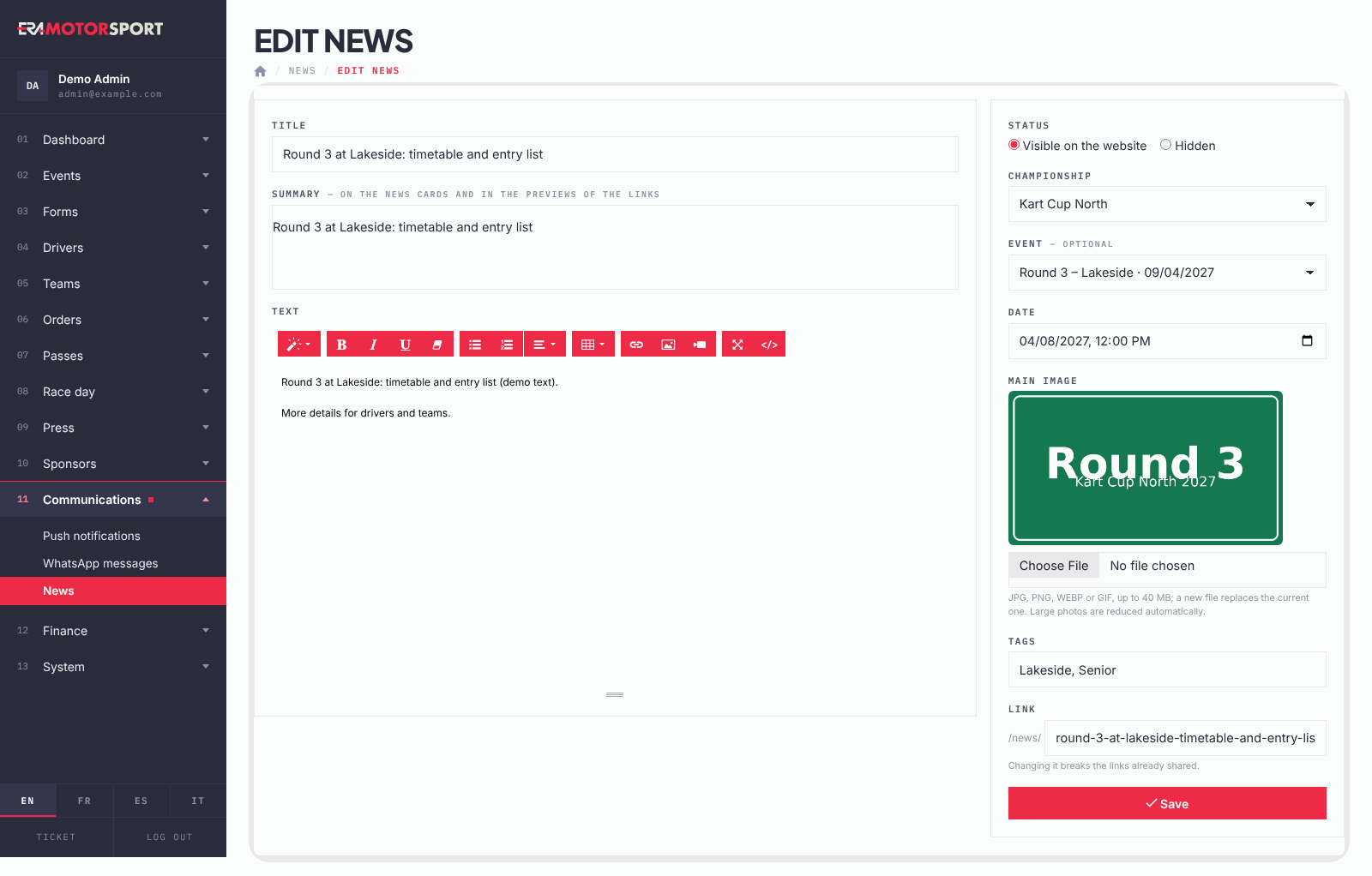
- Escribe una noticia. Haz clic en Nueva noticia, o en Editar en una línea. Rellena Título, Resumen (el texto corto de las tarjetas de noticias y de las vistas previas cuando se comparte el enlace, hasta 300 caracteres) y Texto. En el editor de texto puedes dar formato al texto y añadir tablas, enlaces, vídeos e imágenes.
- Fija los detalles de la derecha. Elige Estado (Visible en la web u Oculto), el Campeonato y, si la noticia trata de una prueba, el Evento. La lista de eventos muestra solo los eventos del campeonato elegido; deja Ningún evento para una noticia general. Una noticia nueva está en Visible en la web: elige Oculto si no está lista para publicarse.
- Fecha, imagen, etiquetas. Fecha es la fecha que se muestra en la noticia y la que ordena la lista: déjala vacía en una noticia nueva y ERA usa el momento en que guardas. Imagen principal es la imagen de las tarjetas. En Etiquetas escribe las etiquetas separadas por comas, por ejemplo "Senior, Lakeside".
- Guarda. Haz clic en Crear la noticia (o Guardar). Si la noticia es visible, el mensaje verde tiene un enlace para verla en la web.
El enlace de la noticia
El campo Enlace es la dirección de la noticia en la web, después de /news/. Déjalo vacío en una noticia nueva: ERA lo crea a partir del título (por ejemplo /news/round-3-lakeside-preview). A partir de ahí el enlace no cambia, aunque cambies el título.
No lo cambies después de publicar. Pilotos, equipos y prensa pueden haberlo compartido ya, y la dirección antigua deja de funcionar. Cámbialo solo para corregir un error en una noticia que todavía no ha visto nadie.
Escribir noticias con IA
- Elige el evento. En Comunicaciones › Noticias haz clic en Escribir con IA y elige el campeonato y el evento arriba. Se abre la página Escribir noticia con IA.
- Elige el artículo. En Artículo elige Presentación del evento (antes de la carrera), Evento en curso o Evento terminado.
- Escribe las notas. En Notas para la IA escribe lo que debe decir el artículo: ganadores, momentos destacados, novedades del evento. El campo es opcional, hasta 3.000 caracteres.
- Añade una imagen, si la tienes. Aquí Imagen principal es opcional: puedes añadirla después en el editor.
- Escribe el artículo. Haz clic en Escribir el artículo y espera: puede tardar hasta un minuto. No vuelvas a hacer clic.
- Lee y publica. La noticia se guarda como Oculto y se abre en el editor, con el título, el resumen y el texto escritos por la IA y el evento ya elegido. Léela, corrígela, añade etiquetas si quieres, elige Visible en la web y haz clic en Guardar.
La IA de ERA usa solo tus notas y lo que hay guardado en ERA sobre el evento, el circuito y las categorías. No se inventa resultados, pilotos ni declaraciones: en un evento terminado, escribe los ganadores en las notas; si no, el artículo dice que los resultados están en la página del evento. El artículo se escribe en inglés.
Qué comprueba ERA
- El título y el campeonato son obligatorios; el evento tiene que pertenecer al campeonato elegido.
- Solo ves y editas las noticias de tus campeonatos.
- Las imágenes (imagen principal e imágenes del texto) tienen que ser archivos JPG, PNG, WEBP o GIF de verdad. Una imagen principal nueva sustituye a la actual.
- La imagen principal puede pesar hasta 40 MB. ERA reduce una foto grande al guardar (lado largo 2400 px), así que una foto tal como sale de la cámara sirve. Los GIF se quedan como están.
- Dos noticias no pueden tener el mismo enlace: si el enlace ya está usado, ERA añade -2, -3 y así sucesivamente.
- En una noticia existente, una Fecha vacía mantiene la fecha que ya tiene.
- Una noticia escrita con la IA nunca se publica sola: siempre se guarda oculta.
Problemas frecuentes
| Qué pasa | Qué hacer |
|---|---|
| "Elige el campeonato para ver sus noticias." | Elige el campeonato arriba en la página. |
| "El evento no es de este campeonato." | Elige un evento del campeonato que has elegido, o Ningún evento. |
| Se rechaza una imagen: "no es una imagen" o "solo archivos JPG, PNG, WEBP, GIF". | Guarda de nuevo la imagen en JPG o PNG y vuelve a subirla. |
| La imagen pesa demasiado: el máximo es 40 MB. Redúzcala (una foto de 2-5 MB es suficiente) e inténtelo de nuevo. | El archivo supera los 40 MB. Exporta la foto más pequeña, bastan unos pocos MB, y elígela de nuevo. |
| Una imagen del texto no aparece y un mensaje rojo indica Imagen no subida. | Inténtalo de nuevo; si sigue fallando, guarda la imagen en JPG y usa un archivo más pequeño. |
| La dirección antigua de una noticia ya no se abre. | Se ha cambiado el Enlace. Vuelve a poner el enlace antiguo en el campo, o comparte el nuevo. |
| "La IA no ha escrito el artículo (…): inténtalo más tarde." | Espera unos minutos y haz clic otra vez en Escribir el artículo. Tus notas siguen en el campo. |
| "La IA no está configurada" | La IA de ERA no está activa en tu ERA. Escribe la noticia a mano y avisa a tu contacto de ERA. |
| El artículo de la IA no tiene ganadores. | Escríbelos en Notas para la IA y vuelve a escribir el artículo, o añádelos en el editor. |