
13 · Sistema
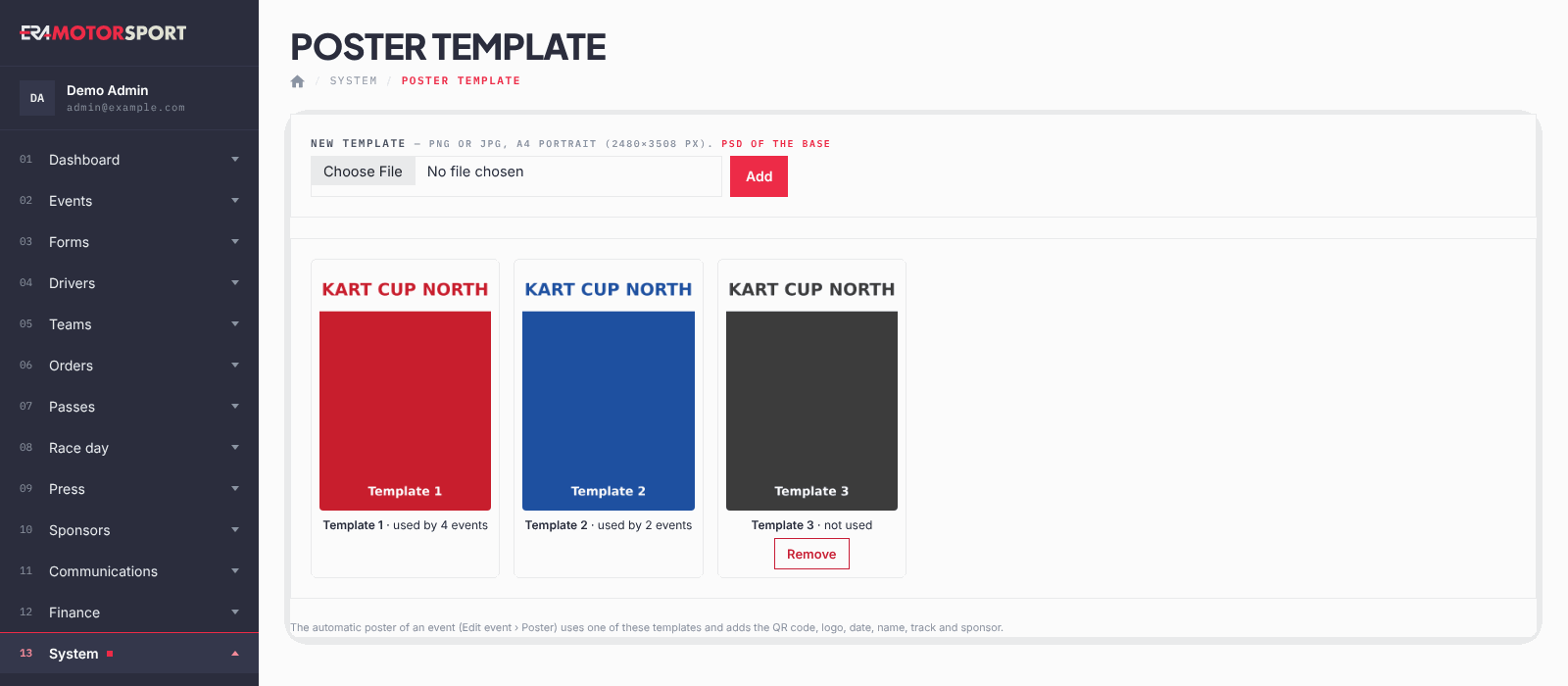
Modello locandina La base della locandina.
In ERASistema › Modello locandina
Chi la usaSuperadmin · Organizzatore
Le immagini di sfondo che ERA usa per creare da solo la locandina di ogni evento. Tutti quelli che hanno la voce di menu vedono i modelli; solo un superadmin può aggiungerli o toglierli.
A cosa serve
Ogni evento può avere una locandina per il sito e per i social. Scegli un modello nella scheda dell'evento ed ERA ci disegna sopra la locandina: QR code verso la pagina dell'evento sul sito, logo del campionato, data, nome dell'evento, circuito con il suo tracciato, lunghezza e senso di marcia, e lo sponsor del campionato.
Prima di iniziare
Prepara il modello come immagine PNG o JPG, A4 verticale. La misura migliore è 2480 × 3508 px. Il link PSD della base scarica il layout di base da cui partire.
Passo per passo
- Apri la pagina. Vai in Sistema › Modello locandina. Ogni modello mostra quanti eventi lo usano, oppure che non è usato.
- Aggiungi un modello. Può farlo solo un superadmin. In Nuovo modello scegli l'immagine e clicca Aggiungi.
- Usalo in un evento. Apri l'evento in Eventi › Eventi e, nel riquadro Poster, scegli il modello. ERA crea la locandina.
- Togli un modello. Può farlo solo un superadmin, e solo per un modello che nessun evento usa. Clicca Rimuovi e conferma.
Cosa controlla ERA
- Sono accettate solo immagini PNG o JPG.
- La base resta a piena risoluzione per la stampa: ERA non la riduce.
- Un modello usato da un evento non si può togliere: prima scegli un altro modello per quegli eventi.
Problemi frequenti
| Cosa succede | Cosa fare |
|---|---|
| Non c'è il pulsante Rimuovi. | Il modello è usato da almeno un evento, oppure non sei superadmin. |
| La locandina non ha lo sponsor o il tracciato. | Controlla lo sponsor del campionato e l'immagine del circuito in Circuiti. |
Vedi anche
Qualcosa non torna con quello che vedi in ERA? Scrivici dalla pagina dei contatti.