
13 · Sistema
Amministratori Chi può accedere a ERA.
In ERASistema › Amministratori
Chi la usaSuperadmin
L'elenco di tutti quelli che possono accedere a ERA: superadmin, organizzatori e staff pista. Solo un superadmin può aprire questa pagina.
A cosa serve
Usala quando una nuova persona entra in segreteria o nello staff pista, quando qualcuno se ne va, o quando un organizzatore inizia a lavorare su un altro campionato. Qui decidi tre cose per ogni utente: il livello, i campionati che gestisce e il menu che vede.
Passo per passo
- Apri l'elenco. Vai in Sistema › Amministratori. Ogni riga mostra l'utente, il Livello, i Campionati e lo Stato. La tua riga è segnata con tu. Scrivi nel campo di ricerca per trovare un nome, un'email o un campionato.
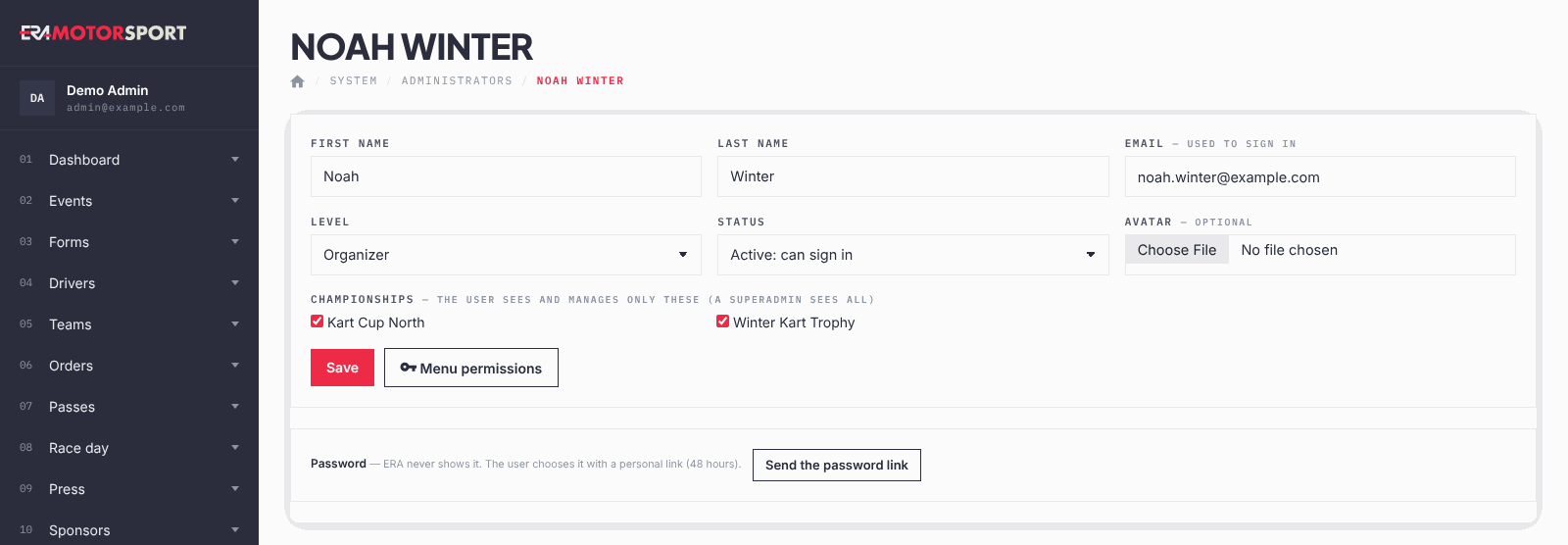
- Crea l'utente. Clicca Nuovo utente. Scrivi Nome, Cognome ed Email: l'email è quello che l'utente scrive per accedere.
- Scegli livello e stato. Scegli il Livello (vedi Livelli amministratore) e lo Stato: Attivo: può accedere o Disattivato. L'Avatar è facoltativo.
- Spunta i campionati. In Campionati spunta quelli che l'utente gestisce. L'utente vede e apre solo eventi, iscrizioni e ordini di quei campionati. Un superadmin li vede tutti, quindi per quel livello le caselle non contano.
- Invia il link per la password. Lascia spuntato Invia l'email con il link per scegliere la password e clicca Crea utente. L'utente riceve un'email con un link personale, valido 48 ore, per scegliere la password. ERA non mostra mai una password. Un utente creato come Disattivato non riceve nessuna email: quando lo metti su Attivo: può accedere, clicca Invia il link per la password.
- Rimandalo se serve. Se il link è scaduto, apri l'utente e clicca Invia il link per la password nel riquadro Password. L'utente può anche usare il link della password dimenticata nella pagina di accesso.
- Scegli il menu (facoltativo). Per un utente che non è superadmin, clicca Menu nell'elenco (o Menu permissions nella scheda). Spunta le voci di menu che questa persona vede e clicca Salva il menu di questo utente. Usa il menu del livello toglie la scelta personale e torna al menu del livello.
Il menu decide solo cosa vede l'utente nel menu. Cosa può aprire dipende sempre dai suoi campionati. Le modifiche al menu valgono dal prossimo accesso dell'utente.
Cosa controlla ERA
- Nome, cognome e un'email valida sono obbligatori. Due utenti non possono avere la stessa email.
- Un utente che non è superadmin deve avere almeno un campionato.
- Non puoi eliminarti, disattivarti o toglierti il livello superadmin da solo: chiedi a un altro superadmin.
- L'ultimo superadmin attivo non si può eliminare, disattivare o spostare su un altro livello.
- L'avatar deve essere un'immagine JPG, PNG o WEBP.
- L'eliminazione di un utente chiede conferma. Dopo, la persona non può più accedere.
Problemi frequenti
| Cosa succede | Cosa fare |
|---|---|
| Il nuovo utente non ha ricevuto l'email. | Controlla l'indirizzo email, poi clicca Invia il link per la password. Chiedi all'utente di guardare nella cartella spam. |
| L'utente dice che il link non funziona. | Il link è valido 48 ore. Mandane uno nuovo. |
| Un organizzatore non vede un evento. | Apri l'utente e controlla che il campionato di quell'evento sia spuntato. |
| Hai cambiato i tuoi dati e non è cambiato nulla. | Le tue modifiche valgono dal tuo prossimo accesso. |
| Il menu di un utente non è cambiato dopo che hai salvato il menu del livello. | L'utente ha un menu personale. Apri Menu e clicca Usa il menu del livello. |
Vedi anche
Qualcosa non torna con quello che vedi in ERA? Scrivici dalla pagina dei contatti.