
Impostazioni email Mittente e testi delle email.
Le email di un campionato: da quale indirizzo partono, chi riceve la copia delle iscrizioni e i testi di ogni email automatica.
A cosa serve
Piloti e team ricevono molte email: inviti, conferme di pagamento, pass, QR code, promemoria. Ogni campionato può scriverle con le sue parole. Un testo che lasci vuoto usa il testo predefinito di ERA.
Prima di iniziare
Vedi la pagina se il tuo livello o il tuo menu personale la include, e lavori solo sui tuoi campionati.
Passo per passo
- Scegli il campionato. Vai in Sistema › Impostazioni email e scegli il campionato in alto.
- Imposta il mittente. In Mittente scrivi l'indirizzo da cui partono le email automatiche di questo campionato. Se è vuoto, ERA usa il suo mittente predefinito.
- Imposta la copia. In Copia delle iscrizioni scrivi gli indirizzi che ricevono una copia delle iscrizioni, separati da virgola.
- Scrivi le conferme del sito. In Conferme del sito apri un riquadro (Conferma iscrizione (round o season pass), Conferma prenotazione gomme, Conferma pacchetti foto) e scrivi il testo aggiunto all'email di conferma dopo un pagamento.
- Scrivi le email di ERA. In Email inviate da ERA apri l'email che vuoi cambiare, per esempio Invito pilota o Promemoria iscrizione (piloti invitati non ancora iscritti). Scrivi Oggetto e Messaggio. Sotto il riquadro vedi il Testo predefinito: per confronto.
- Usa i segnaposto. Scrivili nell'oggetto o nel messaggio ed ERA li compila per ogni persona, per esempio
{first_name},{event},{race_number},{link},{qr}. L'elenco completo è in alto nel riquadro; tieni il mouse su uno per leggere cosa contiene. - Salva. Clicca Salva la configurazione email. ERA salva solo i testi che hai cambiato.
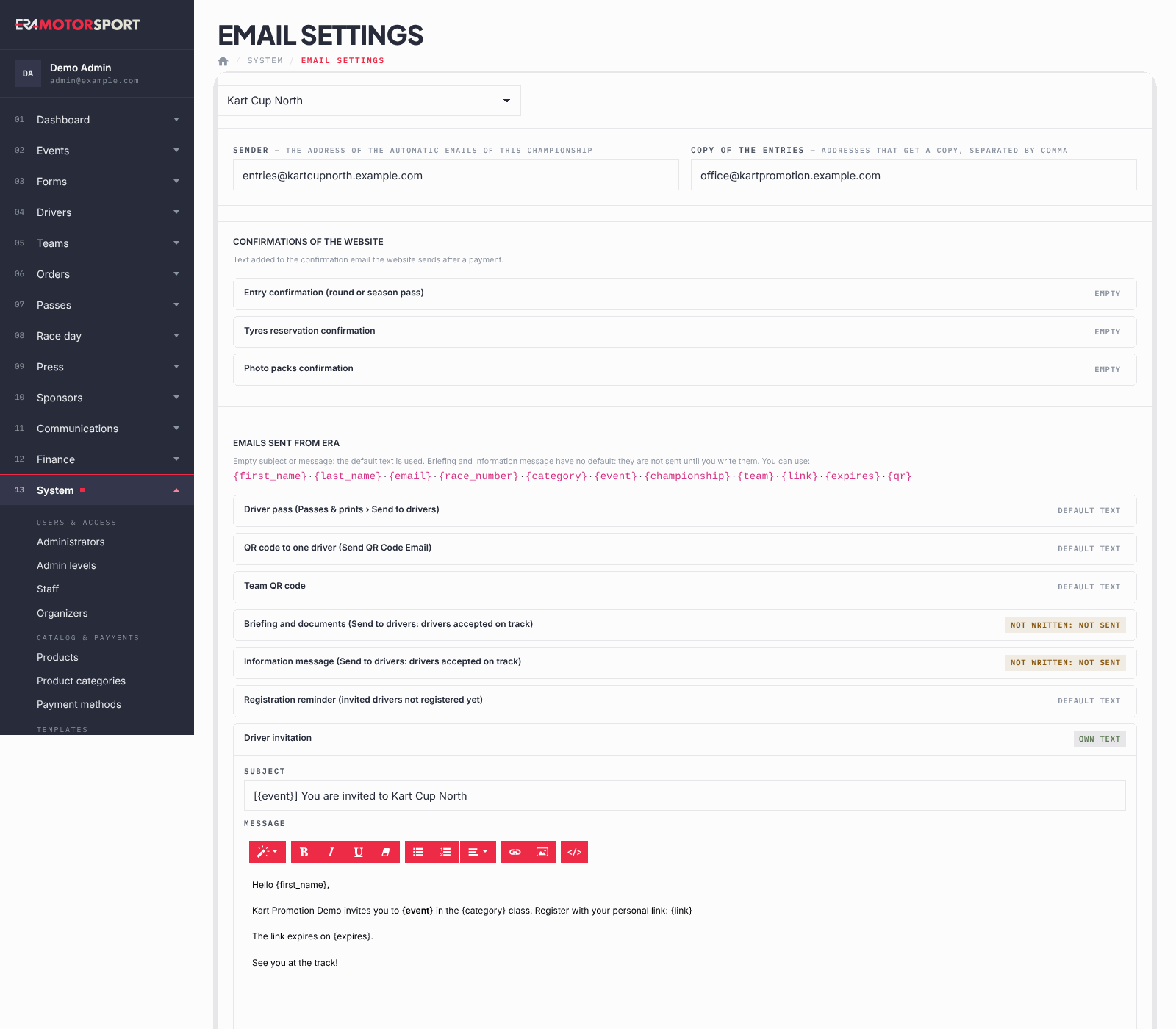
Ogni email mostra il suo stato: testo personalizzato, testo predefinito o non scritto: non inviato. L'email del briefing e il messaggio informativo non hanno un testo predefinito: ERA non li invia finché non li scrivi. Per questi due, testo personalizzato compare anche quando è scritto solo l'oggetto: partono solo quando il messaggio ha un testo.
I segnaposto che puoi usare:
| Segnaposto | Cosa scrive ERA |
|---|---|
{first_name} {last_name} |
Nome del pilota, o del concorrente per un team |
{email} |
Email dell'account |
{race_number} |
Numero di gara |
{category} |
Categoria |
{event} {championship} |
Nome dell'evento e del campionato |
{team} |
Nome del team |
{link} |
Il link dell'email: iscrizione, area pilota o password |
{expires} |
Una frase con la data di scadenza dell'invito; vuota se non scade |
{qr} |
L'immagine del QR code della persona |
Un segnaposto che non ha un valore per quell'email (per esempio {race_number} in un invito) viene omesso.
Cosa controlla ERA
- Mittente e Copia delle iscrizioni devono contenere indirizzi email validi.
- Un oggetto o un messaggio vuoto usa il testo predefinito.
- Un testo d'invito scritto nel modulo stesso ha la precedenza sul testo del campionato.
- Ogni salvataggio viene registrato nel Registro azioni.
Problemi frequenti
| Cosa succede | Cosa fare |
|---|---|
| I piloti non hanno ricevuto l'email del briefing. | Il testo è non scritto: non inviato. Scrivilo e invia di nuovo. |
L'email mostra {race_number} vuoto. |
Quell'email non ha un numero di gara (per esempio un invito). Togli il segnaposto. |
| Il link nell'email non funziona. | Scrivi {link} così com'è, oppure seleziona una parola e trasformala in un link a {link}. |
| Vuoi tornare al testo predefinito. | Svuota oggetto e messaggio e salva. |