
Notifications push Messages sur les téléphones.
Les notifications de l'app d'un championnat : qui les a reçues, quand, et si elles sont parties. C'est ici que vous en rédigez une nouvelle.
À quoi sert cette page
Utilisez une notification pour ce que les pilotes doivent savoir tout de suite : un changement d'horaire, le briefing déplacé, la clôture des engagements ce soir. Elle arrive sur le téléphone des pilotes qui ont l'app avec les notifications activées, et elle reste aussi sur la page Notifications de l'app et du site.
Étape par étape
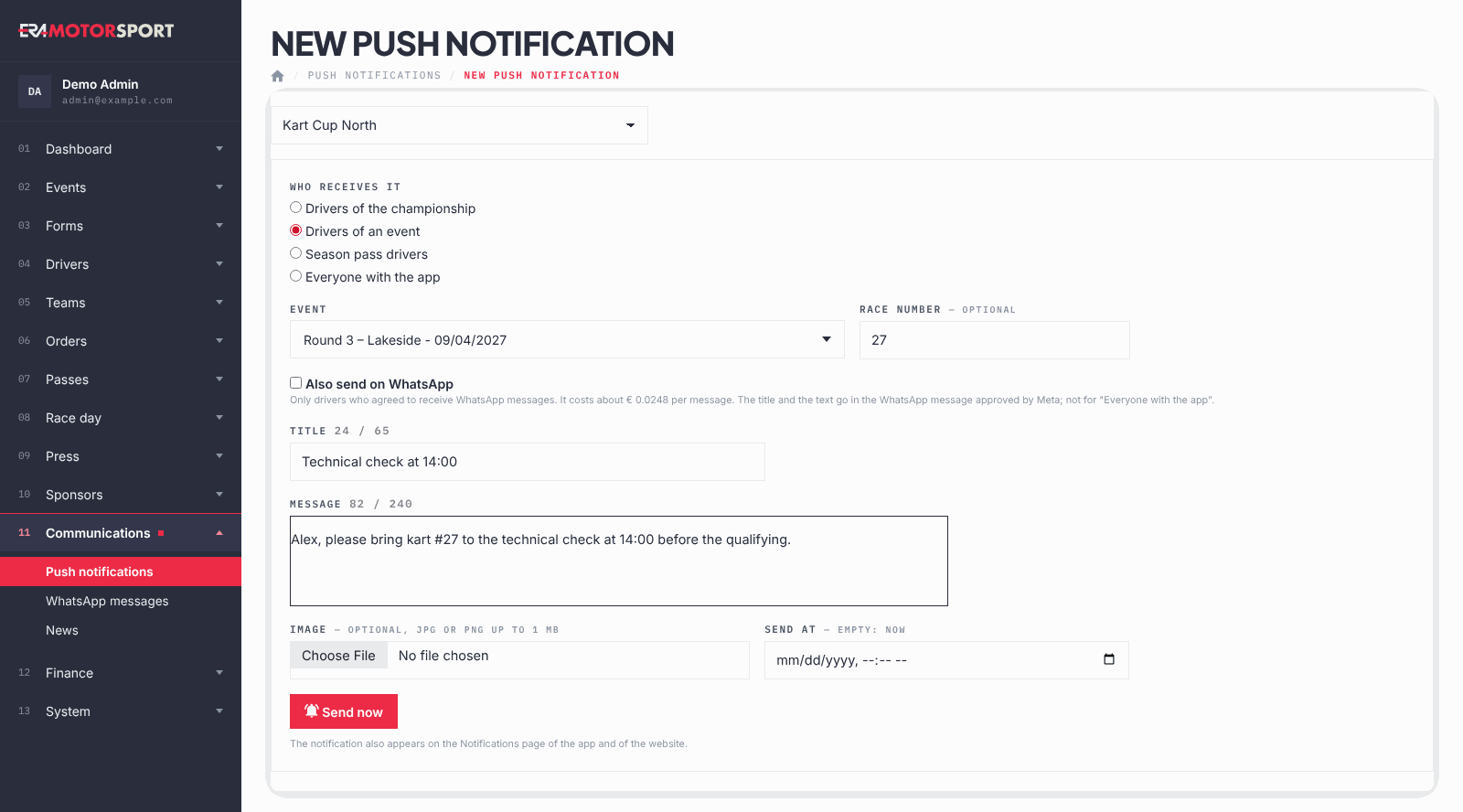
- Ouvrez la page. Allez dans Communications › Notifications push et choisissez le championnat en haut. Cliquez sur Nouvelle notification.
- Choisissez les destinataires. Sous Destinataires, choisissez Pilotes du championnat (pilotes engagés dans les formulaires ouverts du championnat), Pilotes d'un événement (pilotes engagés dans une course, y compris les titulaires d'un pass saison qui la couvre) ou Pilotes pass saison. Seul un superadmin voit aussi Tous ceux qui ont l'app.
- Pour une course, choisissez l'événement. Avec Pilotes d'un événement, choisissez l'Événement. Pour écrire à un seul pilote, indiquez le Numéro de course, par exemple 27 ; laissez-le vide pour tous les pilotes de la course.
- Aussi sur WhatsApp, si proposé. Quand la plateforme le permet, sous l'événement apparaît Envoyer aussi sur WhatsApp, déjà cochée si le championnat l'utilise : le titre et le message partent aussi en message WhatsApp aux pilotes qui ont donné leur accord, en même temps que la notification. Chaque message WhatsApp est payant : décochez-la si cela n'en vaut pas la peine. Sans la case, écrivez sur WhatsApp depuis Messages WhatsApp.
- Rédigez le texte. Titre jusqu'à 65 caractères, Message jusqu'à 240. Le compteur à côté de chaque champ indique combien vous en avez utilisé. Les emoji sont conservés.
- Ajoutez une image, si utile. Image est facultative : JPG ou PNG jusqu'à 1 Mo.
- Choisissez le moment. Laissez Envoyer le vide pour envoyer tout de suite, ou choisissez une date et une heure pour la programmer. Le bouton passe de Envoyer maintenant à Schedule.
- Confirmez. ERA vous demande de confirmer, en rappelant les destinataires. Le message vert indique combien de téléphones ont été atteints, ou à quelle heure la notification est programmée.
Ce que voit le pilote en touchant la notification
Pour les pilotes d'un championnat, d'un événement ou avec un pass saison, l'app ouvre la page de l'événement s'il est en ligne sur le site, sinon la page du championnat, sinon la page Notifications.
Pour Tous ceux qui ont l'app, le championnat en haut n'est pas utilisé et il est masqué. À sa place, le superadmin peut choisir Lien au toucher : une page de championnat ou un événement en ligne sur le site (à partir des événements d'il y a une semaine). Avec Pas de lien : la page Notifications, le toucher ouvre la page Notifications.
La liste
Chaque ligne affiche le Titre et le début du message, Destinataires, Quand, Statut et Par (qui l'a rédigée). Cliquez sur le titre pour voir toute la notification avec son image.
- scheduled : elle part à l'heure indiquée. Cliquez sur Annuler pour la supprimer avant son envoi.
- envoyée : elle est partie à l'heure indiquée.
- error : elle n'a pas été envoyée. Cliquez sur Send again pour l'envoyer maintenant. Une notification envoyée à nouveau part à tous les destinataires choisis au départ, sans le numéro de course : si elle était destinée à un seul numéro de course, écrivez plutôt une nouvelle notification.
Un superadmin voit aussi les notifications envoyées à tous ceux qui ont l'app.
Ce que vérifie ERA
- Vous devez choisir les destinataires de la notification, et l'événement quand vous écrivez aux pilotes d'un événement.
- Le titre et le message sont obligatoires.
- Une heure programmée doit se situer au moins une minute dans le futur.
- Une notification à un seul numéro de course s'envoie uniquement tout de suite : elle ne peut pas être programmée.
- L'image doit être un vrai JPG ou PNG, jusqu'à 1 Mo : les téléphones n'affichent pas les images plus lourdes.
- Les engagements annulés ne sont pas comptés. Les téléphones qui n'ont plus l'app sont retirés de la liste après un envoi.
- Vous ne voyez et n'envoyez que les notifications de vos championnats. Seul un superadmin peut écrire à tous ceux qui ont l'app.
- Envoyer aussi sur WhatsApp n'est pas proposée pour tous ceux qui ont l'app. Si son modèle n'est pas approuvé, la notification part et ERA indique que le message WhatsApp n'a pas été envoyé.
Problèmes fréquents
| Ce qui se passe | Que faire |
|---|---|
| « Enregistrée, mais aucun téléphone à atteindre : aucun de ces pilotes n'a l'app avec les notifications activées. » | Les pilotes choisis n'ont pas installé l'app ou ont désactivé les notifications. Utilisez l'e-mail pour ce message. |
| « L'heure programmée doit être dans le futur. » | Choisissez une heure plus tardive, ou videz Envoyer le pour envoyer tout de suite. |
| « Une notification à un seul numéro de course part tout de suite : laissez l'heure vide. » | Videz Envoyer le, ou retirez le numéro de course pour la programmer pour tous les pilotes de la course. |
| « L'image dépasse 1 Mo : les téléphones ne l'afficheraient pas. » | Réduisez l'image et téléversez-la à nouveau. |
| Le statut est error. | Cliquez sur Send again. Si cela échoue encore, prévenez votre contact ERA. Si la notification était destinée à un seul numéro de course, ne l'envoyez pas à nouveau : écrivez-en une nouvelle. |
| Une notification programmée a un texte erroné. | Elle ne peut pas être modifiée : annulez-la avec Annuler et rédigez-en une nouvelle. |