
00 · Premiers pas
Profil Votre compte et votre langue.
Pour quiOrganisateur · Staff en piste · Superadmin
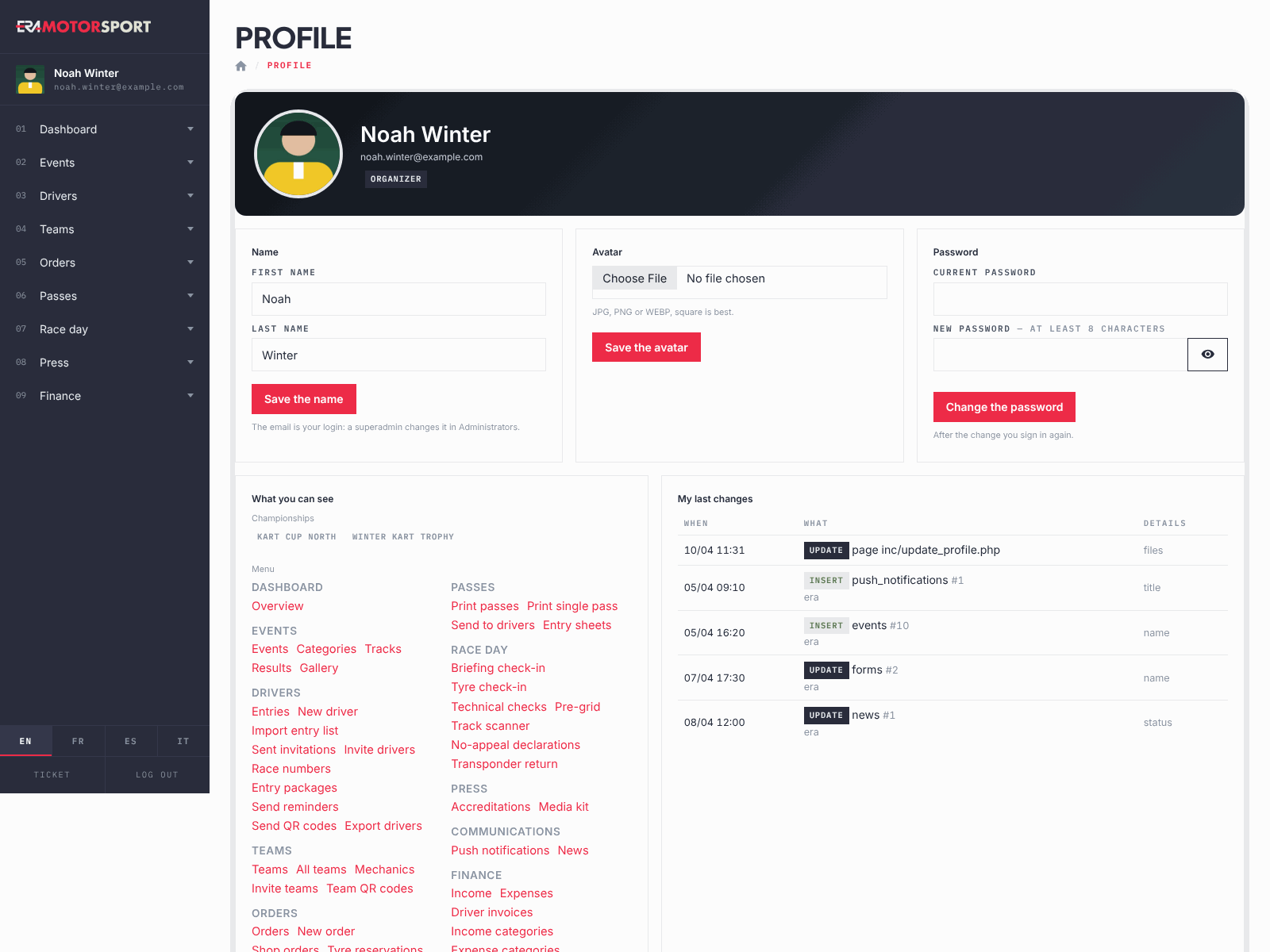
La page Profil est votre compte : nom, avatar, mot de passe, ce que vous pouvez ouvrir et ce que vous avez modifié en dernier. La langue d'ERA se choisit depuis le menu et s'enregistre dans votre compte.
À quoi sert-elle
Utilisez-la quand vous commencez avec ERA, quand vous ne savez plus ce que vous pouvez voir, ou quand vous voulez vérifier ce que vous avez enregistré pendant un jour de course chargé. Pour la langue :
- ERA parle anglais, français, espagnol et italien. Le guide affiche les boutons d'ERA dans la langue que vous utilisez dans ERA.
- Avant votre choix, ERA utilise la langue de votre navigateur si c'est l'une des quatre, sinon l'anglais.
- Sur les pages de connexion, les liens de langue fonctionnent aussi, mais ils ne sont retenus que dans ce navigateur.
- Les données ne sont pas traduites : les noms des championnats, des épreuves et des catégories, et tous les textes écrits par les organisateurs, restent tels qu'ils ont été écrits.
- Les impressions du jour de course pour les officiels sortent dans la langue du championnat, quelle que soit votre langue. Elle se règle dans la fiche du championnat, voir Championnats.
Étape par étape
- Ouvrez la page. Cliquez sur votre nom en haut du menu. L'en-tête affiche votre avatar, votre nom, votre e-mail et votre niveau.
- Modifiez votre nom. Saisissez Prénom et Nom et appuyez sur Enregistrer le nom. Votre e-mail est votre identifiant : seul un superadmin le modifie, dans Administrateurs.
- Modifiez l'avatar. Choisissez une image JPG, PNG ou WEBP (une image carrée donne le meilleur résultat). ERA affiche un aperçu. Appuyez sur Enregistrer l'avatar.
- Modifiez le mot de passe. Saisissez le Mot de passe actuel, puis le Nouveau mot de passe, d'au moins 8 caractères et différent de l'actuel. ERA indique s'il est faible, moyen ou fort ; l'œil affiche ce que vous avez tapé. Appuyez sur Changer le mot de passe. ERA ferme votre session et vous vous reconnectez avec le nouveau mot de passe.
- Vérifiez ce que vous pouvez voir. Sous Ce que vous pouvez voir figurent vos championnats et, section par section, toutes les entrées du menu que vous pouvez ouvrir. Un superadmin voit tout (superadmin).
- Vérifiez vos dernières modifications. Mes dernières modifications liste vos 20 dernières modifications du journal des actions : Quand, Quoi et Détails. Un superadmin a aussi un lien vers toutes ses modifications dans le Journal des actions.
- Choisissez la langue. En bas du menu, appuyez sur EN, FR, ES ou IT. La page se recharge dans cette langue et ERA enregistre le choix dans votre compte : il vous suit sur tous les ordinateurs.
Ce que vérifie ERA
- Prénom et Nom ne peuvent pas être vides.
- L'avatar doit être une image JPG, PNG ou WEBP. Sinon : The avatar must be a JPG, PNG or WEBP image.
- Le mot de passe actuel doit être correct : The current password is not right.
- Le nouveau mot de passe doit comporter au moins 8 caractères : The new password must have at least 8 characters.
- La page ne modifie que votre propre compte.
Problèmes fréquents
| Ce qui se passe | Que faire |
|---|---|
| No menu entry: ask a superadmin. | Votre compte n'a encore aucune entrée. Un superadmin les définit dans Administrateurs. |
| Championnats affiche none | Aucun championnat ne vous est attribué. Demandez à un superadmin. |
| Après le changement de mot de passe, vous êtes sur la page de connexion | C'est normal : connectez-vous avec le nouveau mot de passe. |
| Certains mots restent en anglais après le changement de langue | Tous les textes ne sont pas encore traduits. Le reste de la page fonctionne de la même façon. |
Voir aussi
Quelque chose ne correspond pas à ce que vous voyez dans ERA ? Écrivez-nous depuis la page contact.