
13 · Système
Administrateurs Qui peut se connecter à ERA.
Dans ERASystème › Administrateurs
Pour quiSuperadmin
La liste de toutes les personnes qui peuvent se connecter à ERA : superadmins, organisateurs et staff piste. Seul un superadmin peut ouvrir cette page.
À quoi sert cette page
Utilisez-la quand une nouvelle personne rejoint le secrétariat ou le staff piste, quand quelqu'un part, ou quand un organisateur commence à travailler sur un autre championnat. Ici, vous décidez trois choses pour chaque utilisateur : le niveau, les championnats qu'il gère et le menu qu'il voit.
Étape par étape
- Ouvrez la liste. Allez dans Système › Administrateurs. Chaque ligne indique l'utilisateur, le Niveau, les Championnats et le Statut. Votre propre ligne porte la mention vous. Saisissez dans la zone de recherche pour trouver un nom, un e-mail ou un championnat.
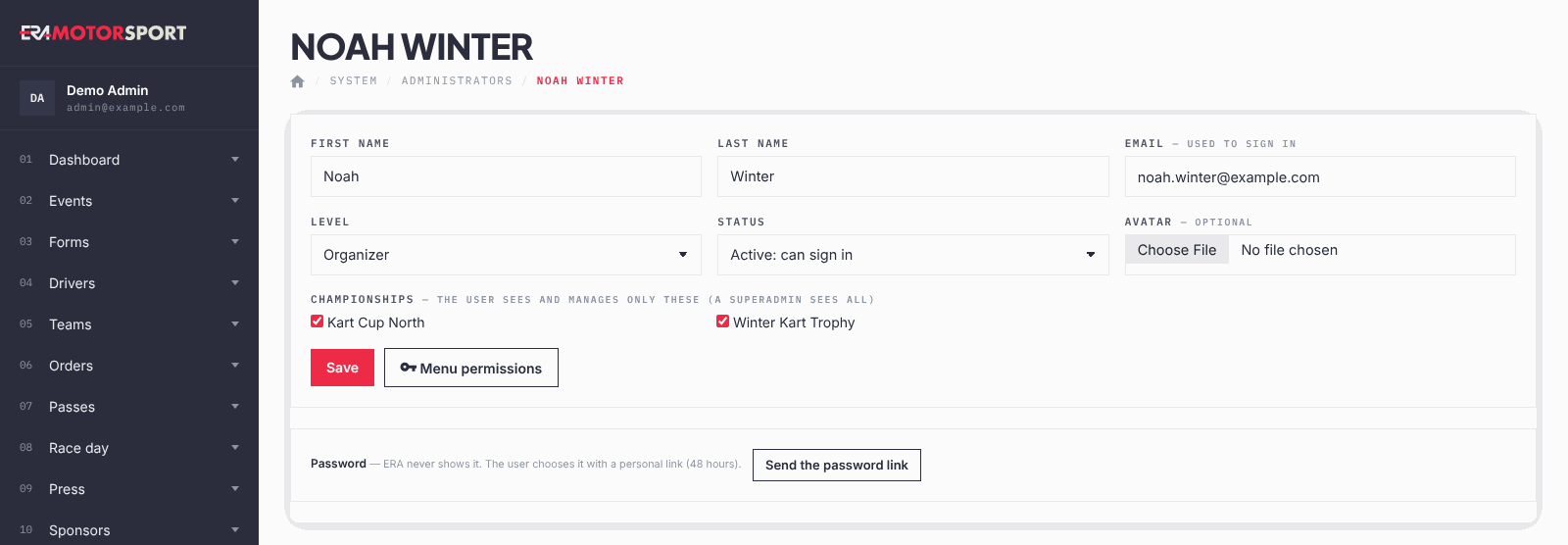
- Créez l'utilisateur. Cliquez sur Nouvel utilisateur. Saisissez Prénom, Nom et E-mail : l'e-mail est ce que l'utilisateur tape pour se connecter.
- Choisissez le niveau et le statut. Choisissez le Niveau (voir Niveaux d'administration) et le Statut : Actif : peut se connecter ou Désactivé. L'Avatar est facultatif.
- Cochez les championnats. Sous Championnats, cochez ceux que l'utilisateur gère. L'utilisateur ne voit et n'ouvre que les événements, engagements et commandes de ces championnats. Un superadmin les voit tous : pour ce niveau, les cases n'ont pas d'importance.
- Envoyez le lien du mot de passe. Laissez Envoyer l'e-mail avec le lien pour choisir le mot de passe coché et cliquez sur Créer l'utilisateur. L'utilisateur reçoit un e-mail avec un lien personnel, valable 48 heures, pour choisir son mot de passe. ERA n'affiche jamais de mot de passe. Un utilisateur créé en Désactivé ne reçoit pas d'e-mail : quand vous le passez en Actif : peut se connecter, cliquez sur Envoyer le lien du mot de passe.
- Renvoyez-le si besoin. Si le lien a expiré, ouvrez l'utilisateur et cliquez sur Envoyer le lien du mot de passe dans la case Mot de passe. L'utilisateur peut aussi utiliser le lien de mot de passe oublié sur la page de connexion.
- Choisissez le menu (facultatif). Pour un utilisateur qui n'est pas superadmin, cliquez sur Menu dans la liste (ou sur Menu permissions dans la fiche). Cochez les éléments du menu que voit cette personne et cliquez sur Enregistrer le menu de cet utilisateur. Utiliser le menu du niveau supprime le choix personnel et revient au menu du niveau.
Le menu décide seulement de ce que l'utilisateur voit dans le menu. Ce qu'il peut ouvrir dépend toujours de ses championnats. Les modifications du menu s'appliquent à la prochaine connexion de l'utilisateur.
Ce que vérifie ERA
- Le prénom, le nom et un e-mail valide sont obligatoires. Deux utilisateurs ne peuvent pas avoir le même e-mail.
- Un utilisateur qui n'est pas superadmin doit avoir au moins un championnat.
- Vous ne pouvez pas vous supprimer vous-même, vous désactiver ni retirer votre propre niveau superadmin : demandez à un autre superadmin.
- Le dernier superadmin actif ne peut pas être supprimé, désactivé ni passé à un autre niveau.
- L'avatar doit être une image JPG, PNG ou WEBP.
- La suppression d'un utilisateur demande une confirmation. Ensuite, la personne ne peut plus se connecter.
Problèmes fréquents
| Ce qui se passe | Que faire |
|---|---|
| Le nouvel utilisateur n'a pas reçu l'e-mail. | Vérifiez l'adresse e-mail, puis cliquez sur Envoyer le lien du mot de passe. Demandez à l'utilisateur de regarder dans ses spams. |
| L'utilisateur dit que le lien ne fonctionne pas. | Le lien est valable 48 heures. Envoyez-en un nouveau. |
| Un organisateur ne voit pas un événement. | Ouvrez l'utilisateur et vérifiez que le championnat de cet événement est coché. |
| Vous avez modifié vos propres données et rien n'a changé. | Vos modifications s'appliquent à votre prochaine connexion. |
| Le menu d'un utilisateur n'a pas changé après l'enregistrement du menu du niveau. | L'utilisateur a un menu personnel. Ouvrez Menu et cliquez sur Utiliser le menu du niveau. |
Voir aussi
Quelque chose ne correspond pas à ce que vous voyez dans ERA ? Écrivez-nous depuis la page contact.