
Iscrizioni Chi c'è, chi ha pagato.
La entry list di una gara, come la tiene ERA: una riga per iscrizione, con il suo pagamento e il suo controllo in pista.
A cosa serve
Un pilota ha un solo profilo in ERA (nome, email, licenza, documenti). Ogni volta che compila un modulo per una gara o per un season pass, ERA crea un'iscrizione: la partecipazione a quella gara, in una categoria. Questa pagina elenca le iscrizioni. In ufficio la usi per vedere chi è confermato e chi deve ancora pagare; in pista, per accettare o respingere i piloti prima che scendano in pista.
Ogni iscrizione è sotto una di tre etichette: Confermate (pagata, o gratuita), Da pagare (iscritto, pagamento non ancora arrivato: bonifico, pagamento in pista) o Annullato (non conta più). Le iscrizioni annullate restano nell'elenco sotto la loro etichetta e sono escluse dai controlli in pista, dai numeri di gara e dalle welcome bag.
Un season pass è una sola iscrizione che copre più gare. La sua accettazione in pista vale gara per gara: un pilota accettato al Round 2 torna "da controllare" quando apri il Round 3.
Passo per passo
- Scegli la gara. Vai in Piloti › Iscrizioni e scegli il campionato. Nel secondo elenco scegli una gara sotto Prossimi eventi o Eventi passati, oppure un season pass sotto Season pass (Tutti i season pass li mostra insieme). Per una gara, l'elenco contiene le iscrizioni dei moduli della gara più i season pass che coprono quella gara, con l'etichetta "season pass".
- Filtra e ordina. Clicca un'etichetta: Tutti, Confermate, Da pagare, Annullato, Non verificato in pista, Accettato, Denied. Scrivi nella casella di ricerca per trovare nome, email, numero di gara, team o numero di licenza; con più categorie, scegline una in Tutte le categorie. Clicca il titolo di una colonna per ordinare.
- Leggi la riga. Licenze: clicca il numero per aprire la licenza scansionata; "nessuna licenza" vuol dire né numero né copia; la licenza del concorrente (genitore, tutore o società) è sulla seconda riga. Transponder: il numero del pilota, oppure "noleggio" se il pilota ha chiesto di noleggiarlo. Pagamento: "pagato" con l'importo, "da pagare" o "annullato"; "ordine team" quando un solo pagamento del team copre più piloti (passaci sopra per il totale).
- Accetta o respingi in pista. Con una gara selezionata, usa i pulsanti in fondo alla riga: Accetta in pista (spunta), Nega in pista (segnale di stop), Torna a non verificato per annullare. Accetta qui i piloti con season pass, con la gara selezionata, così ERA registra la gara. I pulsanti compaiono anche con un season pass selezionato, ma allora ERA non registra nessuna gara: scegli prima la gara. Per un pilota con season pass, Nega in pista lo blocca in tutte le gare del pass, e Torna a non verificato toglie anche l'accettazione mostrata nelle gare precedenti. Accetta di nuovo il pilota dove serve.
- Apri l'iscrizione. Clicca il nome del pilota, o la matita, per aprire la scheda iscrizione. L'icona della bandiera apre il pilota al banco piloti.
- Elimina un'iscrizione. Il cestino elimina l'iscrizione e tutti i dati del suo modulo, dopo una conferma. Se è pagata, ERA ti ricorda che il pagamento resta in Pagamenti: rimborsalo lì se serve. Non si può annullare.
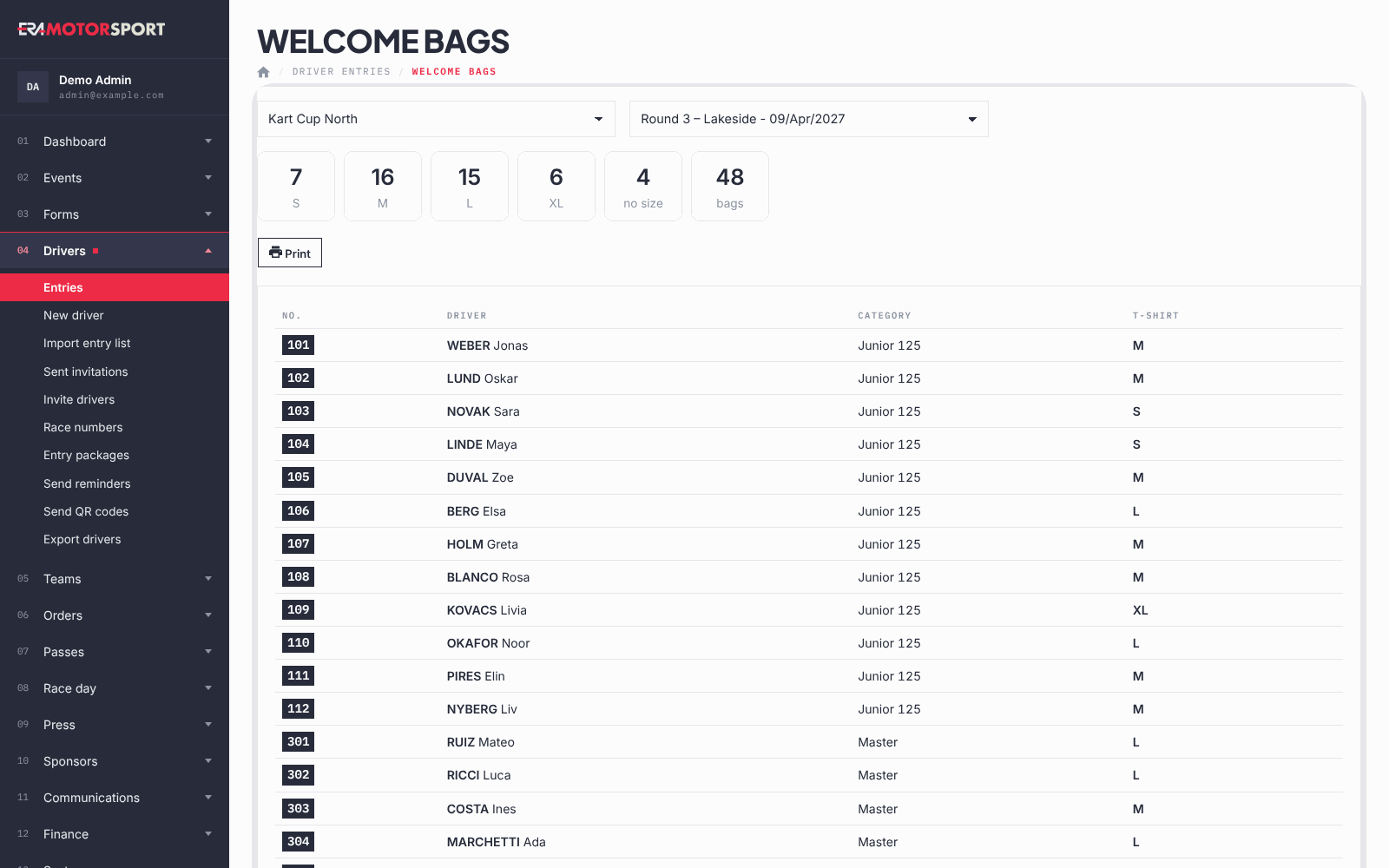
- Prepara le welcome bag. Welcome bag mostra quante magliette per taglia, quante iscrizioni non hanno la taglia e il numero di bag, poi l'elenco dei piloti con numero, categoria e taglia, da stampare con Stampa. Conta ogni iscrizione non annullata. Le taglie vengono dal campo taglia maglietta del modulo.
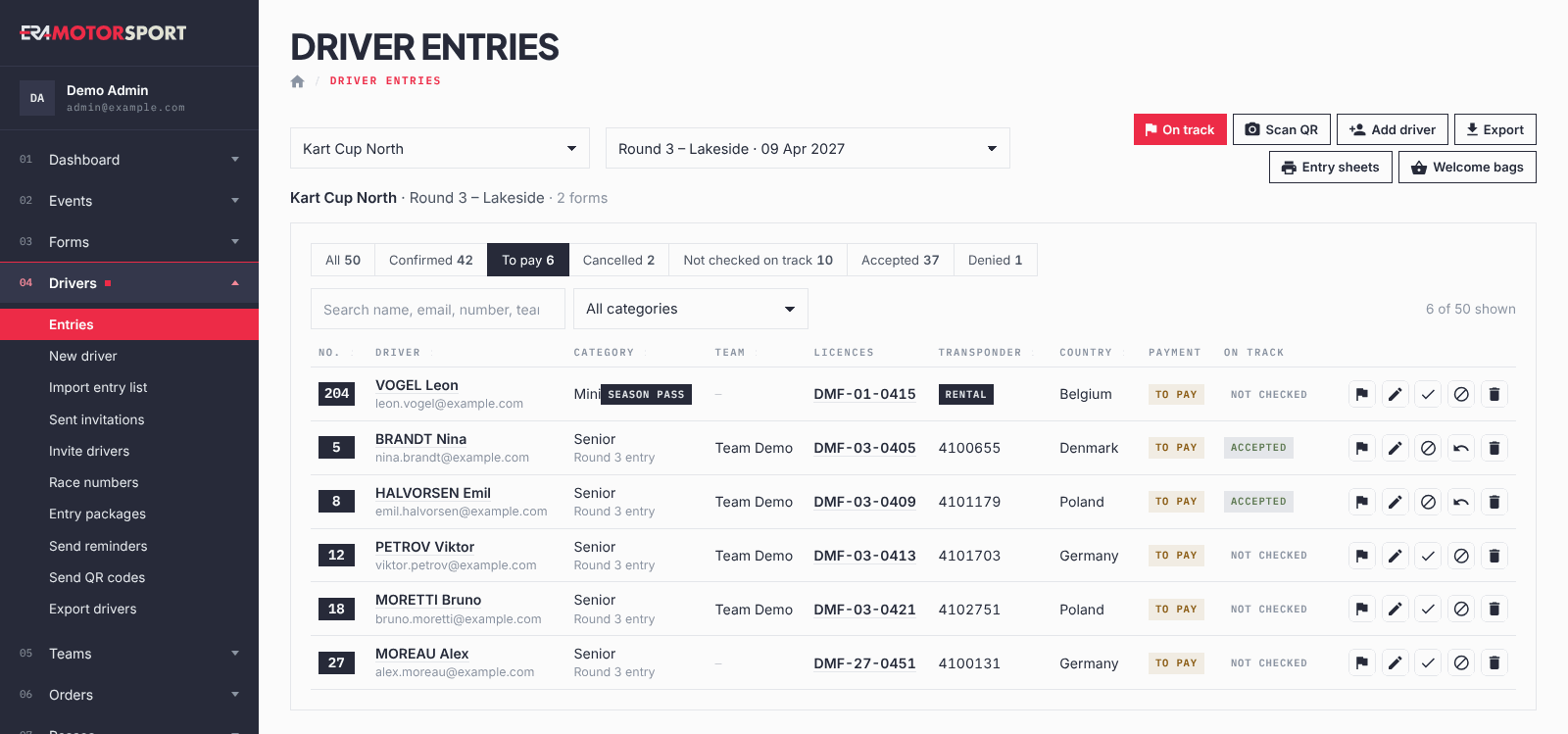
I pulsanti in alto portano alle pagine collegate all'elenco: In pista (lo scanner pista), Scansiona QR, Aggiungi pilota (Nuovo pilota), Esporta (Esporta piloti), Schede iscrizione e Welcome bag. In pista, Schede iscrizione e Welcome bag compaiono solo quando è selezionata una gara.
Cosa controlla ERA
- Vedi solo i campionati a cui hai accesso.
- Accettare, respingere ed eliminare usano un codice di pagina: se la pagina è aperta da troppo tempo, ERA risponde Page expired: reload and try again. e non fa nulla.
- L'eliminazione chiede sempre una conferma e avvisa se l'iscrizione è pagata.
- Le iscrizioni annullate non hanno i pulsanti per la pista.
Problemi frequenti
| Cosa succede | Cosa fare |
|---|---|
| This championship has no events or season passes yet. | Crea la gara in Eventi o il modulo season pass in Moduli. |
| Un pilota con season pass accettato alla gara scorsa risulta "da controllare". | È corretto: accetta di nuovo il pilota per questa gara. |
| I pulsanti per la pista non compaiono. | L'iscrizione è annullata. |
| Manca un pilota nell'elenco. | Controlla l'etichetta Annullato, e che il modulo usato dal pilota appartenga a questa gara o a un season pass che la copre. |
| Le welcome bag dicono che i moduli non chiedono la taglia della maglietta. | Aggiungi un campo taglia maglietta al modulo nell'editor del modulo. |