
Notificaciones push Mensajes al móvil de los pilotos.
Las notificaciones de la app de un campeonato: quién las ha recibido, cuándo y si han salido. Desde aquí escribes una nueva.
Para qué sirve
Usa una notificación para lo que los pilotos tienen que saber al momento: un cambio de horario, el briefing trasladado, las inscripciones que cierran esta noche. Llega al móvil de los pilotos que tienen la app con las notificaciones activadas, y además se queda en la página Notificaciones de la app y de la web.
Paso a paso
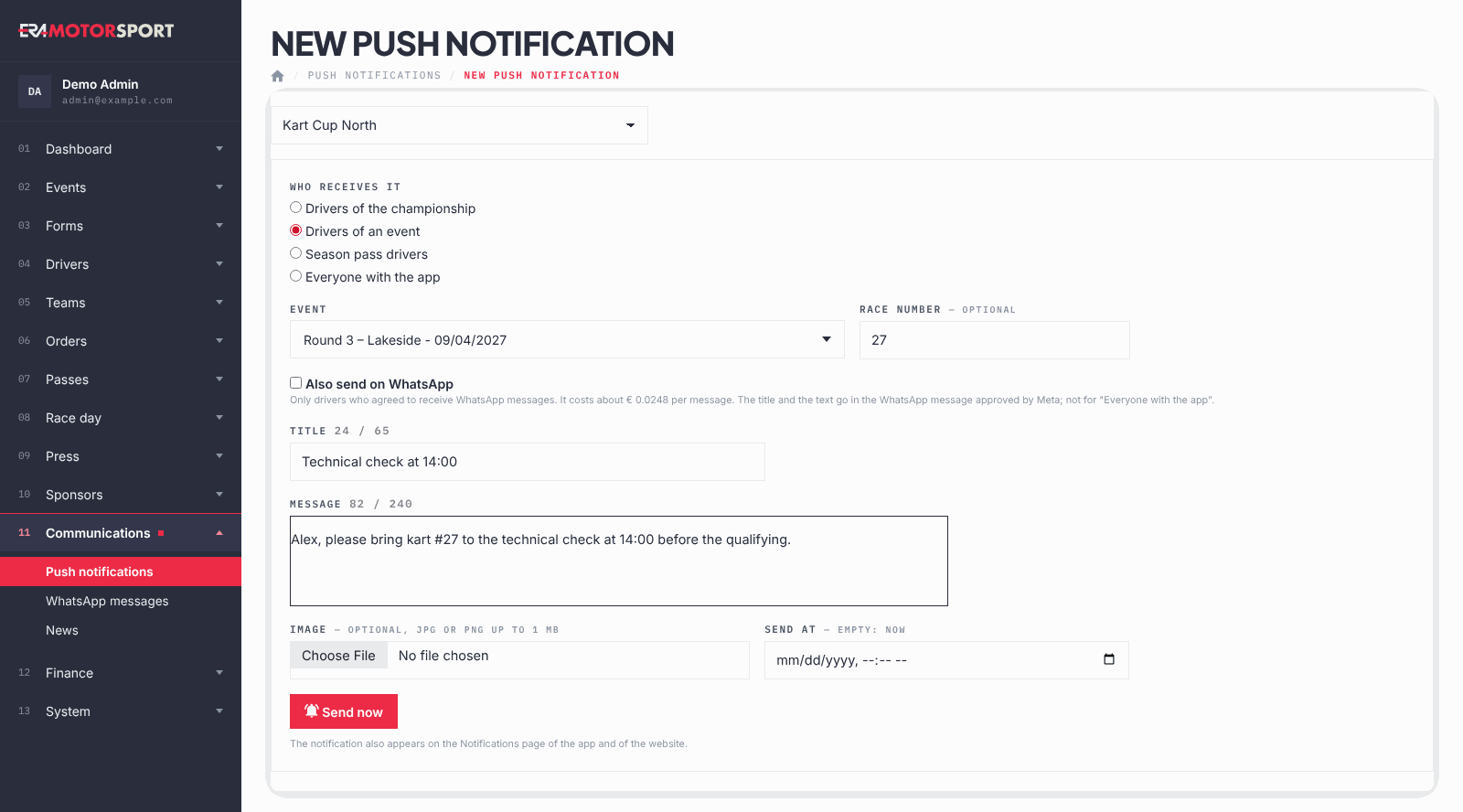
- Abre la página. Ve a Comunicaciones › Notificaciones push y elige el campeonato arriba. Haz clic en Nueva notificación.
- Elige quién la recibe. En Quién lo recibe elige Pilotos del campeonato (pilotos inscritos en los formularios abiertos del campeonato), Pilotos de un evento (pilotos inscritos en una carrera, incluidos los pases de temporada que la cubren) o Pilotos con pase de temporada. Solo un superadmin ve también Todos los que tienen la app.
- Para una carrera, elige el evento. Con Pilotos de un evento elige el Evento. Para escribir a un solo piloto, pon el Dorsal, por ejemplo 27; déjalo vacío para todos los pilotos de la carrera.
- También por WhatsApp, si aparece. Cuando la plataforma lo permite, debajo del evento aparece Enviar también por WhatsApp, ya marcada si el campeonato lo usa: el título y el mensaje salen también como mensaje de WhatsApp a los pilotos que dieron su consentimiento, a la vez que la notificación. Cada mensaje de WhatsApp cuesta dinero: desmárcala si no compensa. Sin la casilla, escribe por WhatsApp desde Mensajes de WhatsApp.
- Escribe el texto. Título hasta 65 caracteres, Mensaje hasta 240. El contador junto a cada campo muestra cuántos has usado. Los emoji se mantienen.
- Añade una imagen, si sirve. Imagen es opcional: JPG o PNG de hasta 1 MB.
- Elige cuándo. Deja Enviar el vacío para enviarla ahora, o elige una fecha y una hora para programarla. El botón pasa de Enviar ahora a Schedule.
- Confirma. ERA te pide que confirmes, repitiendo quién la recibe. El mensaje verde indica a cuántos móviles ha llegado, o cuándo está programada la notificación.
Qué ve el piloto al tocarla
Para los pilotos de un campeonato, de un evento o con pase de temporada, la app abre la página del evento si está en línea en la web; si no, la página del campeonato; si no, la página Notificaciones.
Para Todos los que tienen la app el campeonato de arriba no se usa y se oculta. En su lugar el superadmin puede elegir Enlace al tocar: una página de campeonato o un evento en línea en la web (eventos desde hace una semana en adelante). Con Sin enlace: la página Notificaciones el toque abre la página Notificaciones.
La lista
Cada línea muestra Título y el principio del mensaje, Destinatarios, Cuándo, Estado y Por (quién la escribió). Haz clic en el título para ver la notificación completa con su imagen.
- scheduled: sale a la hora indicada. Haz clic en Anular para eliminarla antes de que salga.
- enviada: salió a la hora indicada.
- error: no se ha enviado. Haz clic en Send again para enviarla ahora. Una notificación enviada de nuevo va a todos los destinatarios elegidos al principio, sin el dorsal: si era para un solo dorsal, escribe en su lugar una notificación nueva.
Un superadmin ve también las notificaciones enviadas a todos los que tienen la app.
Qué comprueba ERA
- Tienes que elegir quién recibe la notificación, y el evento cuando escribes a los pilotos de un evento.
- El título y el mensaje son obligatorios.
- Una hora programada tiene que ser al menos un minuto en el futuro.
- Una notificación a un dorsal solo se envía al momento: no se puede programar.
- La imagen tiene que ser un JPG o PNG de verdad, de hasta 1 MB: los móviles no muestran imágenes más grandes.
- Las inscripciones anuladas no se cuentan. Los móviles que ya no tienen la app se quitan de la lista después de un envío.
- Solo ves y envías las notificaciones de tus campeonatos. Solo un superadmin puede escribir a todos los que tienen la app.
- Enviar también por WhatsApp no se ofrece para todos los que tienen la app. Si su plantilla no está aprobada, la notificación sale y ERA indica que el mensaje de WhatsApp no se ha enviado.
Problemas frecuentes
| Qué pasa | Qué hacer |
|---|---|
| "Guardada, pero no hay ningún móvil al que llegar: ninguno de estos pilotos tiene la app con las notificaciones activadas." | Los pilotos que has elegido no han instalado la app o han desactivado las notificaciones. Usa el email para este mensaje. |
| "La hora programada tiene que estar en el futuro." | Elige una hora posterior, o vacía Enviar el para enviarla ahora. |
| "Una notificación a un dorsal se envía ahora: deja la hora vacía." | Vacía Enviar el, o quita el dorsal para programarla para todos los pilotos de la carrera. |
| "La imagen pesa más de 1 MB: los móviles no la mostrarían." | Reduce la imagen y vuelve a subirla. |
| El estado es error. | Haz clic en Send again. Si vuelve a fallar, avisa a tu contacto de ERA. Si la notificación era para un solo dorsal, no la envíes de nuevo: escribe una nueva. |
| Una notificación programada tiene el texto equivocado. | No se puede editar: pulsa Anular y escribe una nueva. |