
03 · Moduli
L'editor del modulo Categorie, campi e messaggi.
Chi la usaOrganizzatore
L'editor è il posto dove si completa un modulo di iscrizione: cosa copre, quali categorie i piloti possono scegliere e a che prezzo, a quali domande rispondono e quali testi leggono.
A cosa serve
Ogni modulo, creato da un modello o duplicato, si apre qui. Prima di rendere pubblico un modulo, controlla il suo evento o le sue prove, le categorie con i prezzi e i campi. Quando i piloti si sono già iscritti, l'editor protegge le loro risposte: puoi ancora sistemare il modulo, ma non in modi che farebbero perdere dati.
Prima di iniziare
- Le categorie del campionato (o dell'evento) devono esistere ed essere attive in Categorie.
- Per un campo di tipo Choice from a list (a list of Forms › Field lists), crea prima la lista in Liste di opzioni.
Passo per passo
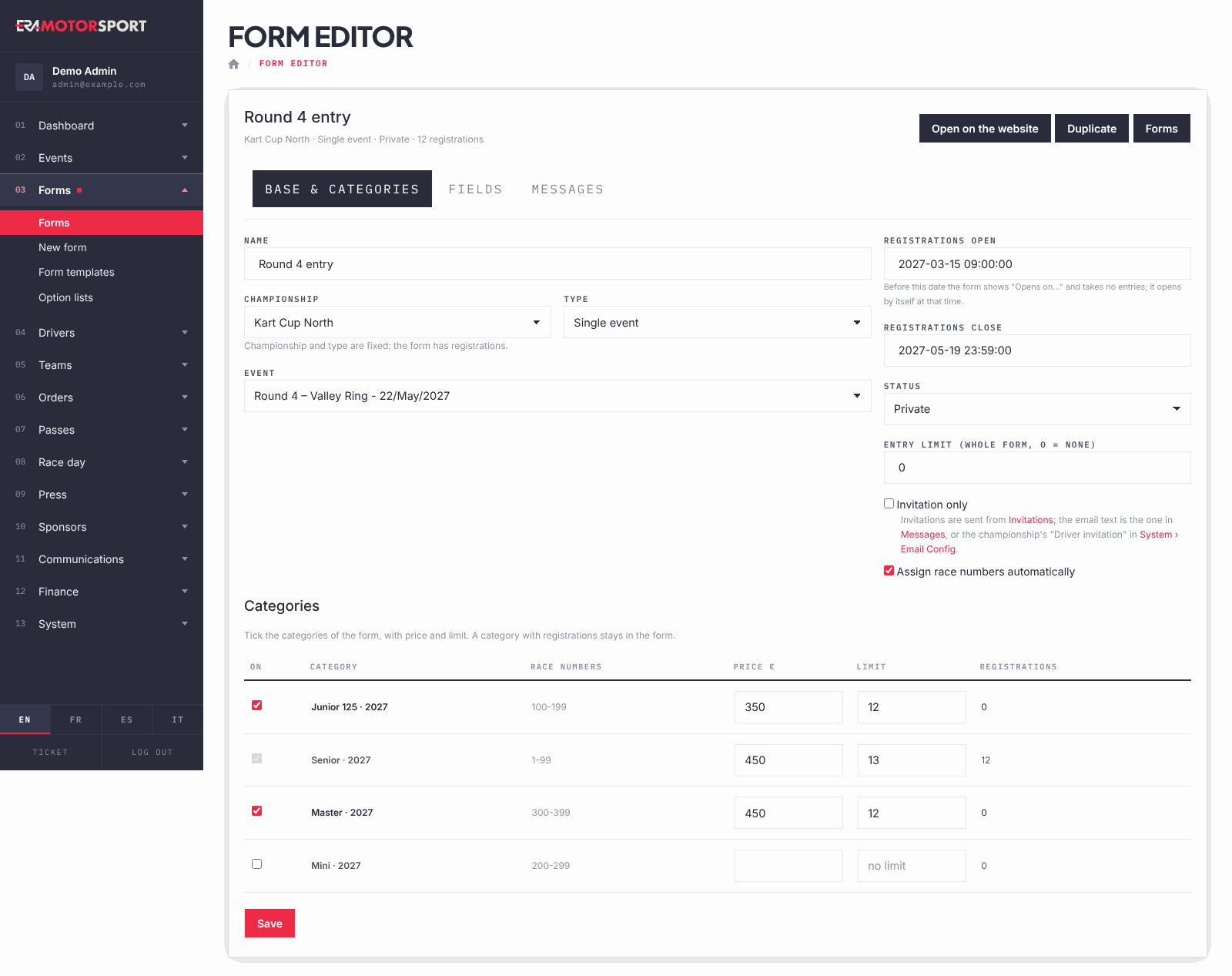
- Apri il modulo. In Moduli › Moduli clicca il nome del modulo. L'intestazione mostra campionato, tipo, Privato o Pubblico e il numero di iscrizioni. Usa Apri sul sito per vedere il modulo come lo vedono i piloti.
- Imposta i dati di base. Nella scheda Base e categorie scrivi il Nome, scegli l'Evento (evento singolo) o spunta le Rounds covered (season pass; nessuna spuntata = tutte le gare nell'anno di Chiusura iscrizioni, o tutte le gare se non c'è una data di chiusura: vedi Vendere un season pass) e scegli dal calendario data e ora di Chiusura iscrizioni. Imposta un Limite iscrizioni (tutto il modulo, 0 = nessuno), spunta Solo su invito se possono iscriversi solo i piloti invitati, e Assegna i numeri di gara automaticamente se i numeri li deve dare ERA. Per aprire le iscrizioni più avanti, scegli anche Apertura iscrizioni: prima di quel momento il sito mostra «Apre il…» con il pulsante spento e non accetta iscrizioni, poi il form si apre da solo all'ora indicata. Vuoto: aperte subito.
- Scegli le categorie. Nella tabella spunta Attiva per ogni categoria del modulo e scrivi il suo Prezzo € (0 se l'iscrizione è gratuita) e, se serve, il suo Limite. Se lo lasci vuoto, il limite viene salvato come 999 posti: la dashboard e il banco piloti contano i posti da 999. La colonna Numeri di gara mostra la fascia di numeri della categoria, Iscrizioni quanti piloti si sono già iscritti. Clicca Salva.
- Rendilo pubblico. Quando tutto è pronto imposta Stato su Pubblico e clicca Salva. Un modulo privato non accetta iscrizioni sul sito.
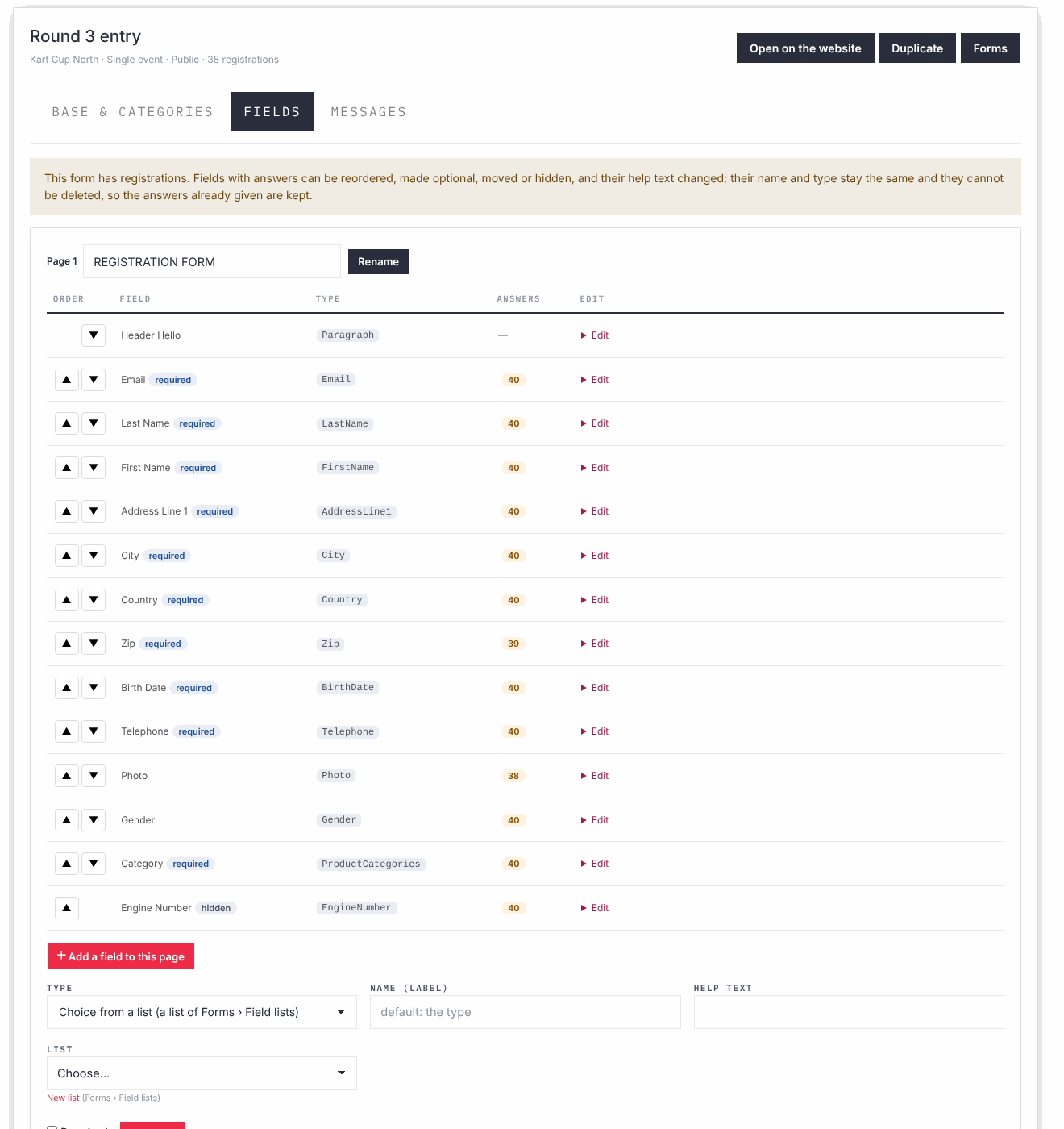
- Ordina i campi. Nella scheda Campi ogni pagina del modulo è un riquadro con i suoi campi in ordine. Usa ▲ e ▼ per spostare un campo, Rinomina per rinominare una pagina e Add page con un Name of a new page per aggiungerne una. La colonna Answers mostra quanti piloti hanno compilato ogni campo.
- Modifica un campo. Clicca Modifica sulla riga. Cambia il Name (label on the form) e l'Help text, spunta Required, Unique (con il suo Message when not unique), Driver can change it o Nascosto, oppure spostalo in un'altra Page. Clicca Save field.
- Aggiungi un campo. Clicca Add a field to this page, scegli il Tipo, scrivi il Name (label) e il testo di aiuto, spunta Required se serve e clicca Add field. Il campo va in fondo alla pagina.
- Scrivi i messaggi. Nella scheda Messaggi scrivi il messaggio di benvenuto mostrato in cima al modulo, una scheda per lingua, e clicca Save messages. Sotto, in Invitation emails of this form, puoi scrivere oggetto e messaggio del Invito pilota e del Invito team solo per questo modulo, poi clicca Save invitation emails. Se li lasci vuoti, ERA usa i testi del campionato in Impostazioni email. I segnaposto che puoi usare, come {first_name} o {link}, sono elencati sopra i riquadri.
Tipi di campo. Oltre ai dati del pilota (nome, data di nascita, indirizzo, licenza, transponder, telaio, motore, team, concorrente, tutore di un minore, dati di fatturazione, certificato medico e altri), puoi aggiungere:
- Text block (no answer): un paragrafo di testo, HTML ammesso, per istruzioni o regole.
- Campi generici a cui dai tu il nome, quanti ne servono: Free text (your question in the name), Choice between options (options in the help text, comma separated), Yes / No (your question in the name), Date (your question in the name), File to upload (your document in the name) e Choice from a list (a list of Forms › Field lists).
- Firme tracciate sullo schermo con il dito o il mouse: Signature of the driver (drawn on screen), Signature of the entrant (drawn on screen) e Signature of the guardian (drawn on screen, minors). Vengono stampate sulla scheda iscrizione.
- Statement to tick (the label is the text, e.g. privacy): una casella di consenso; il nome del campo è il testo che il pilota accetta.
- Campi dell'equipaggiamento federale (casco, tuta, guanti, scarpe, protezione costale, marca e modello dell'olio): i piloti scelgono dalle liste in Liste di opzioni.
Cosa controlla ERA
- Ogni categoria spuntata ha bisogno di un prezzo: scrivi 0 se è gratuita. Una categoria che ha iscrizioni resta nel modulo e non si può togliere.
- Quando il modulo ha iscrizioni, Campionato e Tipo sono bloccati. Senza iscrizioni puoi cambiarli: salva, ed eventi, prove e categorie si ricaricano.
- Un campo con risposte mantiene nome e tipo e non si può eliminare. Puoi ancora spostarlo, riordinarlo, renderlo facoltativo, nasconderlo e cambiarne il testo di aiuto. Per un campo Choice from a list (a list of Forms › Field lists) anche la lista resta bloccata quando ci sono risposte.
- Alcuni campi servono al sito e a ERA (email, nome, cognome, categoria e pochi altri): il loro nome è bloccato e non si possono nascondere né eliminare.
- Un modulo ha un solo campo per ogni tipo, tranne i blocchi di testo e i campi generici. Se ERA dice che il modulo ne ha già uno, potrebbe essere nascosto: rendilo di nuovo visibile.
- Un campo generico ha bisogno di un nome, perché è la domanda che legge il pilota. Una scelta tra opzioni ha bisogno delle opzioni nel testo di aiuto, separate da virgola. Una scelta da lista ha bisogno della sua lista.
- I prezzi dei biglietti devono corrispondere ai nomi dei biglietti nel testo di aiuto, un prezzo per biglietto, separati da ; (per esempio 10 ; 12,50). Un prodotto ha un solo prezzo.
- L'oggetto dell'invito viene salvato solo se scrivi anche il messaggio.
- Apertura iscrizioni deve essere prima di Chiusura iscrizioni.
Problemi frequenti
| Cosa succede | Cosa fare |
|---|---|
| "Non salvato: scrivi il prezzo di ogni categoria spuntata (0 se è gratuita)." | Compila il prezzo di ogni categoria spuntata, poi salva di nuovo. |
| Il nome di un campo non si può cambiare. | Il campo ha risposte, oppure ERA ne ha bisogno con quel nome. Cambia il testo di aiuto, oppure nascondilo e aggiungi un nuovo campo. |
| Manca Delete field. | Il campo ha risposte o è richiesto da ERA. Spunta Nascosto: le risposte già date restano. |
| "Il modulo ha già un campo di questo tipo (potrebbe essere nascosto)…" | Trova il campo nascosto (riga grigia, etichetta "nascosto"), togli la spunta a Nascosto e salva. |
| La scheda Messaggi dice che il modulo non ha un campo per il messaggio di benvenuto. | Il modulo non ha un blocco di testo di benvenuto. Chiedi a un superadmin di controllare il modello da cui è nato. |
| Manca una categoria nella tabella. | Sono elencate solo le categorie attive del campionato o dell'evento. Controllala in Categorie. |
| Non salvato: la data di apertura deve essere prima di quella di chiusura. | Metti Apertura iscrizioni prima di Chiusura iscrizioni, oppure svuotalo per aprire subito. |
| La data di apertura non è valida: sceglila dal calendario. | Scegli data e ora dal calendario invece di scriverle. |
| I piloti dicono che il form mostra «Apre il…». | Apertura iscrizioni è nel futuro. Svuotalo e salva per aprire subito le iscrizioni. |
Vedi anche
Qualcosa non torna con quello che vedi in ERA? Scrivici dalla pagina dei contatti.