
03 · Formularios
El editor de formularios Categorías, campos y mensajes.
Quién la usaOrganizador
En el editor se termina un formulario de inscripción: qué cubre, qué categorías pueden elegir los pilotos y a qué precio, qué preguntas responden y qué textos leen.
Para qué sirve
Cada formulario, creado desde una plantilla o duplicado, se abre aquí. Antes de hacer público un formulario, revisa su evento o sus pruebas, sus categorías con precios y sus campos. Cuando ya hay pilotos inscritos, el editor protege sus respuestas: todavía puedes ajustar el formulario, pero no de forma que se pierdan datos.
Antes de empezar
- Las categorías del campeonato (o del evento) deben existir y estar activas en Categorías.
- Para un campo de tipo Choice from a list (a list of Forms › Field lists), crea antes la lista en Listas de opciones.
Paso a paso
- Abre el formulario. En Formularios › Formularios haz clic en el nombre del formulario. La cabecera muestra campeonato, tipo, Privado o Público y el número de inscripciones. Usa Abrir en la web para ver el formulario como lo ven los pilotos.
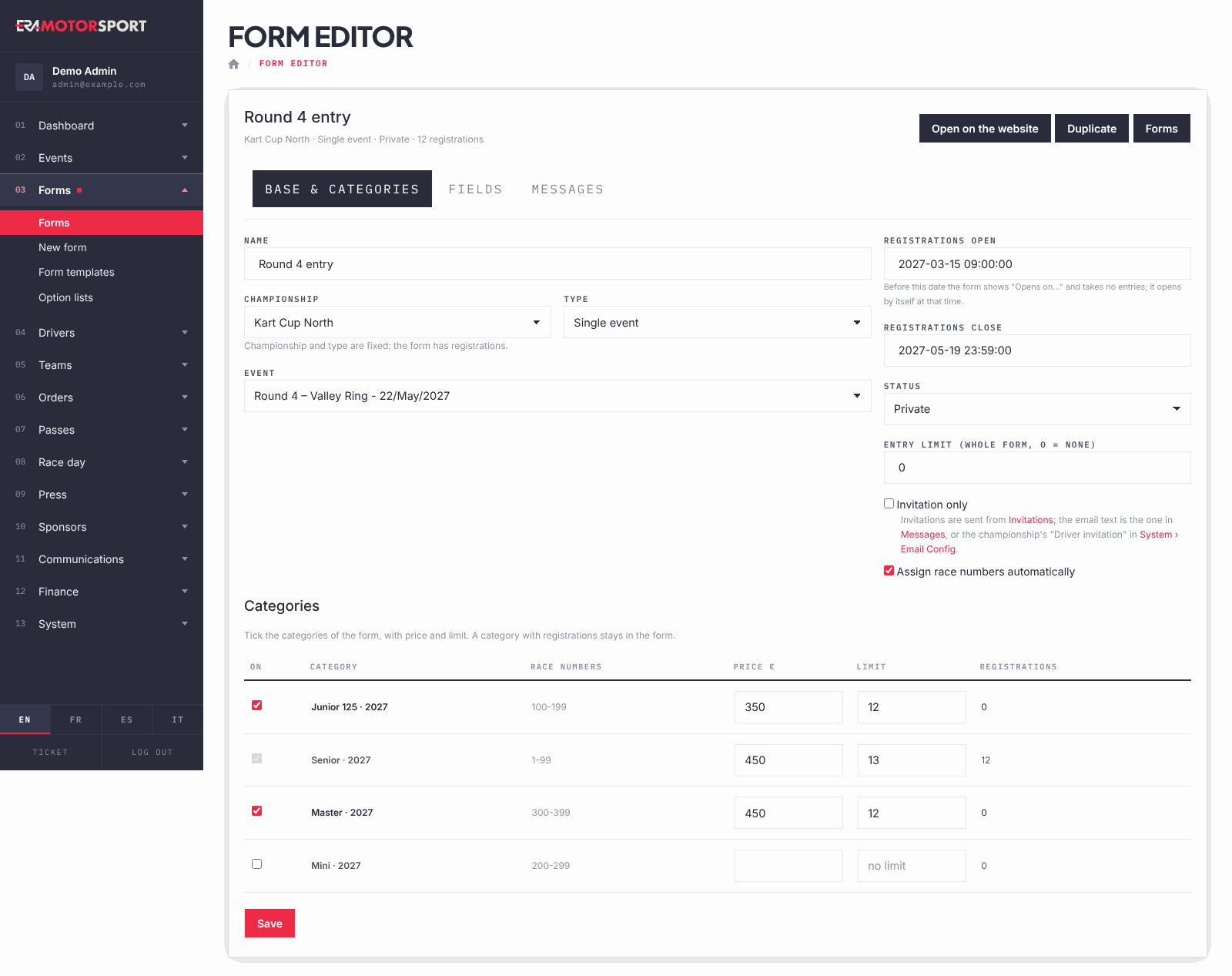
- Fija los datos base. En la pestaña Base y categorías escribe el Nombre, elige el Evento (evento único) o marca las Rounds covered (pase de temporada; ninguna marcada = todas las carreras del año de Cierre de inscripciones, o todas las carreras si no hay fecha de cierre: ver Vender un pase de temporada) y elige en el calendario la fecha y la hora de Cierre de inscripciones. Fija un Límite de inscripciones (todo el formulario, 0 = ninguno), marca Solo con invitación si solo los pilotos invitados pueden inscribirse, y Asignar los dorsales automáticamente si ERA debe dar los dorsales. Para abrir las inscripciones más tarde, elige también Apertura de inscripciones: antes de ese momento la web muestra «Abre el…» con el botón desactivado y no admite inscripciones, y el formulario se abre solo a esa hora. Vacío: abierto ya.
- Elige las categorías. En la tabla marca Activa para cada categoría del formulario y escribe su Precio € (0 si la inscripción es gratuita) y, si hace falta, su Límite. Si lo dejas vacío, el límite se guarda como 999 plazas: el panel y el mostrador de pilotos cuentan las plazas desde 999. La columna Dorsales muestra el rango de dorsales de la categoría, Inscripciones cuántos pilotos se han inscrito ya. Haz clic en Guardar.
- Hazlo público. Cuando todo esté listo pon Estado en Público y haz clic en Guardar. Un formulario privado no acepta inscripciones en la web.
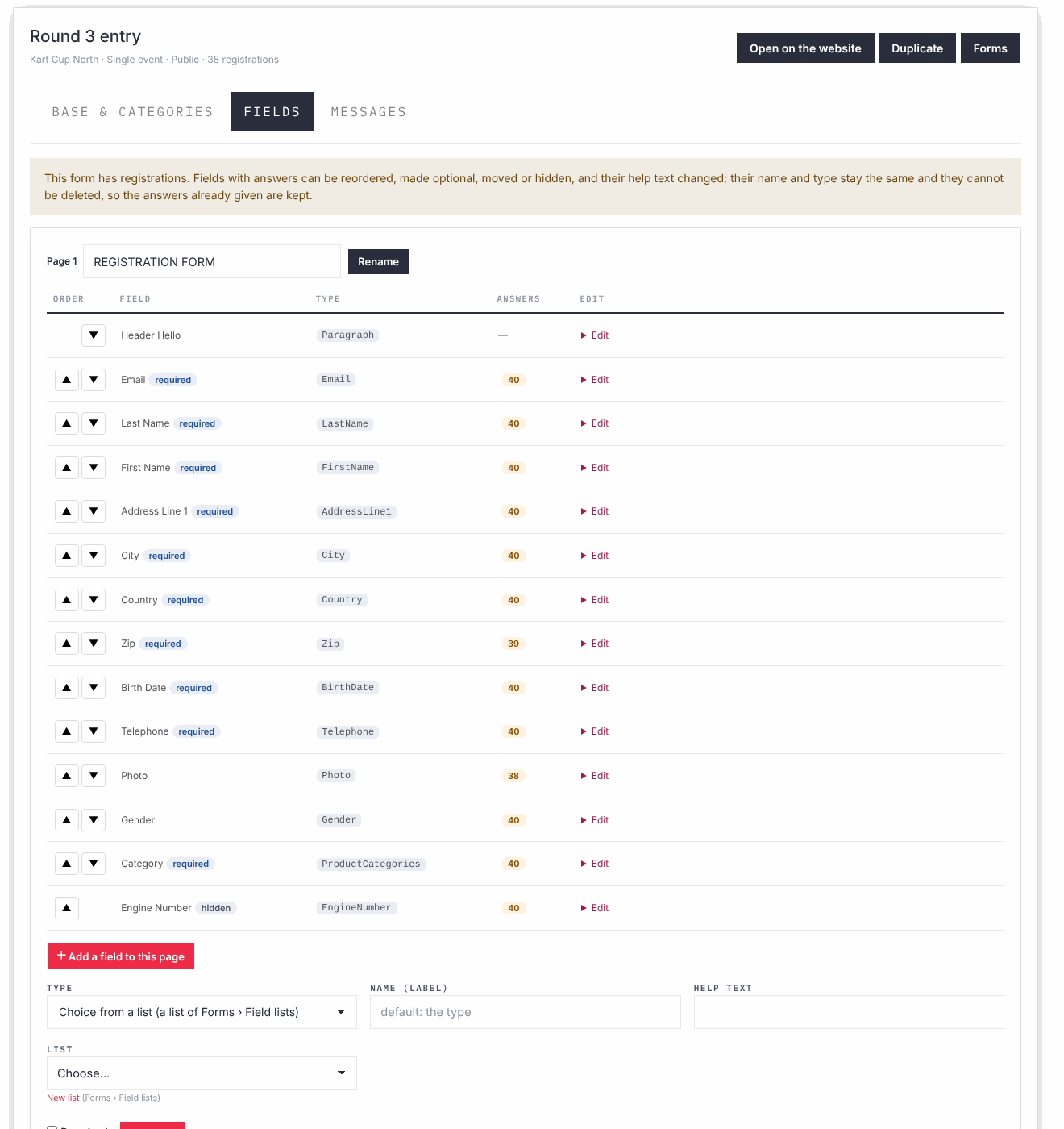
- Ordena los campos. En la pestaña Campos cada página del formulario es un recuadro con sus campos en orden. Usa ▲ y ▼ para mover un campo, Renombrar para cambiar el nombre de una página y Add page con un Name of a new page para añadir una. La columna Answers muestra cuántos pilotos han rellenado cada campo.
- Edita un campo. Haz clic en Editar en la fila. Cambia el Name (label on the form) y el Help text, marca Required, Unique (con su Message when not unique), Driver can change it o Oculto, o muévelo a otra Page. Haz clic en Save field.
- Añade un campo. Haz clic en Add a field to this page, elige el Tipo, escribe el Name (label) y el texto de ayuda, marca Required si hace falta y haz clic en Add field. El campo va al final de la página.
- Escribe los mensajes. En la pestaña Mensajes escribe el mensaje de bienvenida que aparece en la parte superior del formulario, una pestaña por idioma, y haz clic en Save messages. Debajo, en Invitation emails of this form, puedes escribir el asunto y el mensaje de la Invitación de piloto y de la Invitación de equipo solo para este formulario, y hacer clic en Save invitation emails. Si los dejas vacíos, ERA usa los textos del campeonato de Ajustes de email. Los marcadores que puedes usar, como {first_name} o {link}, aparecen encima de los recuadros.
Tipos de campo. Además de los datos del piloto (nombre, fecha de nacimiento, dirección, licencia, transpondedor, chasis, motor, equipo, concursante, tutor de un menor, datos de facturación, certificado médico y otros), puedes añadir:
- Text block (no answer): un párrafo de texto, con HTML permitido, para instrucciones o normas.
- Campos genéricos a los que pones nombre tú, todos los que necesites: Free text (your question in the name), Choice between options (options in the help text, comma separated), Yes / No (your question in the name), Date (your question in the name), File to upload (your document in the name) y Choice from a list (a list of Forms › Field lists).
- Firmas dibujadas en pantalla con el dedo o con el ratón: Signature of the driver (drawn on screen), Signature of the entrant (drawn on screen) y Signature of the guardian (drawn on screen, minors). Se imprimen en la hoja de inscripción.
- Statement to tick (the label is the text, e.g. privacy): una casilla de consentimiento; el nombre del campo es el texto que acepta el piloto.
- Campos de equipamiento federativo (casco, mono, guantes, botas, protector de costillas, marca y modelo de aceite): los pilotos eligen de las listas de Listas de opciones.
Qué comprueba ERA
- Cada categoría marcada necesita un precio: escribe 0 si es gratuita. Una categoría con inscripciones se queda en el formulario y no se puede desmarcar.
- Cuando el formulario tiene inscripciones, Campeonato y Tipo quedan fijos. Sin inscripciones puedes cambiarlos: guarda, y los eventos, las pruebas y las categorías se vuelven a cargar.
- Un campo con respuestas conserva su nombre y su tipo y no se puede eliminar. Todavía puedes moverlo, reordenarlo, hacerlo opcional, ocultarlo y cambiar su texto de ayuda. En un campo Choice from a list (a list of Forms › Field lists), también la lista queda fija cuando hay respuestas.
- Algunos campos los necesitan la web y ERA (email, nombre, apellido, categoría y algunos más): su nombre es fijo y no se pueden ocultar ni eliminar.
- Un formulario tiene un solo campo de cada tipo, salvo los bloques de texto y los campos genéricos. Si ERA dice que el formulario ya tiene uno, puede estar oculto: vuelve a mostrarlo.
- Un campo genérico necesita un nombre, porque es la pregunta que lee el piloto. Una elección entre opciones necesita las opciones en el texto de ayuda, separadas por comas. Una elección de una lista necesita su lista.
- Los precios de las entradas deben corresponder a los nombres de las entradas en el texto de ayuda, un precio por entrada, separados por ; (por ejemplo 10 ; 12,50). Un producto tiene un solo precio.
- El asunto de la invitación se guarda solo si escribes también el mensaje.
- Apertura de inscripciones tiene que ser anterior a Cierre de inscripciones.
Problemas frecuentes
| Qué pasa | Qué hacer |
|---|---|
| "No guardado: escribe el precio de cada categoría marcada (0 si es gratuita)." | Rellena el precio de cada categoría marcada y vuelve a guardar. |
| No se puede cambiar el nombre de un campo. | El campo tiene respuestas, o ERA lo necesita por su nombre. Cambia el texto de ayuda, u ocúltalo y añade un campo nuevo. |
| Falta Delete field. | El campo tiene respuestas o ERA lo necesita. Marca Oculto: las respuestas ya dadas se conservan. |
| "El formulario ya tiene un campo de este tipo (puede estar oculto)…" | Busca el campo oculto (fila gris, etiqueta "oculto"), desmarca Oculto y guarda. |
| La pestaña Mensajes dice que el formulario no tiene campo de mensaje de bienvenida. | El formulario no tiene bloque de texto de bienvenida. Pide a un superadmin que revise la plantilla de la que viene. |
| Falta una categoría en la tabla. | Solo se listan las categorías activas del campeonato o del evento. Compruébala en Categorías. |
| No guardado: la fecha de apertura debe ser anterior a la de cierre. | Pon Apertura de inscripciones antes de Cierre de inscripciones, o déjalo vacío para abrir ya. |
| La fecha de apertura no es válida: elígela en el calendario. | Elige la fecha y la hora en el calendario en lugar de escribirlas. |
| Los pilotos dicen que el formulario muestra «Abre el…». | Apertura de inscripciones está en el futuro. Déjalo vacío y guarda para abrir las inscripciones ya. |
Ver también
¿Algo no coincide con lo que ves en ERA? Escríbenos desde la página de contacto.