
07 · Pass
Schede iscrizione Il fascicolo firmato dell'evento.
In ERAPass › Schede iscrizione
Chi la usaOrganizzatore
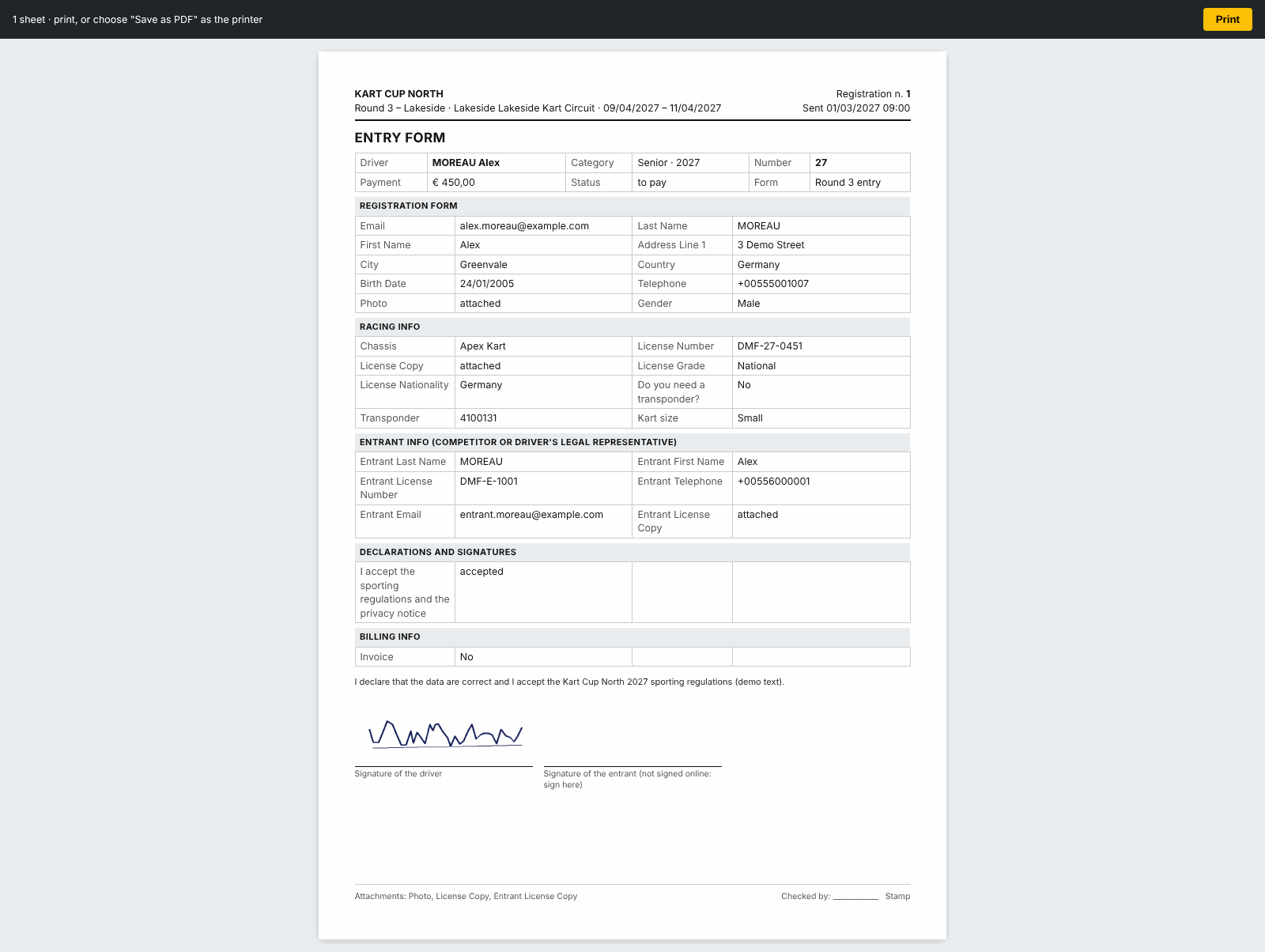
La pagina stampa una pagina A4 per ogni iscrizione di un evento: il modulo d'iscrizione ufficiale, pronto da firmare e da tenere nella cartella dell'evento.
A cosa serve
Alcune federazioni vogliono un modulo d'iscrizione firmato per ogni pilota, conservato dall'organizzatore per i controlli in pista. ERA lo costruisce da quello che il pilota ha scritto sul sito o al banco, così non devi ricopiare nulla a mano.
Ogni scheda contiene:
- il campionato, l'evento, il circuito e le date; il numero dell'iscrizione e quando è stata inviata;
- pilota, categoria e numero di gara; importo, metodo e stato del pagamento (pagato o da pagare); il modulo, segnato come season pass quando lo è;
- tutti i dati del modulo, pagina per pagina (pilota, concorrente, tutore, equipaggiamento), con i nomi delle voci scelte dagli elenchi;
- la dichiarazione del campionato, se ne è salvata una;
- le firme date online o al banco. Una firma mancante lascia un riquadro vuoto con (non firmato online: firma qui);
- l'elenco degli allegati (licenza, certificato medico, foto…) e, in fondo, Controllato da: ____ e Timbro.
Prima di iniziare
- Per avere i riquadri delle firme, i moduli dell'evento devono avere i campi firma (firma del pilota, del concorrente, del tutore). Se non li hanno, la pagina te lo dice.
- Scegli la lingua delle schede nel campionato: Lingua delle stampe di gara in Eventi › Campionati. Le schede si stampano in quella lingua, qualunque sia la lingua di chi le stampa.
Passo per passo
- Apri la pagina. Vai in Pass › Schede iscrizione e scegli il campionato e l'evento.
- Leggi la tabella. Per ogni categoria vedi le Iscrizioni e quante sono Pagato.
- Stampa tutto. Sulla riga Tutte le categorie premi Tutti, oppure Solo pagate per escludere le iscrizioni ancora da pagare.
- Oppure stampa una categoria. Premi Stampa sulla sua riga.
- Stampa o salva in PDF. Le schede si aprono in una nuova scheda del browser con una barra in alto. Premi Stampa e scegli la stampante, oppure "Salva come PDF". Ogni iscrizione inizia su una nuova pagina.
- Raccogli le firme mancanti. Al banco, il pilota o il concorrente firma nei riquadri vuoti. Per avere in ERA la firma del tutore, raccoglila sul tablet al banco in pista prima di stampare.
Puoi stampare anche la scheda di una sola iscrizione con Scheda iscrizione nella pagina dell'iscrizione.
Cosa controlla ERA
- Si stampano tutte le iscrizioni dell'evento tranne quelle annullate, pagate o no (a meno che tu non scelga Solo pagate).
- Sono inclusi i season pass che coprono l'evento. Per un evento con "Test" nel nome no.
- I riquadri del pilota e del concorrente si stampano sempre quando il modulo ha quei campi. Il riquadro del tutore si stampa solo quando il tutore ha già firmato.
- Stampi solo le schede dei tuoi campionati.
Problemi frequenti
| Cosa succede | Cosa fare |
|---|---|
| Le schede non hanno i riquadri delle firme | I moduli dell'evento non chiedono le firme. Aggiungi i campi firma nell'editor del modulo. |
| Le schede escono nella lingua sbagliata | Cambia Lingua delle stampe di gara nel campionato. |
| Una scheda non ha il testo della dichiarazione | Il campionato non ha nessuna dichiarazione salvata. |
| "Nessuna iscrizione da stampare con questi filtri." | Nessuna iscrizione in quella categoria, oppure nessuna pagata con Solo pagate. |
Vedi anche
Qualcosa non torna con quello che vedi in ERA? Scrivici dalla pagina dei contatti.