
La scheda iscrizione Un'iscrizione, tutti i dati.
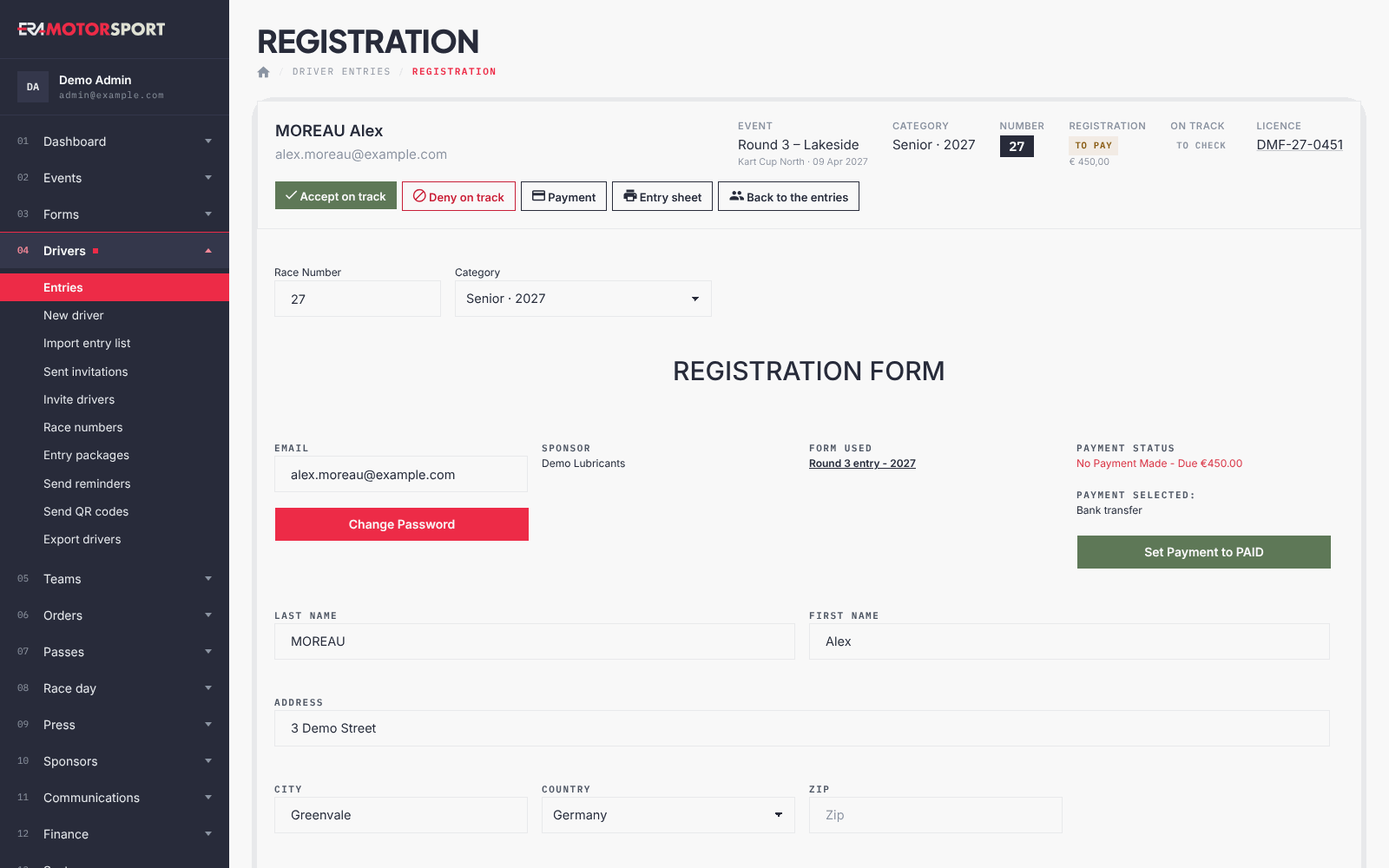
La scheda iscrizione mostra un'iscrizione di un pilota: gara o season pass, categoria, numero di gara, pagamento, controllo in pista e ogni campo del modulo compilato dal pilota.
A cosa serve
La apri per rispondere a un pilota al banco ("è arrivato il mio bonifico?", "ho cambiato categoria"), per vedere una licenza o un certificato medico, per confermare un pagamento ricevuto con bonifico o in contanti, e per stampare la scheda iscrizione con le firme per il fascicolo delle verifiche.
Aprila cliccando il nome del pilota in Iscrizioni o in Numeri di gara. ERA la apre anche subito dopo che aggiungi un pilota da Nuovo pilota.
Il riquadro in alto riassume l'iscrizione: pilota, email e team; Evento o Season pass con campionato e data; Categoria, Numero; Iscrizione ("pagata", "da pagare" o "annullata", con importo, metodo e data di pagamento); In pista ("accettato", "respinto" o "da controllare"; per un season pass la scheda mostra l'ultimo controllo, in qualunque gara: il controllo di ogni gara è in Iscrizioni con la gara selezionata); Licenza (clicca il numero per aprire la scansione). Sotto ci sono Accetta in pista, Nega in pista, Azzera la verifica in pista, Pagamento, Scheda iscrizione e Torna alle iscrizioni. I pulsanti per la pista non compaiono su un'iscrizione annullata.
Passo per passo
- Controlla il riepilogo. Stato, pagamento e controllo in pista sono tutti nel riquadro in alto.
- Guarda i documenti. Licenza, licenza del concorrente, certificato medico, nulla osta, documento d'identità o passaporto e foto si aprono nella finestra VISUALIZZATORE FILE (Vedi licenza, Vedi certificato medico, View Start Permission, View Photo). Se questa iscrizione non ha il file ma un'altra iscrizione dello stesso pilota nel campionato ce l'ha, ERA mostra quello.
- Guarda le firme. Le firme di pilota, concorrente e genitore fatte sul sito o sul tablet al banco sono mostrate come immagini. Sono in sola lettura, come ogni campo segnato (dal sito, sola lettura).
- Correggi i dati. Cambia Numero di gara, Categoria o qualsiasi campo del modulo, carica un nuovo documento nel suo campo file, poi premi AGGIORNA ISCRIZIONE. L'elenco Categoria contiene le categorie del modulo; quella attuale resta nell'elenco anche se è stata disattivata, segnata "(off)".
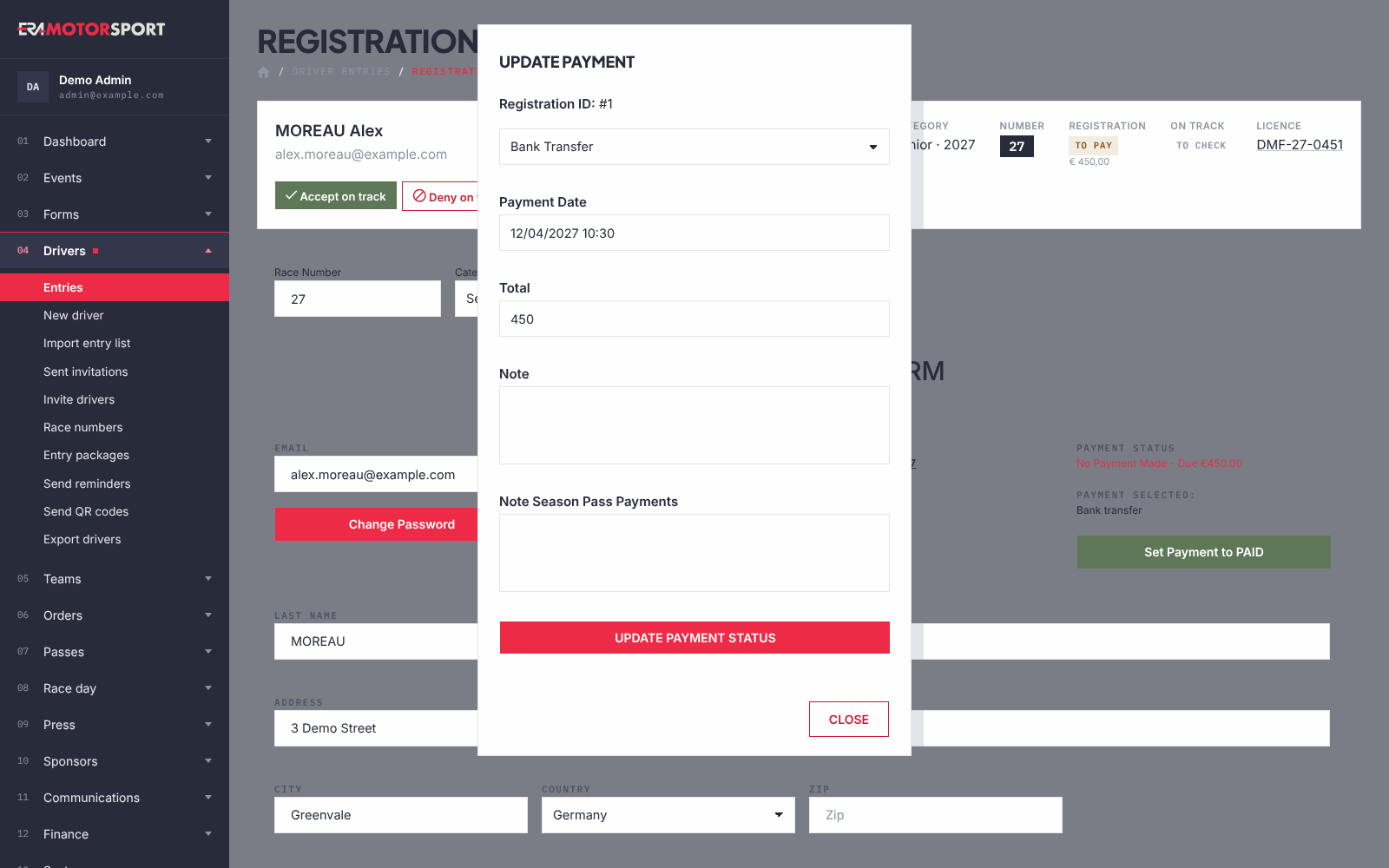
- Conferma un pagamento. Premi Pagamento (o Set Payment to PAID nel modulo). Nella finestra AGGIORNA PAGAMENTO scegli il Payment Method, scrivi la Payment Date (gg/mm/aaaa) e il Totale, aggiungi una Nota e, per un season pass pagato a rate, una Note Season Pass Payments. Premi UPDATE PAYMENT STATUS: il pagamento diventa PAID e l'iscrizione Confermata. Usa la stessa finestra per correggere un pagamento già fatto (Modifica dati pagamento).
- Accetta in pista. Premi Accetta in pista quando il pilota ha superato i controlli, oppure Nega in pista (ERA chiede una conferma). Azzera la verifica in pista riporta l'iscrizione a "da controllare". Per un season pass, accetta da Iscrizioni con la gara selezionata: lì ERA registra la gara, e la scheda la elenca sotto Season Pass - How many races has done?. Per un pilota con season pass, Nega in pista lo blocca in tutte le gare del pass, e Azzera la verifica in pista toglie anche l'accettazione mostrata nelle gare precedenti. Accetta di nuovo il pilota dove serve.
- Stampa la scheda iscrizione. Scheda iscrizione apre una pagina A4 con i dati e le firme, per il fascicolo delle verifiche. Vedi Schede iscrizione.
Cosa controlla ERA
- Apri solo iscrizioni dei campionati a cui hai accesso; altrimenti ERA mostra No access! You don't have access..
- Il numero di gara è unico nella categoria della gara, compresi i season pass che coprono la gara. Se il numero è già usato da un altro pilota, ERA tiene quello vecchio e mostra Race number not changed. con il numero libero più vicino della fascia della categoria.
- Se cambi categoria, o svuoti il numero di gara, ERA assegna il numero dopo il più alto già usato in quella categoria, contando le iscrizioni non annullate di tutte le gare e di tutti i moduli. Se la categoria è disattivata, non ha una fascia o la sua fascia è piena, l'iscrizione resta senza numero.
- I campi obbligatori del modulo vanno compilati prima di salvare. Scegli un file JPG o PDF (anche PNG per la foto), al massimo di 5 MB.
- Le modifiche a nome, indirizzo, data di nascita, telefono, licenza, transponder, telaio e team aggiornano anche il profilo del pilota, così le prossime iscrizioni partono dai nuovi dati.
- Se l'iscrizione fa parte di un ordine dal sito con più iscrizioni, confermare il suo pagamento conferma tutte le iscrizioni di quell'ordine, anche quelle annullate.
- Se l'iscrizione fa parte di un ordine team, la finestra di pagamento non apre il modulo: un solo pagamento copre tutti i piloti, e ERA propone Confirm the payment in the team card.
- A seconda del tuo livello amministratore, il modulo mostra anche un riquadro Stato pagamento con l'importo dovuto o il pagamento fatto.
- Ogni modifica viene scritta nel Registro azioni.
Problemi frequenti
| Cosa succede | Cosa fare |
|---|---|
| Race number not changed. | Usa il numero libero che suggerisce ERA, oppure libera il numero in Numeri di gara. |
| Il numero di gara è cambiato da solo dopo il salvataggio. | Hai cambiato categoria o svuotato il numero: ERA ha dato il numero dopo il più alto usato in quella categoria. Scrivi il numero che vuoi e salva di nuovo. |
| La finestra di pagamento parla solo di un ordine team. | Conferma il pagamento nella scheda team. |
| Un pilota con season pass è ancora "da controllare" a questa gara. | Accetta il pilota da Iscrizioni con la gara selezionata. |
| Devi togliere l'iscrizione. | La scheda non ha un pulsante per annullare: elimina l'iscrizione da Iscrizioni. |