
Dispositivi I palmari ai banchi.
Qui colleghi i palmari Android che lavorano al banco gomme, alla porta del briefing e alle verifiche tecniche con l'app ERA Race day. Continuano a funzionare quando la rete in pista cade.
A cosa serve
In pista la rete non c'è sempre, e una coda al banco gomme non può aspettarla. Un palmare con lettore di codici a barre integrato scarica i dati dell'evento, controlla da solo ogni scansione e manda a ERA quello che ha fatto quando la rete torna. Le consegne finiscono negli stessi registri delle pagine Check-in gomme e Check-in briefing: quello che si fa su un palmare si vede in ERA, e viceversa.
Una sola app fa tre lavori: Check-in gomme (banco gomme), Check-in briefing (porta del briefing) e Verifiche tecniche (verifiche tecniche). Come si usa l'app al banco è spiegato in L'app ERA Race day.
Prima di iniziare
- Il modulo aggiuntivo Race day devices lo attivano gli amministratori di ERA per ogni campionato, con il numero di palmari inclusi. Senza, la pagina mostra Il modulo non è attivo per questo campionato.
- Servono palmari con lettore di codici a barre integrato e l'app ERA Race day installata. La fotocamera del telefono non si usa per leggere i codici.
- Le gomme sono i prodotti delle categorie con "Tyres" nel nome, come per la pagina Check-in gomme.
- Lavori solo sui tuoi campionati.
Passo per passo
- Apri la pagina. Vai in Giorno gara › Dispositivi e scegli il campionato in alto.
- Imposta il modulo aggiuntivo. In Modulo Race day devices:
- un superadmin spunta Attivo per questo campionato e scrive quanti Dispositivi inclusi; gli altri leggono "attivo" o "non attivo" e quanti dispositivi sono in uso;
- spunta Tyre tracking: leggere il seriale di ogni gomma se il banco deve leggere il seriale di ogni gomma;
- scrivi il PIN del responsabile, da 4 a 8 cifre. Sul palmare sblocca una consegna oltre quanto pagato (un pagamento incassato mentre la rete era caduta), l'uscita dalla modalità chiosco e lo scollegamento del dispositivo. Lascia il campo vuoto per tenere il PIN impostato prima.
- Premi Salva.
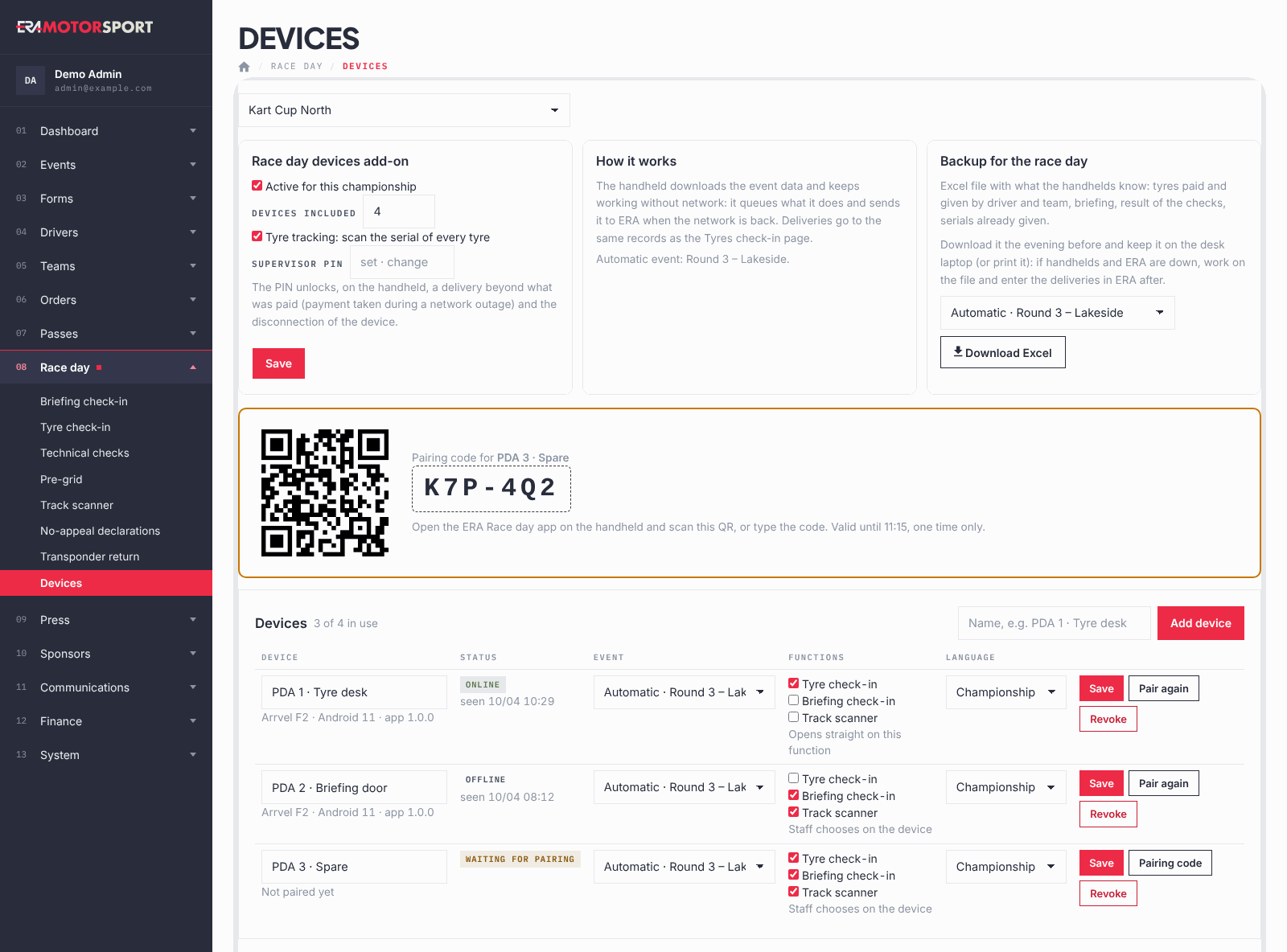
- Aggiungi un palmare. In Dispositivi scrivi un nome che riconoscerai al banco, per esempio "PDA 1 · Banco gomme", e premi Aggiungi dispositivo.
- Collegalo. Si apre un riquadro con un QR code e un codice di collegamento, per esempio K7P-4Q2. Apri l'app ERA Race day sul palmare e scansiona il QR, oppure scrivi il codice. Il codice vale 10 minuti e una volta sola: se scade, premi Codice di collegamento sulla riga del palmare per averne uno nuovo.
- Scegli cosa fa. Sulla riga di ogni palmare:
- Evento: Automatico prende l'evento in corso o che inizia entro 3 giorni; oppure scegli un evento;
- Funzioni: Check-in gomme, Check-in briefing, Scanner pista. Con una sola funzione il palmare si apre direttamente su quella; con più funzioni, sceglie il personale sul palmare;
- Lingua: la lingua del campionato, oppure inglese, francese, spagnolo o italiano. Il personale può cambiarla anche sul palmare.
- Premi Salva. Il palmare riceve la modifica alla connessione successiva.
- Imposta i codici delle gomme. Vedi Le gomme sul palmare qui sotto.
- La sera prima del giorno gara, scarica il backup: vedi Backup per il giorno gara.
L'elenco dei palmari
Ogni riga mostra il nome, il modello, la versione di Android e dell'app, e lo stato:
- "in attesa di collegamento": aggiunto, non ancora collegato;
- "online": si è connesso a ERA negli ultimi 5 minuti;
- "offline": nessuna connessione da più di 5 minuti. Sotto lo stato, "visto il" dà l'ultima volta. Un palmare offline continua a lavorare e manda tutto quando la rete torna.
Collega di nuovo dà un nuovo codice per collegare di nuovo la stessa riga, per esempio su un palmare nuovo. Revoca toglie il palmare: alla connessione successiva cancella i dati dell'evento e torna alla schermata di collegamento. Un palmare revocato libera un posto in Dispositivi inclusi.
Le gomme sul palmare
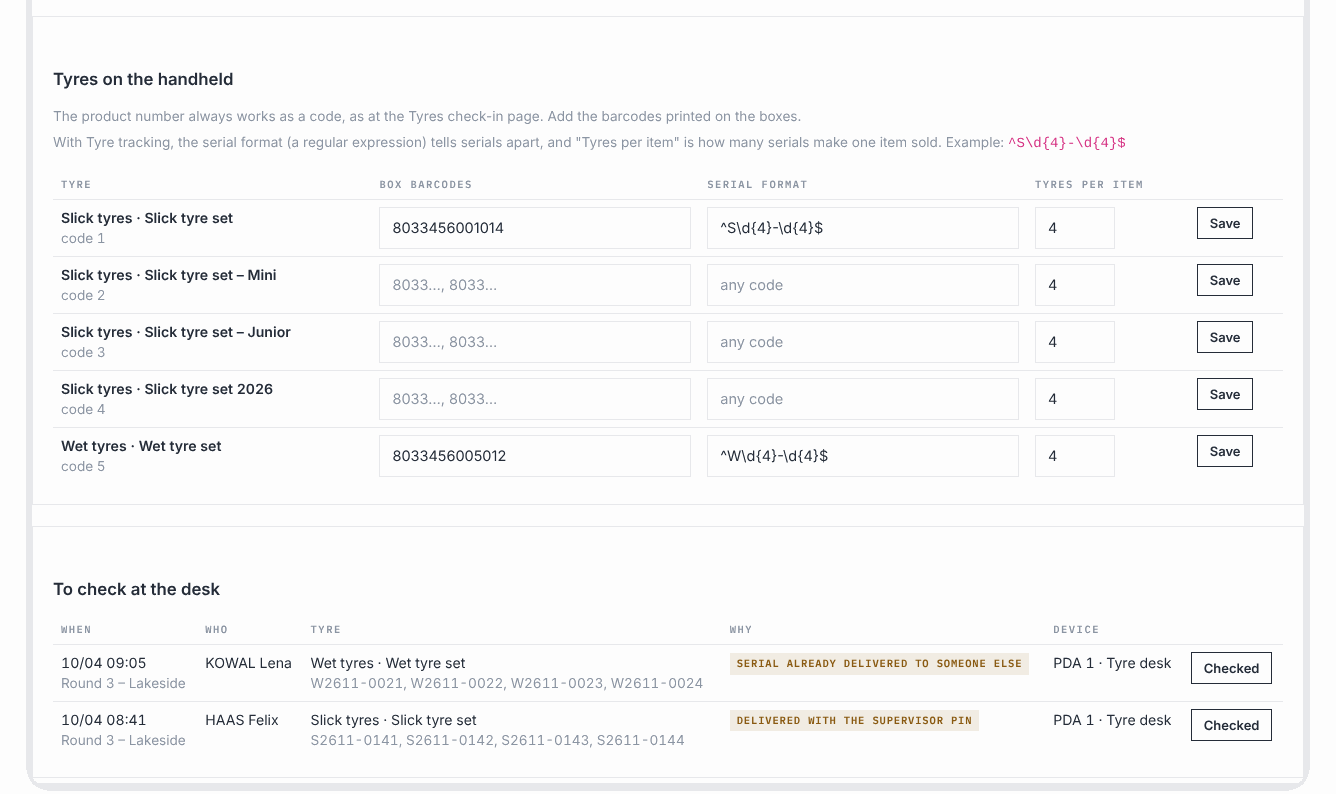
Per ogni prodotto gomme del campionato:
- il numero del prodotto vale sempre come codice, come alla pagina Check-in gomme;
- Codici a barre delle scatole: i codici a barre stampati sulle scatole, separati da virgole. Scansionare la scatola consegna un set;
- Formato del seriale: solo con Tyre tracking. Distingue i seriali di questa gomma dagli altri, scritto come schema (per esempio
^S\d{4}-\d{4}$per seriali come S2611-0141). Vuoto: qualsiasi codice viene accettato come seriale; - Gomme per articolo: quante gomme fanno un articolo venduto, e quindi quanti seriali legge il banco dopo la scatola (4 per un set).
Premi Salva su ogni riga.
Da controllare al banco
In pista una gomma uscita dal banco è uscita. Per questo ERA non rifiuta mai una consegna fatta su un palmare: la registra, ed elenca qui quelle da controllare:
- "oltre il pagato": per esempio due palmari senza rete hanno dato l'ultimo set dello stesso pilota;
- "consegnato con il PIN del responsabile": il pagamento è stato incassato mentre la rete era caduta. Controlla che ora sia in ERA;
- "seriale già consegnato a qualcun altro": lo stesso seriale è stato letto per due consegne.
Ogni riga mostra quando, chi, la gomma con i suoi seriali, il motivo e quale palmare. Quando l'hai controllata, premi Controllato e la riga sparisce.
Backup per il giorno gara
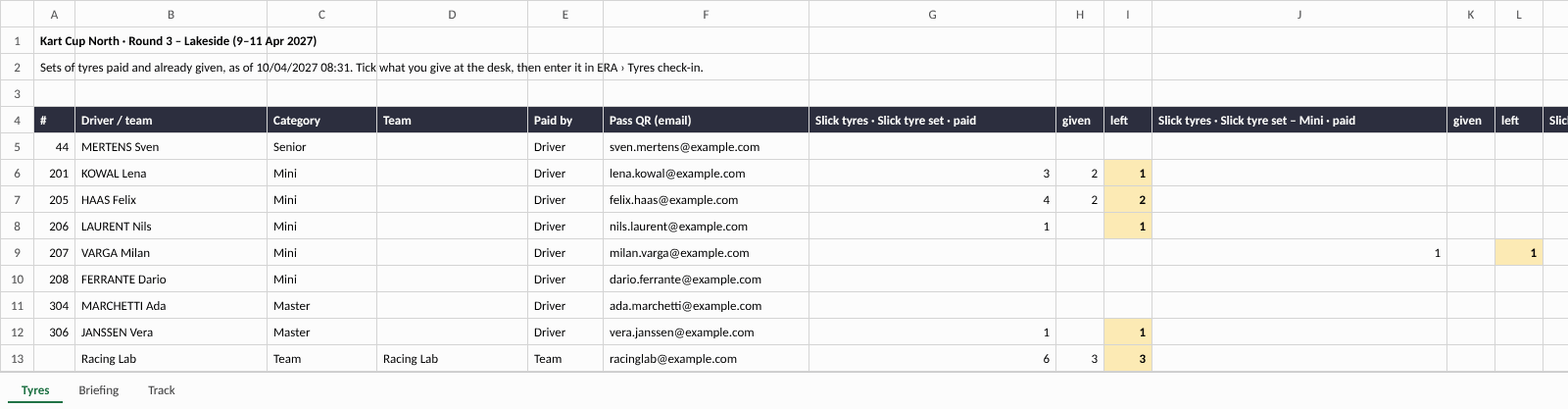
Il piano B per quando palmari ed ERA non funzionano. In Backup per il giorno gara scegli l'evento (Automatico o un evento) e premi Scarica Excel. Il file, in inglese, ha gli stessi dati dei palmari:
- Tyres: per ogni pilota e team, pagate, date e rimaste per ogni prodotto gomme, con le colonne "Given at the desk (tick)" e "Notes";
- Briefing: i piloti iscritti, il risultato delle verifiche, chi è già entrato, e la colonna "In (tick)";
- Track: Accepted, Refused, To check, a colori;
- Serials: solo con Tyre tracking, i seriali già dati.
Scaricalo la sera prima e tienilo sul portatile del banco, oppure stampalo. Se devi lavorare sul file, inserisci poi le consegne in ERA in Giorno gara › Check-in gomme e Giorno gara › Check-in briefing.
Aggiornamenti dell'app
Solo un superadmin vede il riquadro App updates. Vale per tutti i campionati: i palmari ricevono le nuove versioni dell'app ERA Race day da ERA, non dal Play Store.
- Prepara l'APK firmato dell'app e sceglilo con la casella del file.
- In «What changes (optional)» scrivi due parole per il personale. Spunta Required se le versioni vecchie devono aggiornarsi prima di lavorare.
- Premi Upload APK.
ERA controlla il file: deve essere l'app ERA Race day, con un numero di versione più alto di quelle già caricate, e firmata con la chiave Unlead (sul server di prova anche con la chiave di prova). Altrimenti lo rifiuta con un messaggio. Sotto il modulo, «Upload limit of this server» dice il file più grande accettato: l'APK pesa circa 2 MB, quindi il server deve accettare almeno 8M.
Ogni versione caricata è una riga con Version, Uploaded (data e chi), Handhelds on it e Stato («active» oppure «off», e «required»). I pulsanti:
- Disattiva / Turn on: una versione «off» non viene offerta ai palmari;
- Make required / Not required: con «required», un palmare con una versione più vecchia non può lavorare finché non si è aggiornato;
- Elimina: toglie la versione da ERA. I palmari che l'hanno già la tengono.
In Dispositivi, un palmare che non ha ancora l'ultima versione mostra l'etichetta «update pending» sotto il suo stato. Cosa succede sul palmare è in L'app ERA Race day.
La chiave di firma. Android installa un aggiornamento solo se è firmato con la stessa chiave dell'app già sul palmare. Il superadmin vede la chiave sotto il nome di ogni palmare e sotto ogni versione: «Unlead key» oppure «other key», con l'inizio dell'impronta. Due avvisi aiutano:
- l'etichetta rossa «update blocked: different key» su un palmare: la nuova versione ha un'altra chiave e Android la rifiuta su quel palmare. Carica una versione firmata con la stessa chiave, oppure disinstalla l'app dal palmare e installala di nuovo;
- l'etichetta rossa «Can't install, other key» in Handhelds on it, con il numero di palmari che non possono installare quella versione.
Le app costruite su un PC per le prove, con la chiave di debug, non si aggiornano con gli APK firmati con la chiave Unlead: installa una volta l'app firmata.
Cosa controlla ERA
- Solo un superadmin attiva il modulo aggiuntivo e cambia il numero di palmari inclusi.
- Aggiungi dispositivo funziona solo con il modulo aggiuntivo attivo e un posto libero tra i palmari inclusi.
- Il PIN è uno per campionato, da 4 a 8 cifre.
- Un codice di collegamento vale una volta sola e per 10 minuti.
- Un palmare lavora solo con almeno una funzione e un evento: con Automatico, un evento in corso o che inizia entro 3 giorni.
- Il formato del seriale deve essere uno schema valido.
- Solo un superadmin carica, spegne, rende obbligatoria o cancella una versione dell'app. ERA rifiuta un APK che non è l'app Race day, che non è più nuovo di quelli già caricati, o che è firmato con un'altra chiave.
Problemi frequenti
| Cosa succede | Cosa fare |
|---|---|
| Il modulo Race day devices non è attivo per questo campionato. | Chiedi agli amministratori di ERA di attivarlo. |
| Tutti i dispositivi inclusi sono in uso: revocane uno o chiedi di includerne altri. | Revoca un palmare che non usi più, oppure chiedine altri agli amministratori di ERA. |
| Il PIN deve avere da 4 a 8 cifre. | Scrivi solo cifre, da 4 a 8. |
| Il formato del seriale non è un'espressione regolare valida. | Controlla lo schema, oppure lascialo vuoto per accettare qualsiasi codice. |
| Il palmare dice che il codice è sbagliato o scaduto. | Premi Codice di collegamento (o Collega di nuovo) per un nuovo codice e usalo entro 10 minuti. |
| Il palmare resta "offline". | Continua a lavorare. Quando trova la rete manda tutto. Se deve mandare subito, portalo dove c'è Wi-Fi o rete dati mobile. |
| Backup: nessun evento in corso o entro 3 giorni. Scegli l'evento. | Scegli l'evento nell'elenco invece di Automatico. |
| Il palmare mostra «update pending» a lungo. | Si aggiorna alla connessione successiva; un kit chiosco aspetta 2 minuti senza scansioni. Se c'è anche l'etichetta rossa «update blocked: different key», vedi Aggiornamenti dell'app. |
| "Can't install, other key" nella tabella delle versioni. | Quei palmari hanno l'app firmata con un'altra chiave. Disinstalla e reinstalla con l'APK firmato, oppure carica una versione con la loro chiave. |