
Dispositivos Terminales en los mostradores.
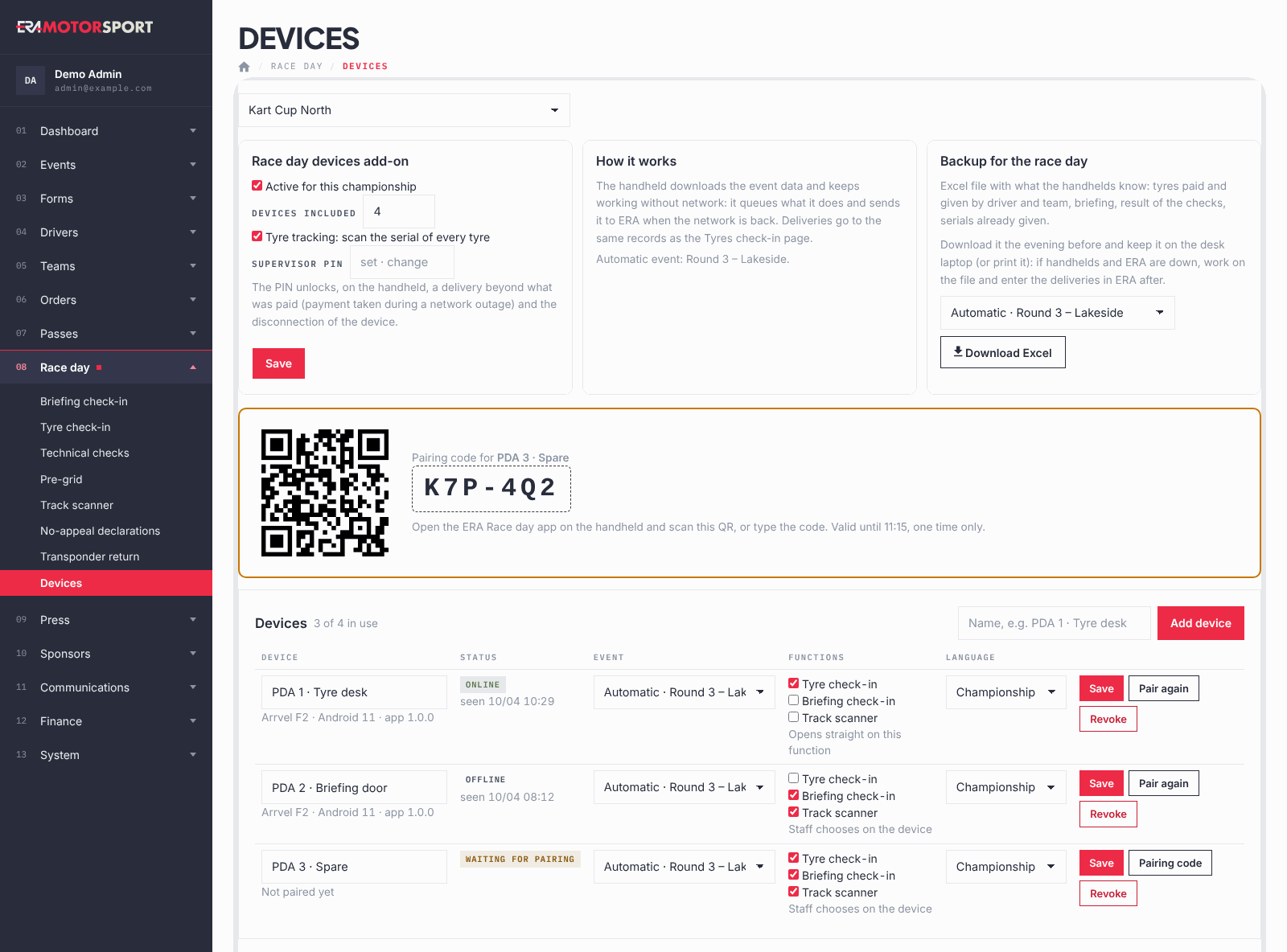
Aquí conectas los terminales Android que trabajan en el mostrador de neumáticos, en la puerta del briefing y en las verificaciones técnicas con la app ERA Race day. Siguen funcionando cuando se cae la red en el circuito.
Para qué sirve
En el circuito la red no siempre está, y una cola en el mostrador de neumáticos no puede esperarla. Un terminal con lector de códigos de barras integrado descarga los datos del evento, comprueba cada escaneo por sí solo y envía a ERA lo que ha hecho cuando vuelve la red. Las entregas van a los mismos registros que las páginas Check-in de neumáticos y Check-in del briefing: lo que se hace en un terminal se ve en ERA, y al revés.
Una sola app hace tres trabajos: Check-in de neumáticos (mostrador de neumáticos), Check-in del briefing (puerta del briefing) y Verificaciones técnicas (verificaciones técnicas). Cómo se usa la app en el mostrador está en La app ERA Race day.
Antes de empezar
- El módulo Race day devices lo activan los administradores de ERA para cada campeonato, con el número de terminales incluidos. Sin él la página muestra El módulo no está activo para este campeonato.
- Necesitas terminales con lector de códigos de barras integrado y la app ERA Race day instalada. La cámara del móvil no se usa para leer los códigos.
- Los neumáticos son los productos de las categorías con "Tyres" en el nombre, como en la página Check-in de neumáticos.
- Trabajas solo en tus campeonatos.
Paso a paso
- Abre la página. Ve a Día de carrera › Dispositivos y elige el campeonato arriba.
- Configura el módulo. En Módulo Race day devices:
- un superadmin marca Activo para este campeonato y escribe cuántos Dispositivos incluidos; los demás leen "activo" o "no activo" y cuántos terminales están en uso;
- marca Tyre tracking: escanear el número de serie de cada neumático si el mostrador debe leer el número de serie de cada neumático;
- escribe el PIN del responsable, de 4 a 8 cifras. En el terminal desbloquea una entrega por encima de lo pagado (un pago cobrado durante un corte de red), la salida del modo quiosco y la desconexión del terminal. Deja el campo vacío para mantener el PIN que definiste antes.
- Pulsa Guardar.
- Añade un terminal. En Dispositivos escribe un nombre que reconozcas en el mostrador, por ejemplo "PDA 1 · Neumáticos", y pulsa Añadir dispositivo.
- Vincúlalo. Se abre un recuadro con un código QR y un código de vinculación, por ejemplo K7P-4Q2. Abre la app ERA Race day en el terminal y escanea el QR, o escribe el código. El código vale 10 minutos y una sola vez: si caduca, pulsa Código de vinculación en la fila del terminal para obtener uno nuevo.
- Elige qué hace. En la fila de cada terminal:
- Evento: Automático toma el evento en curso o que empieza en los próximos 3 días; o elige un evento;
- Funciones: Check-in de neumáticos, Check-in del briefing, Escáner de pista. Con una sola función el terminal se abre directamente en ella; con varias, el personal elige en el terminal;
- Idioma: el idioma del campeonato, o inglés, francés, español o italiano. El personal también puede cambiarlo en el terminal.
- Pulsa Guardar. El terminal recibe el cambio en su siguiente conexión.
- Configura los códigos de neumáticos. Mira Neumáticos en el terminal más abajo.
- La tarde anterior al día de carrera, descarga la copia de seguridad: mira Copia para el día de carrera.
La lista de terminales
Cada fila muestra el nombre, el modelo, la versión de Android y de la app, y el estado:
- "esperando vinculación": añadido, todavía no vinculado;
- "en línea": se ha conectado a ERA en los últimos 5 minutos;
- "sin conexión": ninguna conexión desde hace más de 5 minutos. Bajo el estado, "visto el" indica la última vez. Un terminal sin conexión sigue funcionando y lo envía todo cuando vuelve la red.
Volver a vincular da un código nuevo para volver a vincular la misma fila, por ejemplo en un terminal nuevo. Revocar quita el terminal: en su siguiente conexión borra los datos del evento y vuelve a la pantalla de vinculación. Un terminal revocado libera una plaza en Dispositivos incluidos.
Neumáticos en el terminal
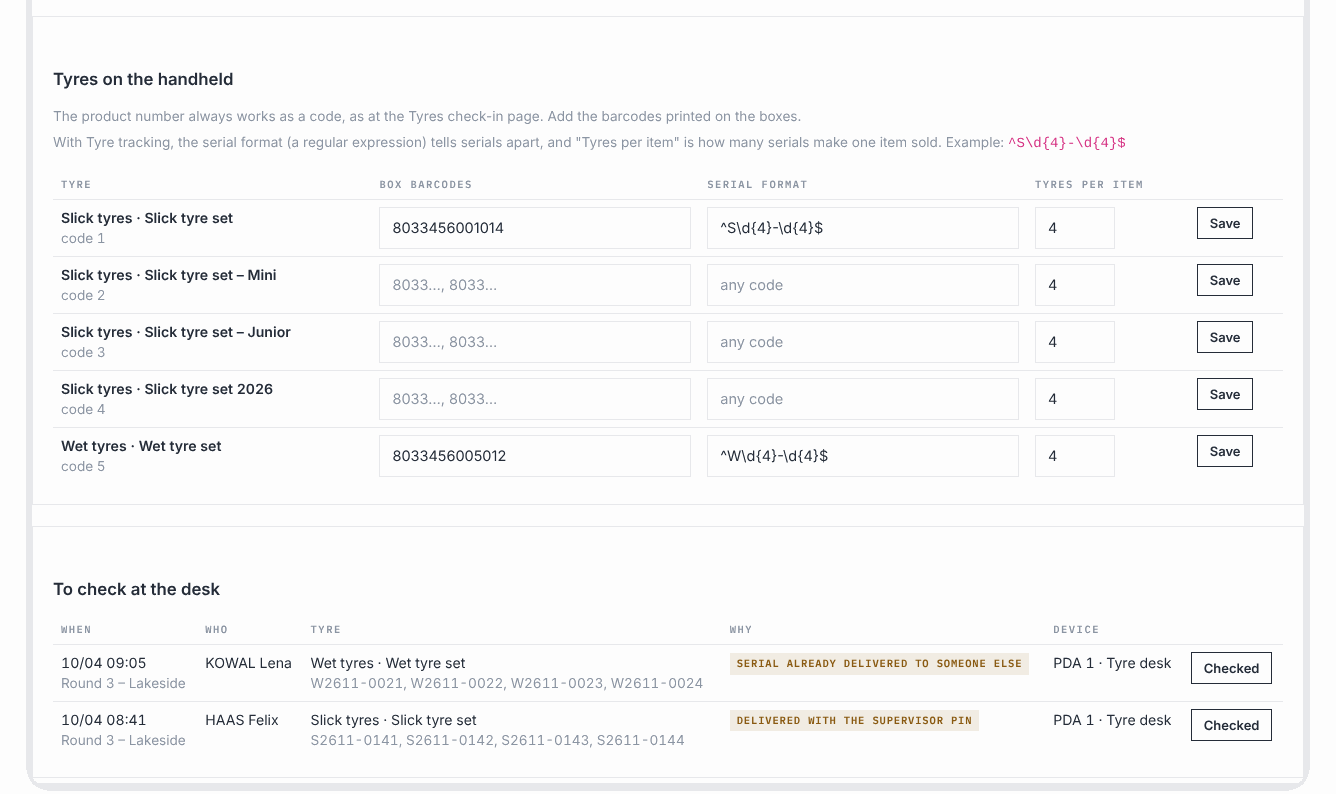
Para cada producto de neumáticos del campeonato:
- el número del producto siempre funciona como código, como en la página Check-in de neumáticos;
- Códigos de barras de las cajas: los códigos de barras impresos en las cajas, separados por comas. Escanear la caja entrega un juego;
- Formato del número de serie: solo con Tyre tracking. Distingue los números de serie de este neumático de los demás, escrito como un patrón (por ejemplo
^S\d{4}-\d{4}$para números como S2611-0141). Vacío: cualquier código se acepta como número de serie; - Neumáticos por artículo: cuántos neumáticos forman un artículo vendido, y por tanto cuántos números de serie lee el mostrador después de la caja (4 para un juego).
Pulsa Guardar en cada fila.
Por revisar en el mostrador
En el circuito, un neumático que ha salido del mostrador ha salido. Por eso ERA nunca rechaza una entrega hecha en un terminal: la registra, y aquí lista las que hay que revisar:
- "por encima de lo pagado": por ejemplo, dos terminales sin red han entregado el último juego del mismo piloto;
- "entregado con el PIN del responsable": el pago se cobró durante un corte de red. Comprueba que ahora está en ERA;
- "número de serie ya entregado a otra persona": el mismo número de serie se ha leído en dos entregas.
Cada fila muestra cuándo, a quién, el neumático con sus números de serie, por qué y qué terminal. Cuando la hayas revisado, pulsa Verificado y la fila desaparece.
Copia para el día de carrera
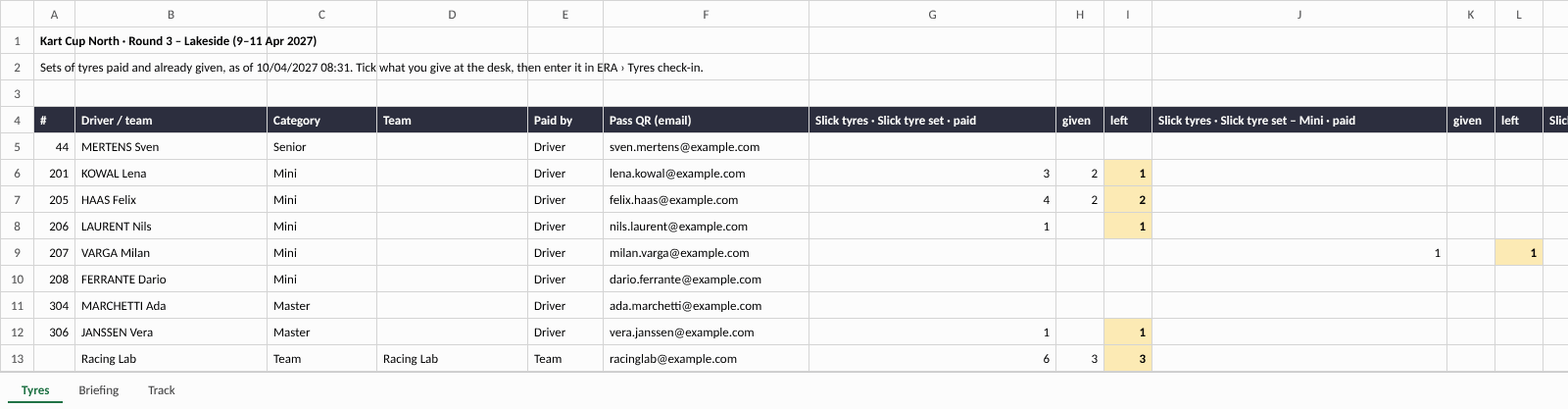
El plan B para cuando los terminales y ERA no funcionan. En Copia de seguridad para el día de carrera elige el evento (Automático o un evento) y pulsa Descargar Excel. El archivo tiene los mismos datos que los terminales:
- Tyres: para cada piloto y equipo, pagados, entregados y restantes de cada producto de neumáticos, con las columnas "Given at the desk (tick)" y "Notes";
- Briefing: los pilotos inscritos, el resultado de las verificaciones, quién ya ha entrado, y la columna "In (tick)";
- Track: Accepted, Refused, To check, en colores;
- Serials: solo con Tyre tracking, los números de serie ya entregados.
Descárgalo la tarde anterior y guárdalo en el portátil del mostrador, o imprímelo. Si tienes que trabajar con el archivo, registra después las entregas en ERA en Día de carrera › Check-in de neumáticos y Día de carrera › Check-in del briefing.
Actualizaciones de la app
Solo un superadmin ve la caja App updates. Vale para todos los campeonatos: los terminales reciben las versiones nuevas de la app ERA Race day desde ERA, no desde Play Store.
- Prepara el APK firmado de la app y elígelo con la casilla de archivo.
- En «What changes (optional)» escribe unas palabras para el personal. Marca Required si las versiones antiguas deben actualizarse antes de trabajar.
- Pulsa Upload APK.
ERA comprueba el archivo: debe ser la app ERA Race day, con un número de versión superior a los ya subidos, y firmada con la clave Unlead (en el servidor de pruebas, también con la clave de prueba). Si no, lo rechaza con un mensaje. Bajo el formulario, «Upload limit of this server» indica el archivo más grande aceptado: el APK pesa unos 2 MB, así que el servidor debe aceptar al menos 8M.
Cada versión subida es una fila con Version, Uploaded (fecha y quién), Handhelds on it y Estado («active» u «off», y «required»). Los botones:
- Desactivar / Turn on: una versión «off» no se ofrece a los terminales;
- Make required / Not required: con «required», un terminal con una versión anterior no puede trabajar hasta que se actualice;
- Eliminar: quita la versión de ERA. Los terminales que ya la tienen la conservan.
En Dispositivos, un terminal que todavía no tiene la última versión muestra la etiqueta «update pending» bajo su estado. Lo que pasa en el terminal está en La app ERA Race day.
La clave de firma. Android instala una actualización solo si está firmada con la misma clave que la app que ya está en el terminal. El superadmin ve la clave bajo el nombre de cada terminal y bajo cada versión: «Unlead key» u «other key», con el principio de su huella. Dos avisos ayudan:
- la etiqueta roja «update blocked: different key» en un terminal: la versión nueva tiene otra clave y Android la rechaza en ese terminal. Sube una versión firmada con la misma clave, o desinstala la app del terminal e instálala de nuevo;
- la etiqueta roja «Can't install, other key» en Handhelds on it, con el número de terminales que no pueden instalar esa versión.
Las apps construidas en un PC para pruebas, con la clave de depuración, no se actualizan con los APK firmados con la clave Unlead: instala una vez la app firmada.
Qué comprueba ERA
- Solo un superadmin activa el módulo y cambia el número de terminales incluidos.
- Añadir dispositivo solo funciona con el módulo activo y una plaza libre entre los terminales incluidos.
- El PIN es uno por campeonato, de 4 a 8 cifras.
- Un código de vinculación funciona una vez y durante 10 minutos.
- Un terminal solo funciona con al menos una función y un evento: con Automático, un evento en curso o que empieza en los próximos 3 días.
- El formato del número de serie debe ser un patrón válido.
- Solo un superadmin sube, desactiva, hace obligatoria o borra una versión de la app. ERA rechaza un APK que no es la app Race day, que no es más nuevo que los ya subidos, o que está firmado con otra clave.
Problemas frecuentes
| Qué pasa | Qué hacer |
|---|---|
| El módulo Race day devices no está activo para este campeonato. | Pide a los administradores de ERA que lo activen. |
| Todos los dispositivos incluidos están en uso: revoca uno o pide incluir más. | Revoca un terminal que ya no uses, o pide más a los administradores de ERA. |
| El PIN debe tener de 4 a 8 cifras. | Escribe solo cifras, de 4 a 8. |
| El formato del número de serie no es una expresión regular válida. | Revisa el patrón, o déjalo vacío para aceptar cualquier código. |
| El terminal dice que el código es incorrecto o ha caducado. | Pulsa Código de vinculación (o Volver a vincular) para obtener un código nuevo y úsalo en 10 minutos. |
| El terminal se queda "sin conexión". | Sigue funcionando. Cuando encuentre la red lo enviará todo. Si tiene que enviar ya, llévalo donde haya Wi-Fi o datos móviles. |
| Copia de seguridad: ningún evento en curso o en los próximos 3 días. Elige el evento. | Elige el evento en la lista en lugar de Automático. |
| El terminal muestra «update pending» mucho tiempo. | Se actualiza en su siguiente conexión; un kit quiosco espera 2 minutos sin escaneos. Si también está la etiqueta roja «update blocked: different key», mira Actualizaciones de la app. |
| "Can't install, other key" en la tabla de versiones. | Esos terminales tienen la app firmada con otra clave. Desinstala e instala de nuevo con el APK firmado, o sube una versión con su clave. |