
Appareils Les terminaux aux guichets.
Ici, vous connectez les terminaux Android qui travaillent au guichet pneus, à l'entrée du briefing et aux contrôles techniques avec l'app ERA Race day. Ils continuent de fonctionner quand le réseau du circuit coupe.
À quoi sert cette page
Sur le circuit, le réseau n'est pas toujours là, et une file d'attente au guichet pneus ne peut pas l'attendre. Un terminal avec un lecteur de codes-barres intégré télécharge les données de l'événement, contrôle lui-même chaque scan et envoie à ERA ce qu'il a fait quand le réseau revient. Les remises vont dans les mêmes enregistrements que les pages Check-in pneus et Check-in briefing : ce qui est fait sur un terminal se voit dans ERA, et inversement.
Une seule app fait trois tâches : Check-in pneus (guichet pneus), Check-in briefing (entrée du briefing) et Contrôles techniques (scanner piste aux contrôles). L'utilisation de l'app au guichet est décrite dans L'app ERA Race day.
Avant de commencer
- Le module Race day devices est activé par championnat par les administrateurs d'ERA, avec le nombre de terminaux inclus. Sans lui, la page affiche Le module n'est pas actif pour ce championnat.
- Il vous faut des terminaux avec un lecteur de codes-barres intégré et l'app ERA Race day installée. La caméra du téléphone ne sert pas à lire les codes.
- Les pneus sont les produits des catégories dont le nom contient « Tyres », comme pour la page Check-in pneus.
- Vous ne travaillez que sur vos championnats.
Étape par étape
- Ouvrez la page. Allez dans Jour de course › Appareils et choisissez le championnat en haut.
- Réglez le module. Dans Module Race day devices :
- un superadmin coche Actif pour ce championnat et indique combien de Appareils inclus ; les autres lisent « actif » ou « non actif » et combien de terminaux sont utilisés ;
- cochez Tyre tracking : scanner le numéro de série de chaque pneu si le guichet doit lire le numéro de série de chaque pneu ;
- saisissez le PIN du responsable, de 4 à 8 chiffres. Sur le terminal, il débloque une remise au-delà de ce qui a été payé (un paiement encaissé pendant une coupure du réseau), la sortie du mode kiosque et la déconnexion de l'appareil. Laissez le champ vide pour garder le PIN déjà défini.
- Appuyez sur Enregistrer.
- Ajoutez un terminal. Dans Appareils, saisissez un nom que vous reconnaîtrez au guichet, par exemple « PDA 1 · Guichet pneus », et appuyez sur Ajouter un appareil.
- Associez-le. Une fenêtre s'ouvre avec un QR code et un code d'association, par exemple K7P-4Q2. Ouvrez l'app ERA Race day sur le terminal et scannez le QR, ou saisissez le code. Le code est valable 10 minutes et une seule fois : s'il expire, appuyez sur Code d'association sur la ligne du terminal pour en obtenir un nouveau.
- Choisissez ce qu'il fait. Sur la ligne de chaque terminal :
- Événement : Automatique prend l'événement en cours ou qui commence dans les 3 jours ; ou choisissez un événement ;
- Fonctions : Check-in pneus, Check-in briefing, Scanner piste. Avec une seule fonction, le terminal s'ouvre directement dessus ; avec plusieurs, le personnel choisit sur le terminal ;
- Langue : la langue du championnat, ou l'anglais, le français, l'espagnol ou l'italien. Le personnel peut aussi la changer sur le terminal.
- Appuyez sur Enregistrer. Le terminal reçoit la modification à sa prochaine connexion.
- Réglez les codes pneus. Voir Les pneus sur le terminal ci-dessous.
- La veille du jour de course, téléchargez la sauvegarde : voir Sauvegarde pour le jour de course.
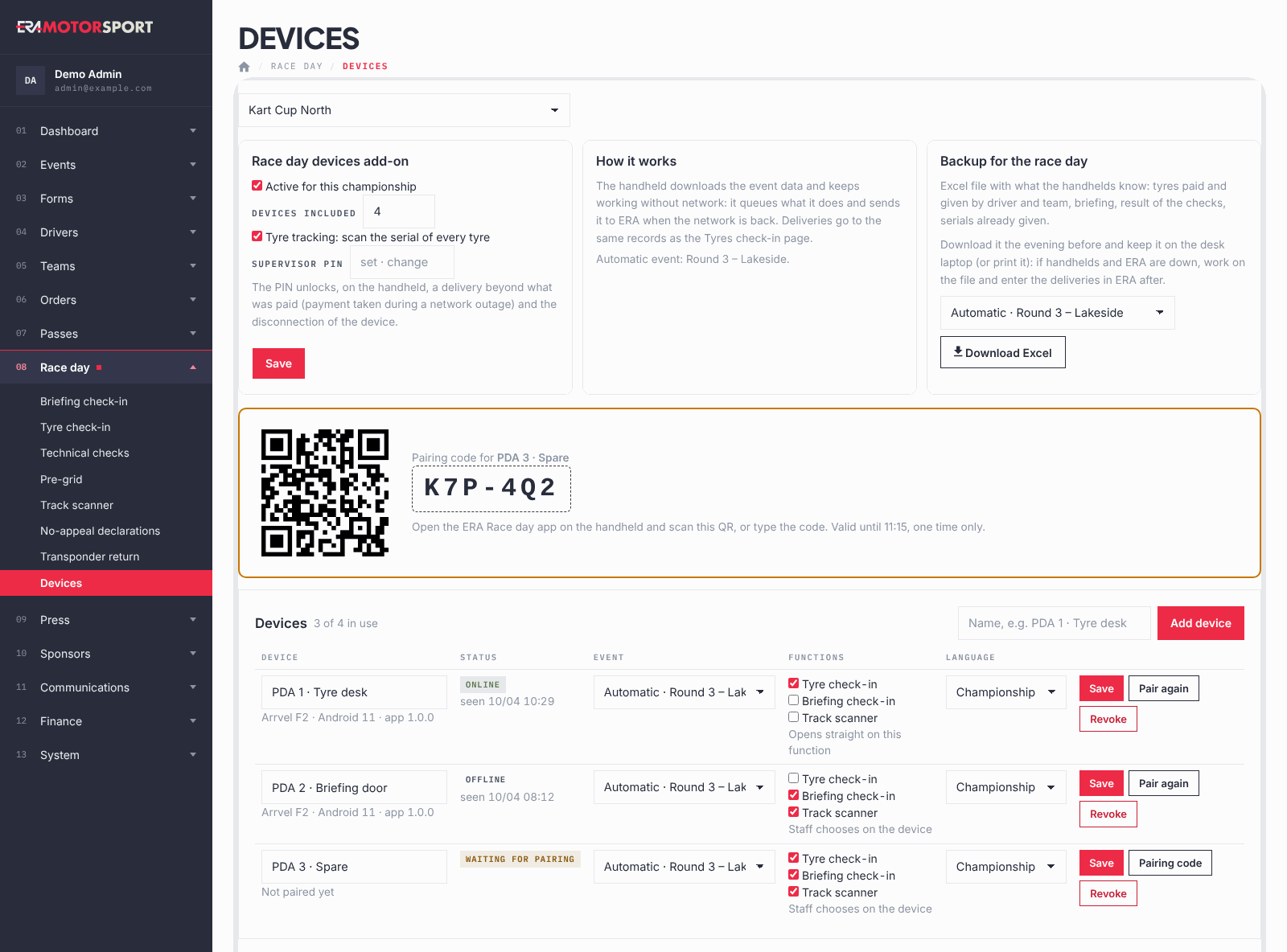
La liste des terminaux
Chaque ligne affiche le nom, le modèle, la version d'Android et de l'app, et le statut :
- « en attente d'association » : ajouté, pas encore associé ;
- « en ligne » : il s'est connecté à ERA dans les 5 dernières minutes ;
- « hors ligne » : aucune connexion depuis plus de 5 minutes. Sous le statut, « vu le » donne la dernière heure. Un terminal hors ligne continue de fonctionner et envoie tout quand le réseau revient.
Associer à nouveau donne un nouveau code pour associer à nouveau la même ligne, par exemple sur un nouveau terminal. Révoquer retire le terminal : à sa prochaine connexion, il efface les données de l'événement et revient à l'écran d'association. Un terminal révoqué libère une place dans Appareils inclus.
Les pneus sur le terminal
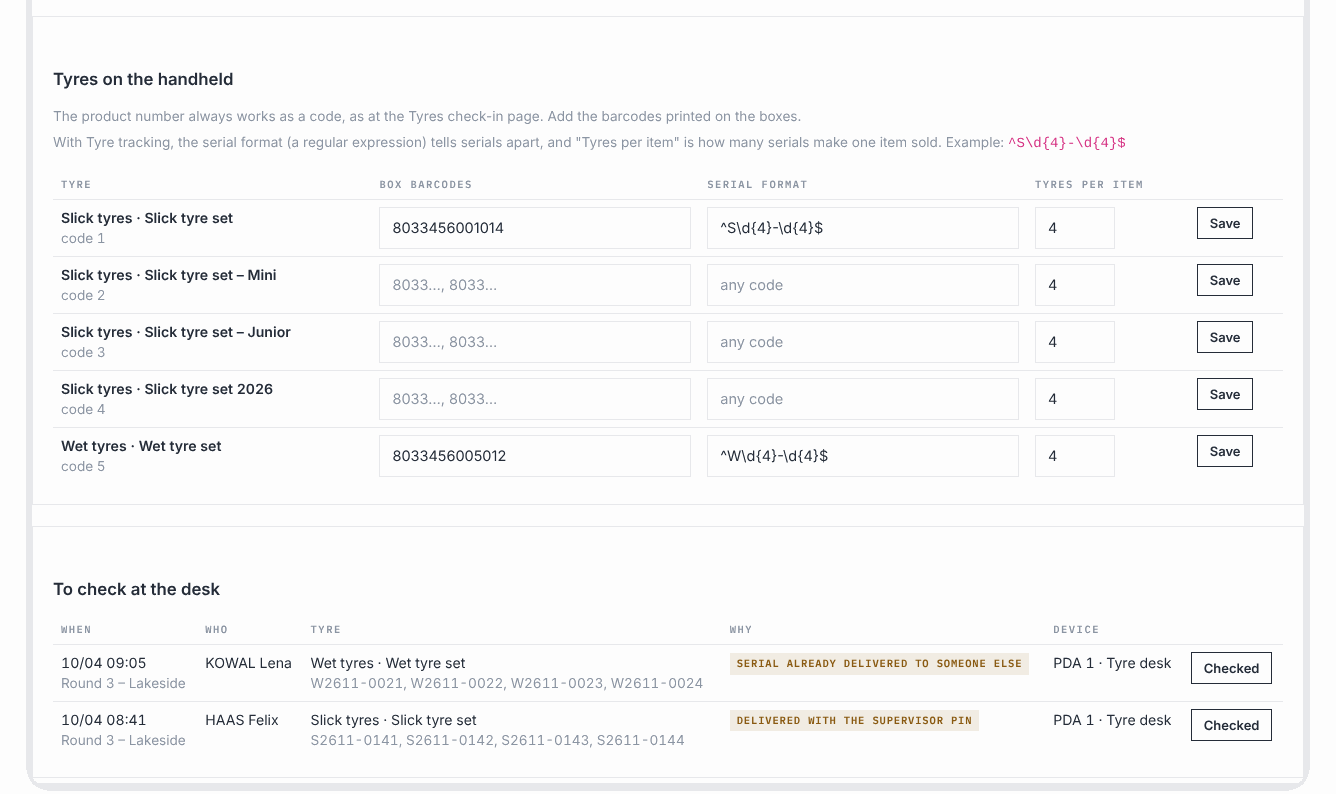
Pour chaque produit pneu du championnat :
- le numéro du produit fonctionne toujours comme code, comme sur la page Check-in pneus ;
- Codes-barres des cartons : les codes-barres imprimés sur les cartons, séparés par des virgules. Scanner le carton remet un jeu ;
- Format du numéro de série : seulement avec Tyre tracking. Il distingue les numéros de série de ce pneu de ceux des autres, écrit sous forme de modèle (par exemple
^S\d{4}-\d{4}$pour des numéros comme S2611-0141). Vide : tout code est accepté comme numéro de série ; - Pneus par article : combien de pneus forment un article vendu, et donc combien de numéros de série le guichet lit après le carton (4 pour un jeu).
Appuyez sur Enregistrer sur chaque ligne.
À contrôler au guichet
Sur le circuit, un pneu qui a quitté le guichet est parti. ERA ne refuse donc jamais une remise faite sur un terminal : il l'enregistre, et liste ici celles à contrôler :
- « au-delà de ce qui a été payé » : par exemple, deux terminaux sans réseau ont remis le dernier jeu du même pilote ;
- « livré avec le PIN du responsable » : le paiement a été encaissé pendant une coupure du réseau. Vérifiez qu'il est maintenant dans ERA ;
- « numéro de série déjà livré à quelqu'un d'autre » : le même numéro de série a été lu pour deux remises.
Chaque ligne indique quand, qui, le pneu avec ses numéros de série, pourquoi et quel terminal. Une fois la ligne contrôlée, appuyez sur Vérifié et elle disparaît.
Sauvegarde pour le jour de course
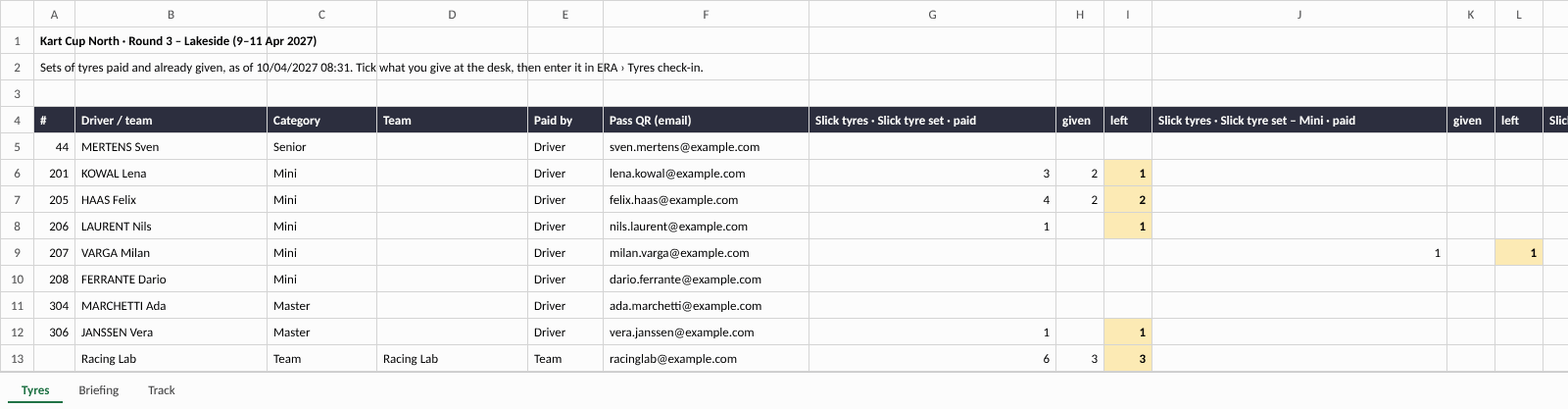
Le plan B quand les terminaux et ERA ne fonctionnent pas. Dans Sauvegarde pour le jour de course, choisissez l'événement (Automatique ou un événement) et appuyez sur Télécharger l'Excel. Le fichier, en anglais, contient les mêmes données que les terminaux :
- Tyres : pour chaque pilote et chaque équipe, payé, remis et restant pour chaque produit pneu, avec les colonnes « Given at the desk (tick) » et « Notes » ;
- Briefing : les pilotes engagés, le résultat des vérifications, qui est déjà entré, et la colonne « In (tick) » ;
- Track : Accepted, Refused, To check, en couleurs ;
- Serials : seulement avec Tyre tracking, les numéros de série déjà remis.
Téléchargez-le la veille et gardez-le sur l'ordinateur portable du guichet, ou imprimez-le. Si vous devez travailler sur le fichier, saisissez ensuite les remises dans ERA, dans Jour de course › Check-in pneus et Jour de course › Check-in briefing.
Mises à jour de l'app
Seul un superadmin voit la boîte App updates. Elle vaut pour tous les championnats : les terminaux reçoivent les nouvelles versions de l'app ERA Race day depuis ERA, pas depuis le Play Store.
- Préparez l'APK signé de l'app et choisissez-le avec la case de fichier.
- Dans « What changes (optional) », écrivez quelques mots pour le personnel. Cochez Required si les anciennes versions doivent se mettre à jour avant de travailler.
- Appuyez sur Upload APK.
ERA contrôle le fichier : ce doit être l'app ERA Race day, avec un numéro de version supérieur à ceux déjà chargés, et signée avec la clé Unlead (sur le serveur de test, aussi avec la clé de test). Sinon, elle le refuse avec un message. Sous le formulaire, « Upload limit of this server » indique le fichier le plus grand accepté : l'APK fait environ 2 Mo, le serveur doit donc accepter au moins 8M.
Chaque version chargée est une ligne avec Version, Uploaded (date et qui), Handhelds on it et Statut (« active » ou « off », et « required »). Les boutons :
- Désactiver / Turn on : une version « off » n'est pas proposée aux terminaux ;
- Make required / Not required : avec « required », un terminal sur une version plus ancienne ne peut pas travailler tant qu'il n'a pas fait la mise à jour ;
- Supprimer : retire la version d'ERA. Les terminaux qui l'ont déjà la gardent.
Dans Appareils, un terminal qui n'a pas encore la dernière version affiche l'étiquette « update pending » sous son état. Ce qui se passe sur le terminal est dans L'app ERA Race day.
La clé de signature. Android n'installe une mise à jour que si elle est signée avec la même clé que l'app déjà présente sur le terminal. Le superadmin voit la clé sous le nom de chaque terminal et sous chaque version : « Unlead key » ou « other key », avec le début de son empreinte. Deux avertissements aident :
- l'étiquette rouge « update blocked: different key » sur un terminal : la nouvelle version a une autre clé et Android la refuse sur ce terminal. Chargez une version signée avec la même clé, ou désinstallez l'app du terminal et installez-la de nouveau ;
- l'étiquette rouge « Can't install, other key » dans Handhelds on it, avec le nombre de terminaux qui ne peuvent pas installer cette version.
Les apps construites sur un PC pour des essais, avec la clé de débogage, ne se mettent pas à jour avec les APK signés avec la clé Unlead : installez une fois l'app signée.
Ce que vérifie ERA
- Seul un superadmin active le module et modifie le nombre de terminaux inclus.
- Ajouter un appareil ne fonctionne qu'avec le module actif et une place libre parmi les terminaux inclus.
- Le PIN est unique par championnat, de 4 à 8 chiffres.
- Un code d'association fonctionne une fois et pendant 10 minutes.
- Un terminal ne fonctionne qu'avec au moins une fonction et un événement : avec Automatique, un événement en cours ou qui commence dans les 3 jours.
- Le format de numéro de série doit être un modèle valide.
- Seul un superadmin charge, désactive, rend obligatoire ou supprime une version de l'app. ERA refuse un APK qui n'est pas l'app Race day, qui n'est pas plus récent que ceux déjà chargés, ou qui est signé avec une autre clé.
Problèmes fréquents
| Ce qui se passe | Que faire |
|---|---|
| Le module Race day devices n'est pas actif pour ce championnat. | Demandez aux administrateurs d'ERA de l'activer. |
| Tous les appareils inclus sont utilisés : révoquez-en un ou demandez à en inclure davantage. | Révoquez un terminal que vous n'utilisez plus, ou demandez-en davantage aux administrateurs d'ERA. |
| Le PIN doit comporter 4 à 8 chiffres. | Saisissez uniquement des chiffres, de 4 à 8. |
| Le format du numéro de série n'est pas une expression régulière valide. | Vérifiez le modèle, ou laissez-le vide pour accepter tout code. |
| Le terminal indique que le code est erroné ou expiré. | Appuyez sur Code d'association (ou Associer à nouveau) pour un nouveau code et utilisez-le dans les 10 minutes. |
| Le terminal reste « hors ligne ». | Il continue de fonctionner. Quand il retrouve le réseau, il envoie tout. S'il doit envoyer tout de suite, emmenez-le là où il y a du Wi-Fi ou des données mobiles. |
| Sauvegarde : aucune épreuve en cours ou dans les 3 jours. Choisissez l'épreuve. | Choisissez l'événement dans la liste au lieu de Automatique. |
| Le terminal affiche « update pending » longtemps. | Il se met à jour à sa prochaine connexion ; un kit kiosque attend 2 minutes sans scan. Si l'étiquette rouge « update blocked: different key » est aussi là, voyez Mises à jour de l'app. |
| "Can't install, other key" dans le tableau des versions. | Ces terminaux ont l'app signée avec une autre clé. Désinstallez et réinstallez avec l'APK signé, ou chargez une version avec leur clé. |