
L'app ERA Race day Il palmare al banco.
L'app ERA Race day gira su palmari Android con lettore di codici a barre integrato. I palmari si impostano in Giorno gara › Dispositivi (vedi Dispositivi); qui c'è quello che il personale ci fa al banco.
A cosa serve
L'app fa il lavoro delle pagine Check-in gomme, Check-in briefing e Scanner pista, con le stesse regole, anche quando la rete in pista cade. Scarica i dati dell'evento, controlla da sola ogni scansione, tiene una coda di quello che ha fatto e la manda a ERA quando la rete torna.
L'app parla inglese, francese, spagnolo e italiano. Parte nella lingua scelta in ERA per il palmare; il personale può cambiarla nelle impostazioni.
Collegamento
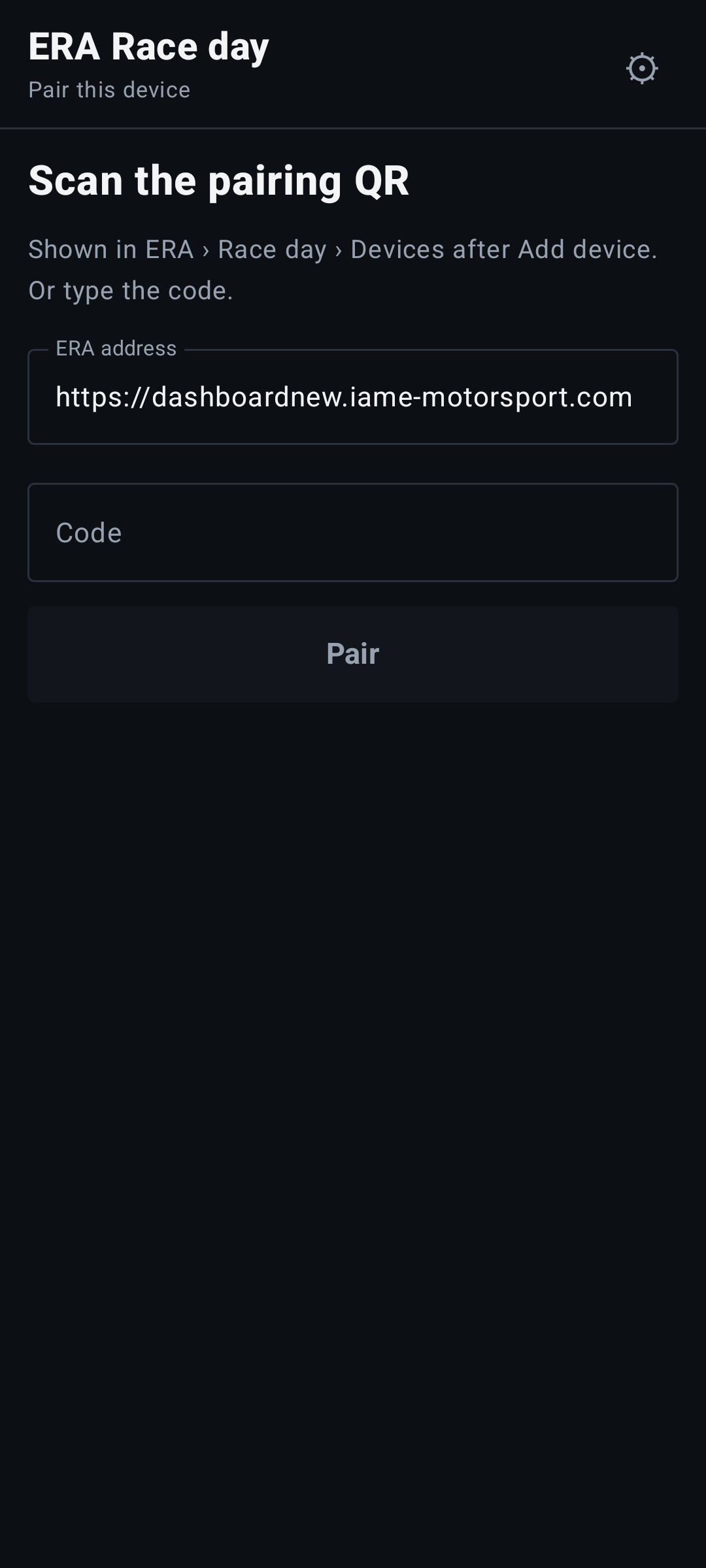
Un palmare nuovo si apre su Collega questo dispositivo.
- In ERA, in Giorno gara › Dispositivi, premi Aggiungi dispositivo (o Collega di nuovo sulla riga del palmare).
- Sul palmare, scansiona il QR code mostrato in ERA, oppure scrivi il codice e premi Collega.
- Il palmare scarica i dati dell'evento e si apre sulla sua funzione. Con più funzioni, scegline una dal menu.
Il collegamento richiede la rete. Il codice vale 10 minuti e una volta sola.
Check-in gomme
- Scansiona il QR. Il pass del pilota o del team che ritira le gomme. Il banner dice subito come sta:
- verde "…: leggi la scatola": ci sono set da consegnare;
- giallo "…: tutti i set già ritirati": non ha altro da ritirare;
- giallo "…: nessuna gomma pagata": niente di pagato per questo evento;
- rosso "Non iscritto a questo evento": il pass non è iscritto a questo evento.
- Scansiona la scatola. Una scatola è un set, consegnato in una volta. Senza un codice da scansionare, tocca +1 sulla gomma. Per ogni gomma lo schermo mostra "2 di 4 set consegnati".
- Con Tyre tracking, dopo la scatola scansiona il seriale di ogni gomma del set ("…: leggi i 4 seriali"). Il set è consegnato dopo l'ultimo seriale. Un seriale non viene mai consegnato due volte, anche senza rete: il palmare mostra "Seriale … già consegnato al #…".
- Avanti il prossimo. Tocca Pilota successivo, o scansiona direttamente il pass successivo.
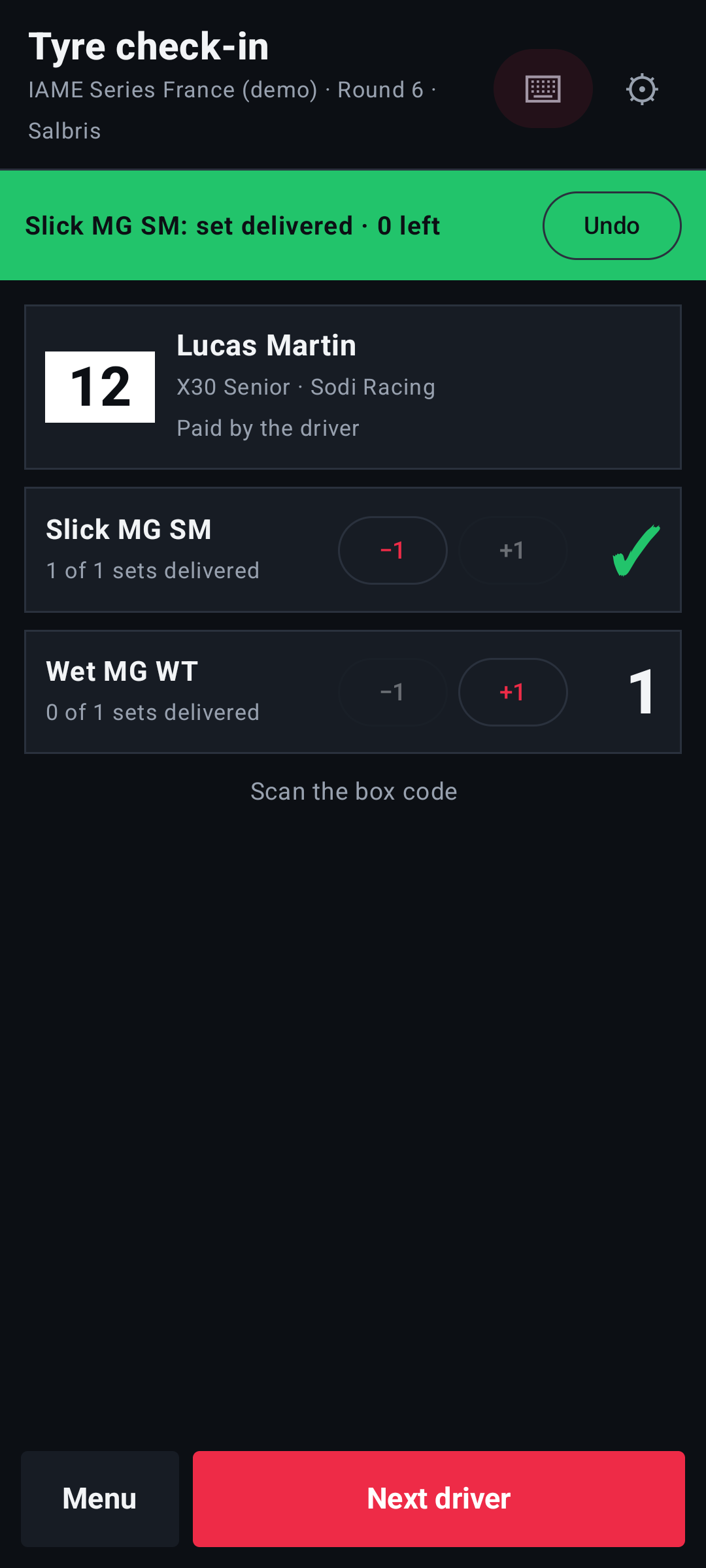
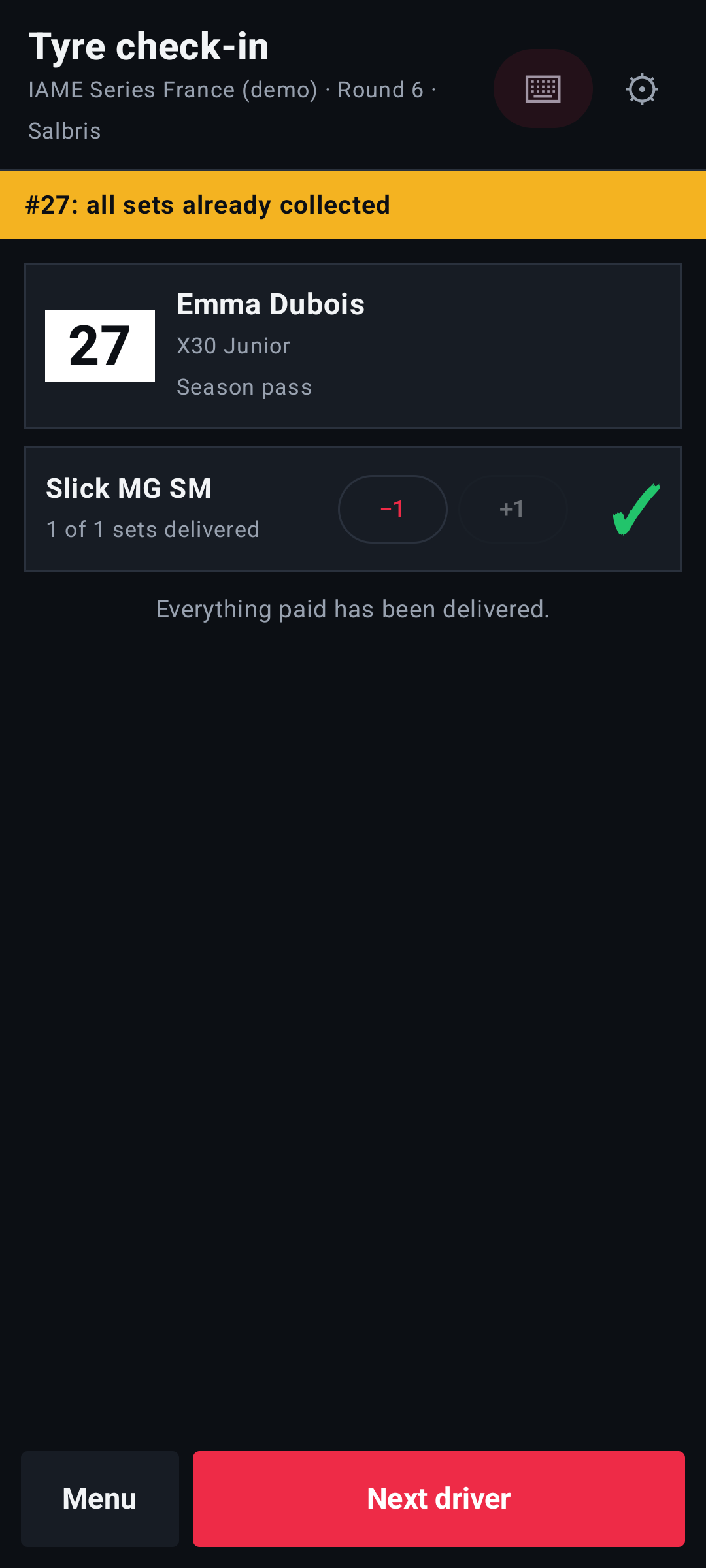
Chi ritira. Il pilota ritira quello che ha pagato lui; il team ritira quello che ha pagato il team, con il QR del team.
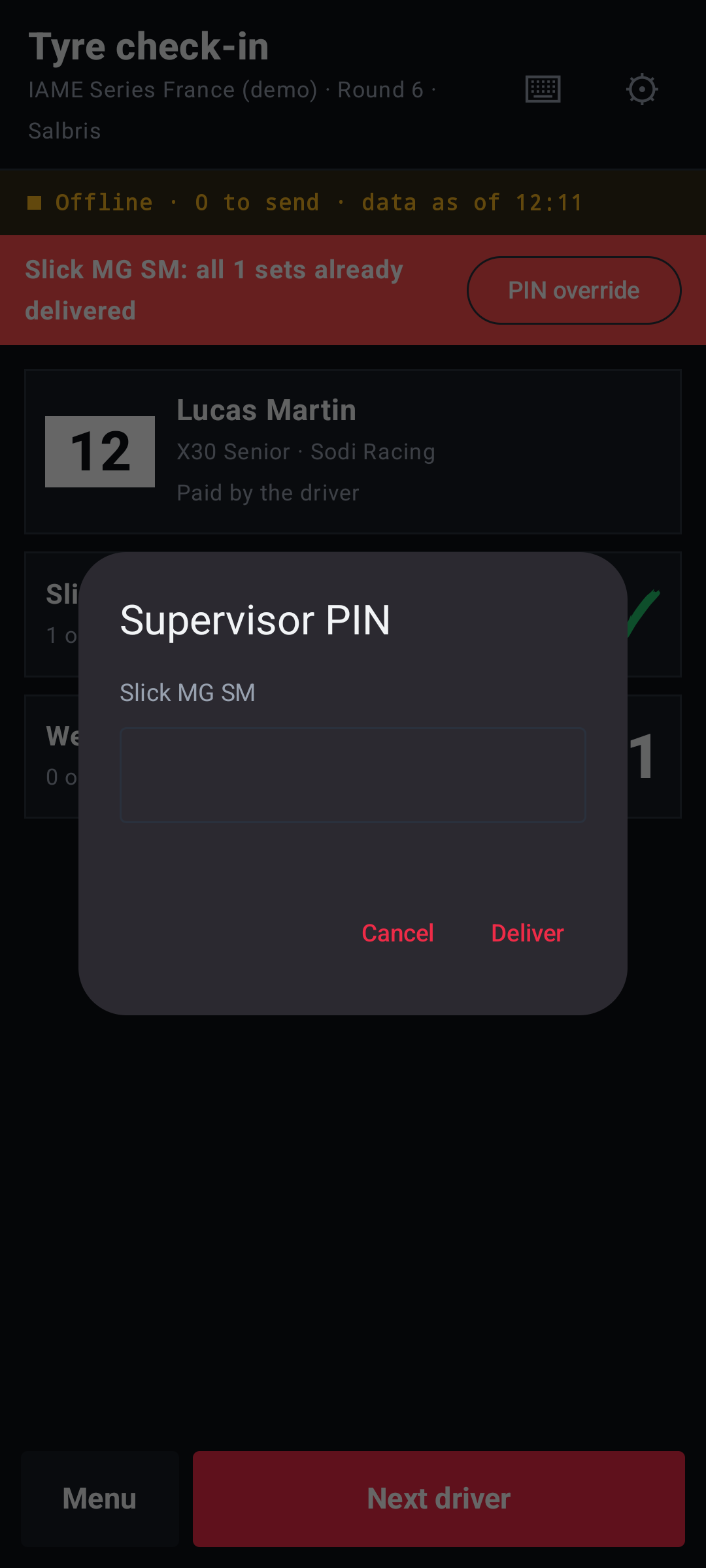
Mai oltre quanto pagato. Quando tutto il pagato è consegnato, il palmare rifiuta un altro set. Se il pilota ha pagato mentre la rete era caduta e il pagamento non è ancora sul palmare, il responsabile tocca Sblocco PIN e scrive il PIN del responsabile: il set viene consegnato, il messaggio dice "set consegnato con PIN · ERA lo ricontrollerà", e in ERA la consegna compare in Da controllare al banco.
Correggi un errore.
- Annulla: con un set ancora aperto (seriali in lettura), chiude il set senza consegnarlo e scarta i seriali; altrimenti annulla l'ultimo set consegnato.
- −1 su una gomma riprende un set, dopo la domanda "Togliere un set …?".
Check-in briefing
Scansiona il pass alla porta del briefing. Ogni pilota entra una volta sola: "#27 entrato", oppure "#27 già entrato" se è arrivato prima. Un pilota non ancora accettato alle verifiche tecniche entra lo stesso, in giallo: "#27 entrato · non ancora accettato". Lo schermo conta i piloti al briefing.
Verifiche tecniche
Scansiona il pass alle verifiche tecniche:
- verde "#27 accettato in pista";
- giallo "#27 al banco": l'iscrizione non è ancora controllata per questa gara;
- rosso "#27 non ammesso in pista": respinto alle verifiche. Manda il pilota in segreteria di gara.
Senza rete
Il palmare lavora allo stesso modo senza rete. Una fascia in alto dice "Offline · 3 da inviare · dati delle 10:42": tre operazioni aspettano in coda e i dati sono stati aggiornati alle 10:42. Quando la rete torna il palmare manda la coda e scarica da solo i dati aggiornati; con la rete dice "Online · dati delle …".
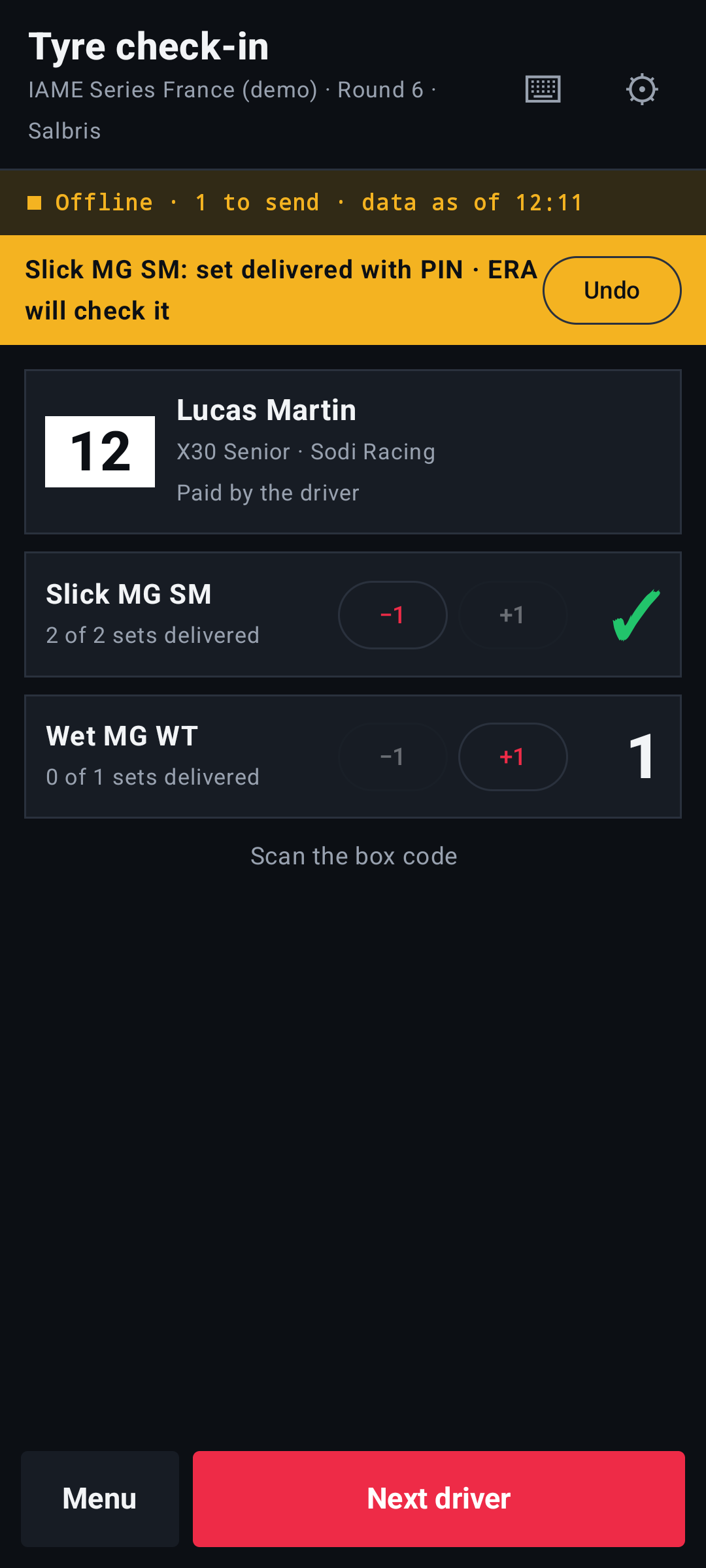
I dati dell'evento restano validi per 36 ore senza aggiornamento. Dopo, il palmare chiede di collegarsi alla rete.
Se la fascia dice "… operazioni rifiutate da ERA: controllale in ERA", ERA non ha accettato alcune operazioni, per esempio l'annullamento di un set già ripreso al banco web. Controlla le consegne di quei piloti in Giorno gara › Check-in gomme.
Impostazioni
Apri Impostazioni dal menu:
- Lingua: "Come impostato in ERA", oppure una delle quattro lingue;
- Lettore: "Automatico (tutti i modelli noti)" funziona sulla maggior parte dei palmari. Se il lettore non fa nulla, scegli "Emulazione tastiera" (e imposta lo stesso sul palmare) oppure "Personalizzato", con i valori delle impostazioni del lettore del palmare. "Ultimo codice letto" mostra subito se una scansione arriva;
- Aggiorna ora: manda la coda e scarica i dati aggiornati;
- Blocca il dispositivo su questa app ed Esci dalla modalità chiosco: vedi Modalità chiosco;
- Scollega il dispositivo: con il PIN del responsabile. Il palmare torna a Collega questo dispositivo.
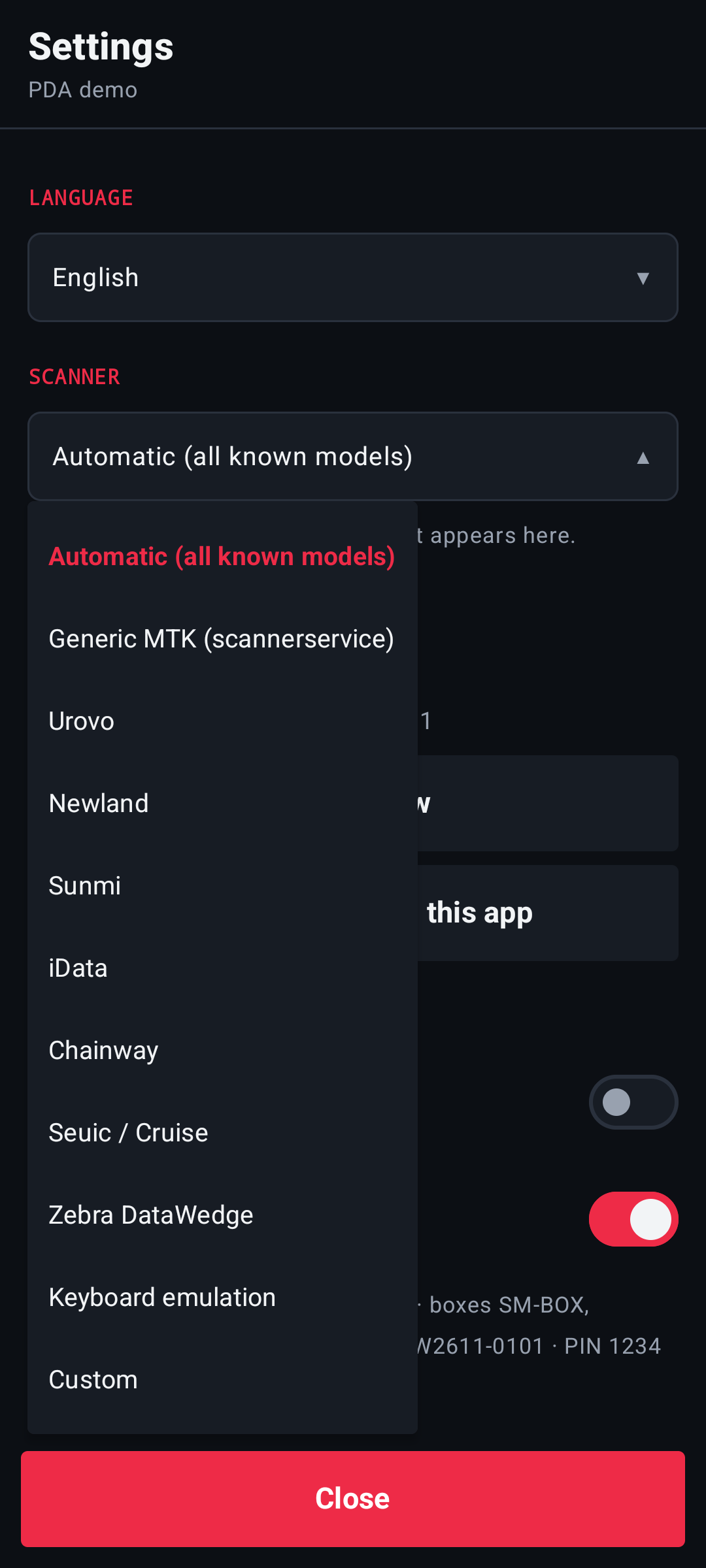
Il tasto ⌨ in alto apre Scrivi un codice: per etichette rovinate, scrivi il codice come è stampato.
Modalità chiosco
Blocca il dispositivo su questa app tiene il personale dentro l'app.
- Su un palmare normale usa il blocco app di Android (da attivare una volta nelle impostazioni di sicurezza del palmare). Un utente esperto può toglierlo.
- Sui kit preparati da ERA l'app è bloccata in modo definitivo: niente barra, niente tasto Home, e dopo un riavvio si apre da sola.
Esci dalla modalità chiosco solo con Esci dalla modalità chiosco e il PIN del responsabile.
Aggiornamenti dell'app
L'app si aggiorna da ERA, non dal Play Store. Il superadmin carica la nuova versione in Giorno gara › Dispositivi (vedi Aggiornamenti dell'app); il palmare la trova alla connessione successiva.
- Palmari normali. Una fascia dice «Nuova versione X pronta · Aggiorna». L'operatore conferma e l'app si installa. La prima volta Android chiede di consentire le installazioni da questa app.
- Kit chiosco. Si aggiornano da soli dopo 2 minuti senza scansioni e senza set aperti, e si riaprono bloccati.
- Versione obbligatoria. Un messaggio a schermo intero dice che l'aggiornamento è obbligatorio e il palmare non lavora finché non è installato. La coda resta sul palmare e viene inviata come sempre.
Un palmare si aggiorna solo con versioni firmate con la stessa chiave dell'app che ha. Se la chiave è diversa, Android rifiuta l'aggiornamento: il superadmin lo vede in ERA (vedi Aggiornamenti dell'app).
Messaggi sul palmare
| Cosa mostra il palmare | Cosa fare |
|---|---|
| Dispositivo scollegato | Il palmare è stato revocato in ERA. Collegalo di nuovo con un nuovo codice. |
| Non attivo | Il modulo aggiuntivo Race day devices è spento per questo campionato. Chiedi all'organizzatore. |
| Nessuna funzione assegnata | In ERA, spunta almeno una funzione per questo palmare. |
| In attesa dei dati | Collegati una volta alla rete per scaricare i dati dell'evento. |
| "I dati dell'evento sono scaduti." | Collegati alla rete per aggiornarli. |
| "QR del team" | È stato scansionato un pass del team alla porta del briefing o alle verifiche: scansiona il QR del pilota. |
| "Codice sbagliato o scaduto." | Chiedi un nuovo codice di collegamento in ERA. |
| «Nuova versione X pronta · Aggiorna» | C'è una nuova versione. Tocca Aggiorna e conferma. Fallo tra due consegne, non durante un set. |
| L'aggiornamento è obbligatorio | Installa l'aggiornamento: fino ad allora il palmare non lavora. Quello che è in coda viene conservato. |
Limiti
- Serve un palmare con lettore integrato, oppure il tasto ⌨. La fotocamera del telefono non si usa.
- Il PIN del responsabile è uno per campionato.
- Dopo un aggiornamento, su un palmare che non è un kit chiosco, riapri l'app a mano.
- L'app non è sul Play Store: si installa da ERA.