
08 · Giorno gara
Check-in briefing Chi c'è al briefing.
In ERAGiorno gara › Check-in briefing
Chi la usaStaff in pista
Una pagina a schermo intero per la porta del briefing piloti: scansiona il QR code, guarda il colore, fai entrare il pilota.
A cosa serve
Usala su uno schermo touch con un lettore all'ingresso della sala briefing, oppure su un telefono con la fotocamera. ERA registra chi era presente, mostra quanti sono entrati sul totale dei piloti iscritti e ti dà l'elenco di chi manca ancora.
Prima di iniziare
Il modo in cui la pagina legge i codici si imposta nel campionato: Eventi › Campionati, riquadro Live desk, Lettore pass.
- Webcam: la fotocamera si apre da sola, su qualsiasi dispositivo (telefono, tablet o PC con webcam). Resta aperta per il pilota successivo.
- Lettore di codici a barre: un lettore USB, che scrive il codice e preme Invio. Il campo del lettore è sempre attivo, con una spia che dice Lettore pronto in verde. Se dice Tocca qui per il lettore, toccalo una volta.
La porta può lavorare anche con un palmare Android e l'app ERA Race day, anche senza rete: vedi L'app ERA Race day.
Passo per passo
- Apri la pagina. Vai in Giorno gara › Check-in briefing, scegli il campionato e l'evento e premi Avvia il check-in briefing. L'evento resta fisso finché non premi Cambia evento.
- Scansiona il QR code del pilota. Sul pass, oppure sul telefono del pilota.
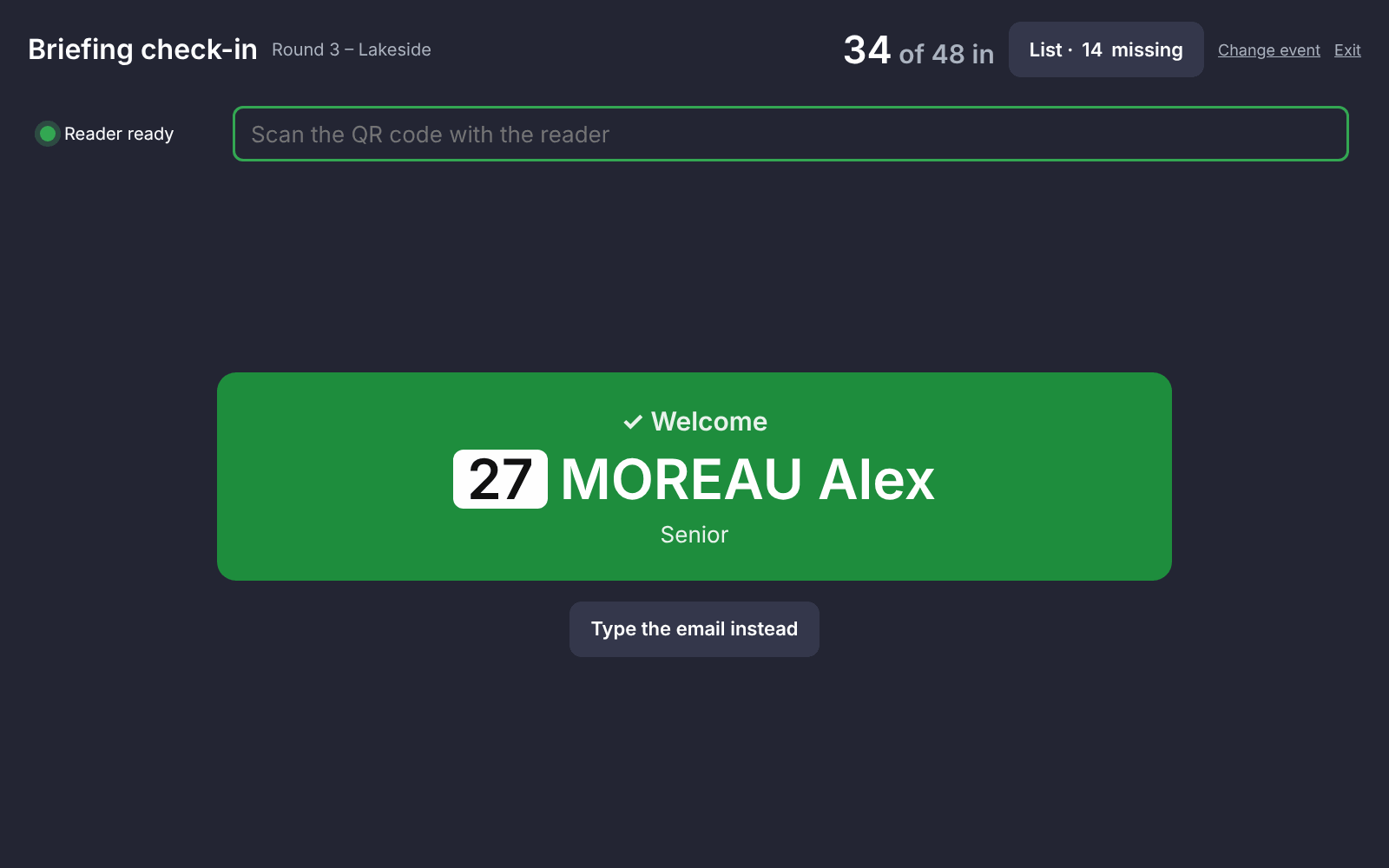
- Leggi la risposta. Riempie lo schermo con un suono, poi dopo qualche secondo la pagina è pronta per il pilota successivo:
- verde ✓ Benvenuto: registrato;
- giallo ! Da verificare: il pilota era già registrato, oppure è registrato ma non ancora accettato alle verifiche amministrative. Mandalo al banco dopo il briefing;
- rosso ✗ Nessun check-in: il QR code non è riconosciuto, oppure il pilota non è iscritto a questo evento. Non viene salvato nulla.
- Non ha il QR code? Premi Scrivi invece l'email, scrivi la sua email e premi Registra.
- Guarda chi manca. Il pulsante in alto mostra quanti mancano. Nell'elenco filtra Assenti, Presenti o Tutti e cerca per nome o numero. Premi Registra su una riga per registrare un pilota a mano.
- Correggi un errore. Nell'elenco premi Annulla sul pilota, poi Sì, annullalo.
- Torna alla scansione. Premi Scansiona QR code. Esci apre lo scanner pista.
Cosa controlla ERA
- Il pilota deve avere un'iscrizione non annullata all'evento, oppure un season pass che lo copre.
- Un pilota si conta una volta sola, anche con due iscrizioni all'evento o se viene scansionato due volte.
- Un pilota non ancora accettato alle verifiche amministrative viene registrato, ma la risposta è gialla e l'elenco lo segna non accettato in pista. Per un season pass, l'accettazione deve essere a questa gara.
- Un pass disattivato in Sistema › Pass Wallet qui non viene segnalato: il check-in si registra come per qualsiasi pilota. I pass disattivati si vedono allo scanner pista.
Problemi frequenti
| Cosa succede | Cosa fare |
|---|---|
| Il lettore suona ma non succede nulla | La spia è rossa: tocca Tocca qui per il lettore e scansiona di nuovo. |
| "La fotocamera non è disponibile su questo dispositivo (o il permesso è stato negato)." | Consenti la fotocamera nel browser, oppure passa il campionato a Lettore di codici a barre. |
| Risposta rossa per un pilota che dice di essere iscritto | Forse usa un'altra email, oppure la sua iscrizione è annullata. Verificalo allo scanner pista. |
| "Problema di connessione: scansiona di nuovo." | La rete è caduta per un attimo. Scansiona di nuovo: non viene salvato nulla due volte. |
Vedi anche
Qualcosa non torna con quello che vedi in ERA? Scrivici dalla pagina dei contatti.