
La app ERA Race day El terminal en el mostrador.
La app ERA Race day funciona en terminales Android con lector de códigos de barras integrado. Los terminales se configuran en Día de carrera › Dispositivos (mira Dispositivos); aquí está lo que hace el personal con ellos en el mostrador.
Para qué sirve
La app hace el trabajo de las páginas Check-in de neumáticos, Check-in del briefing y Escáner de pista, con las mismas reglas, también cuando se cae la red en el circuito. Descarga los datos del evento, comprueba cada escaneo por sí sola, guarda en una cola lo que ha hecho y lo envía a ERA cuando vuelve la red.
La app habla inglés, francés, español e italiano. Arranca en el idioma elegido en ERA para el terminal; el personal puede cambiarlo en los ajustes.
Vinculación
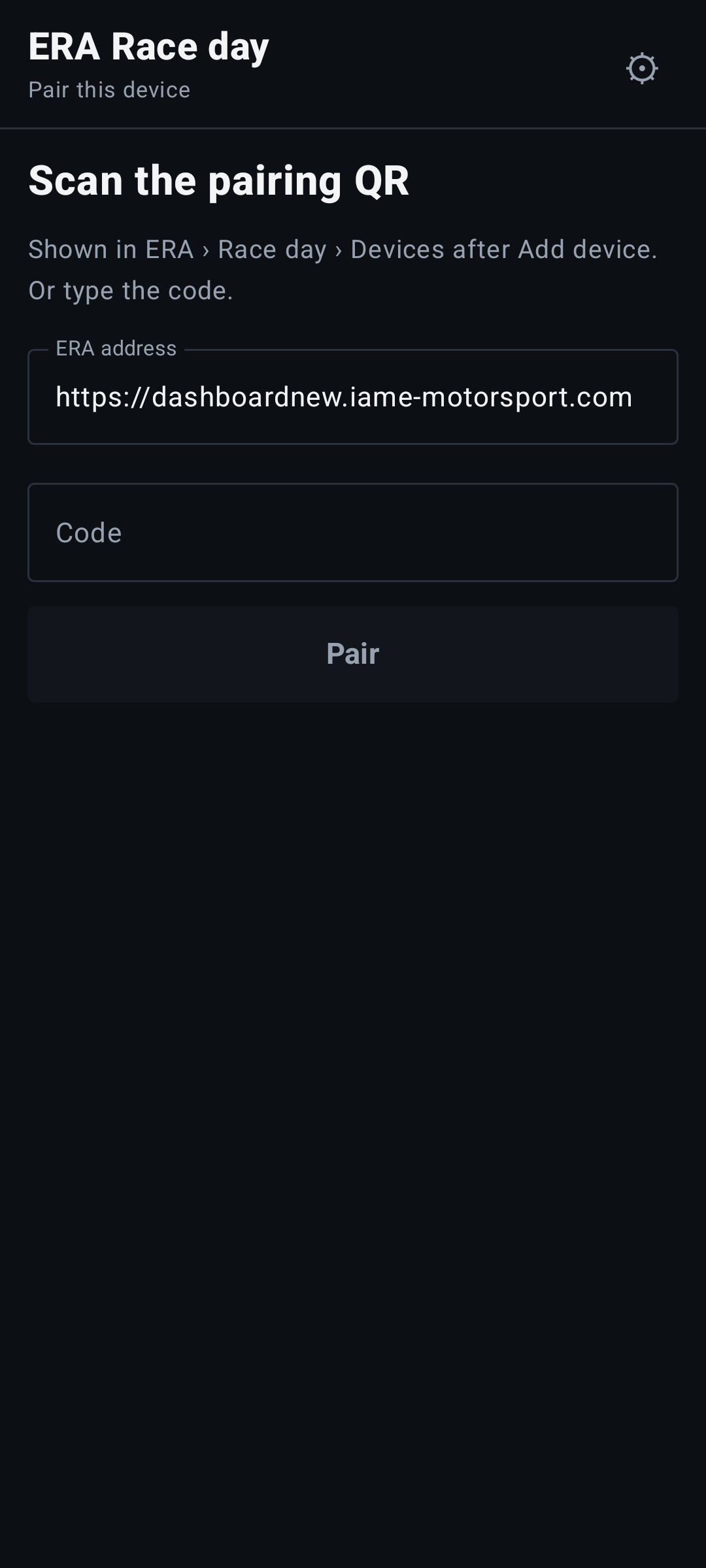
Un terminal nuevo se abre en Vincular este dispositivo.
- En ERA, en Día de carrera › Dispositivos, pulsa Añadir dispositivo (o Volver a vincular en la fila del terminal).
- En el terminal, escanea el código QR que muestra ERA, o escribe el código y pulsa Vincular.
- El terminal descarga los datos del evento y se abre en su función. Con varias funciones, elige una en el menú.
La vinculación necesita la red. El código vale 10 minutos y una sola vez.
Check-in de neumáticos
- Escanea el QR. El pase del piloto o del equipo que recoge los neumáticos. El mensaje indica al momento su situación:
- verde "…: escanea la caja": hay juegos por entregar;
- amarillo "…: todos los juegos ya entregados": no tiene nada más que recoger;
- amarillo "…: ningún neumático pagado": nada pagado para este evento;
- rojo "No inscrito en este evento": el pase no está inscrito en este evento.
- Escanea la caja. Una caja es un juego, entregado de una vez. Sin código que escanear, toca +1 en el neumático. Para cada neumático la pantalla muestra "2 de 4 juegos entregados".
- Con Tyre tracking, después de la caja escanea el número de serie de cada neumático del juego ("…: escanea los 4 números de serie"). El juego se entrega después del último número. Un número de serie nunca se entrega dos veces, tampoco sin red: el terminal muestra "Número … ya entregado al #…".
- El siguiente. Toca Siguiente piloto, o simplemente escanea el siguiente pase.
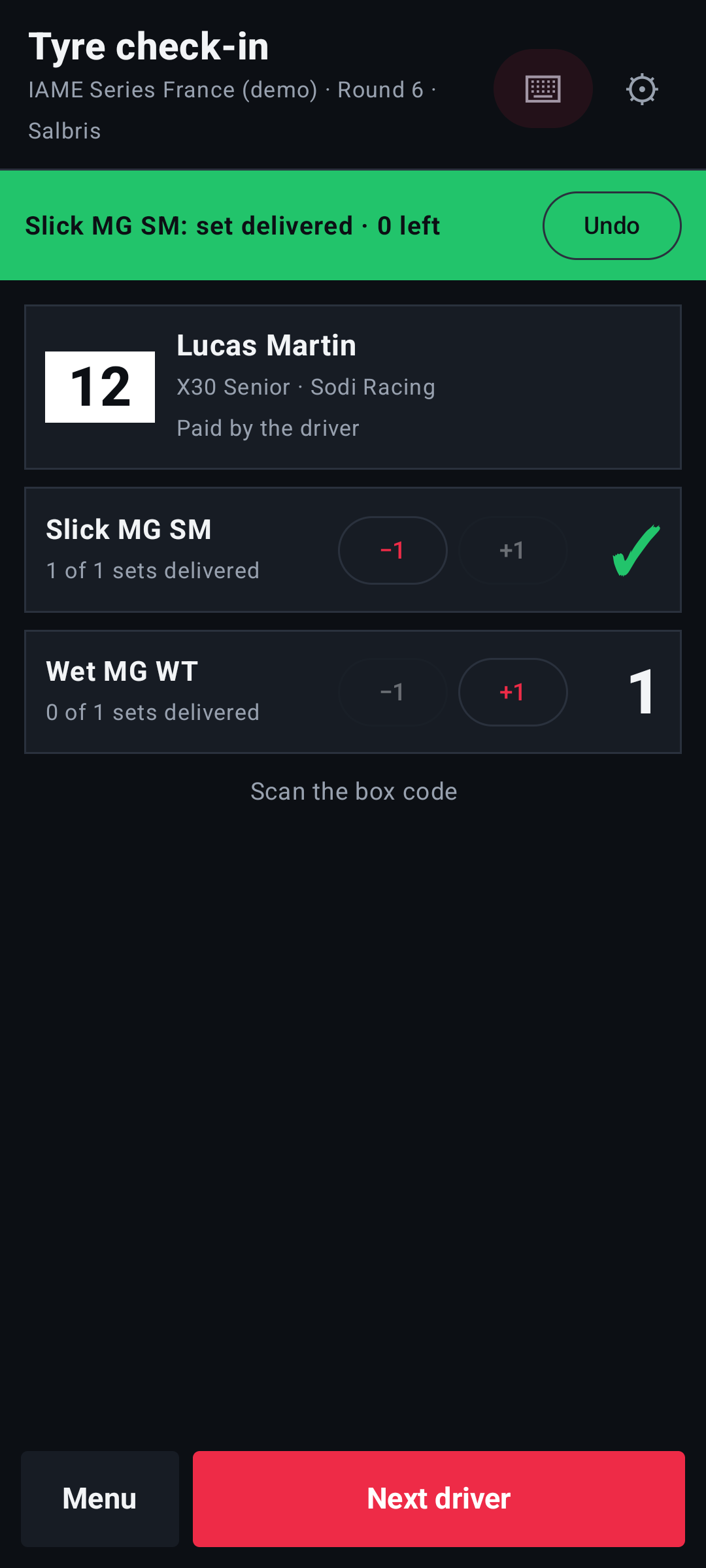
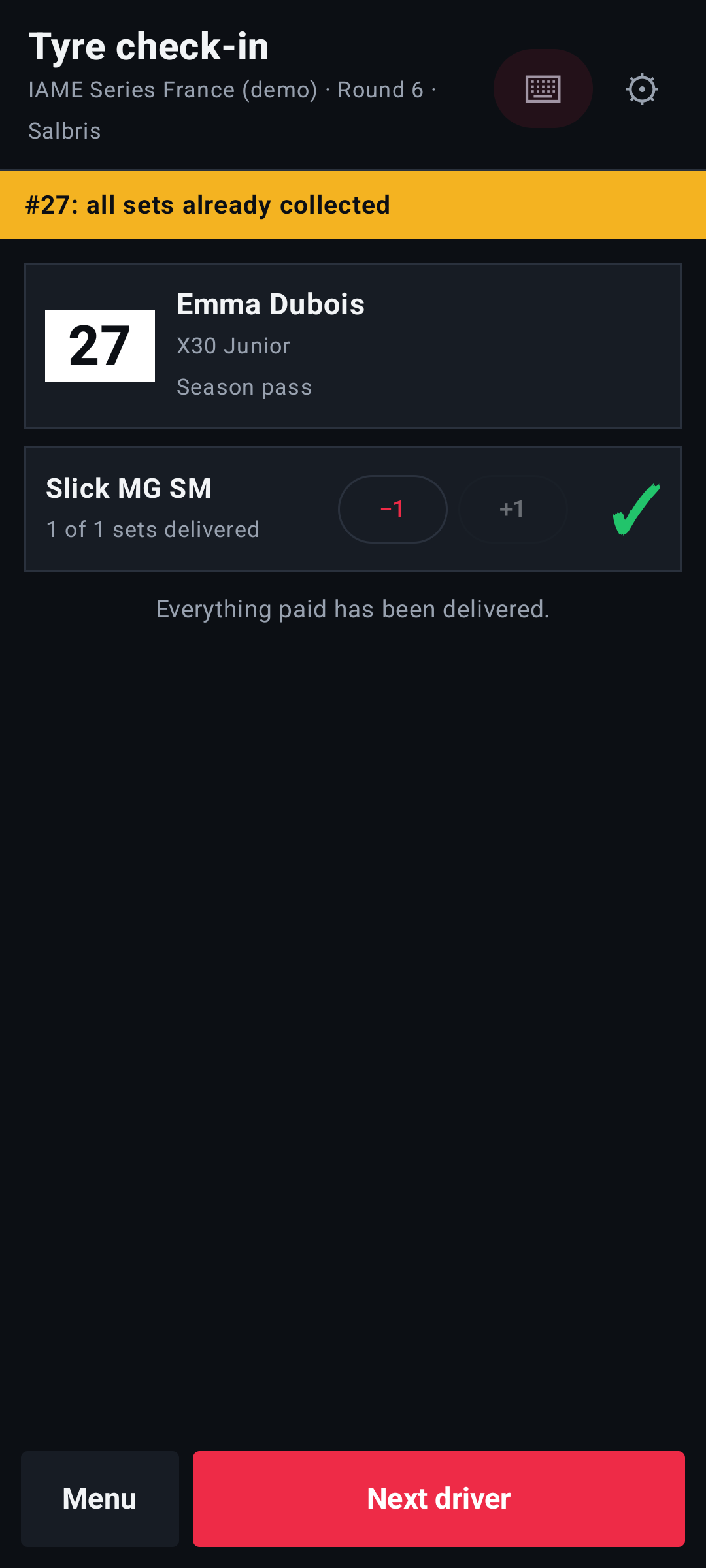
Quién recoge. El piloto recoge lo que ha pagado él; el equipo recoge lo que ha pagado el equipo, con el QR del equipo.
Nunca por encima de lo pagado. Cuando todo lo pagado está entregado, el terminal rechaza otro juego. Si el piloto ha pagado durante un corte de red y el pago todavía no está en el terminal, el responsable toca Desbloqueo PIN y escribe el PIN del responsable: el juego se entrega, el mensaje indica "juego entregado con PIN · ERA lo comprobará", y en ERA la entrega aparece en Por revisar en el mostrador.
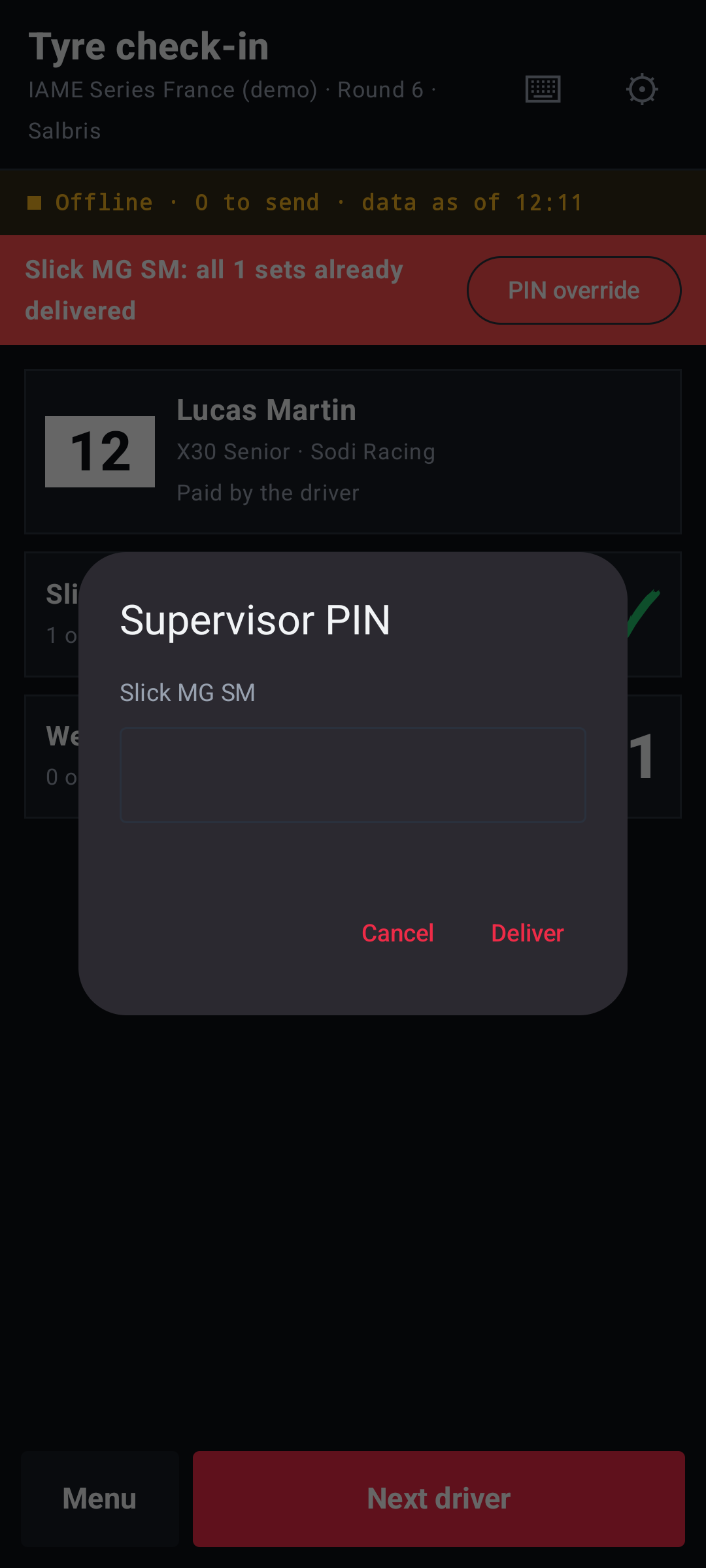
Corrige un error.
- Deshacer: con un juego todavía abierto (números de serie en lectura), cierra el juego sin entregarlo y descarta los números; si no, anula el último juego entregado.
- −1 en un neumático recupera un juego, después de la pregunta "¿Quitar un juego …?".
Check-in del briefing
Escanea el pase en la puerta del briefing. Cada piloto se registra una vez: "#27 registrado", o "#27 ya ha entrado" si ya había pasado. Un piloto todavía no aceptado en las verificaciones se registra igualmente, en amarillo: "#27 registrado · aún no aceptado". La pantalla cuenta los pilotos en el briefing.
Verificaciones técnicas
Escanea el pase en las verificaciones técnicas:
- verde "#27 aceptado en pista";
- amarillo "#27 al mostrador": la inscripción todavía no está verificada para esta carrera;
- rojo "#27 no admitido en pista": rechazado en las verificaciones. Manda al piloto a la secretaría.
Sin red
El terminal funciona igual sin red. Una franja arriba indica "Sin conexión · 3 por enviar · datos de las 10:42": tres operaciones esperan en la cola y los datos se actualizaron a las 10:42. Cuando vuelve la red el terminal envía la cola y descarga datos nuevos por sí solo; con red indica "Conectado · datos de las …".
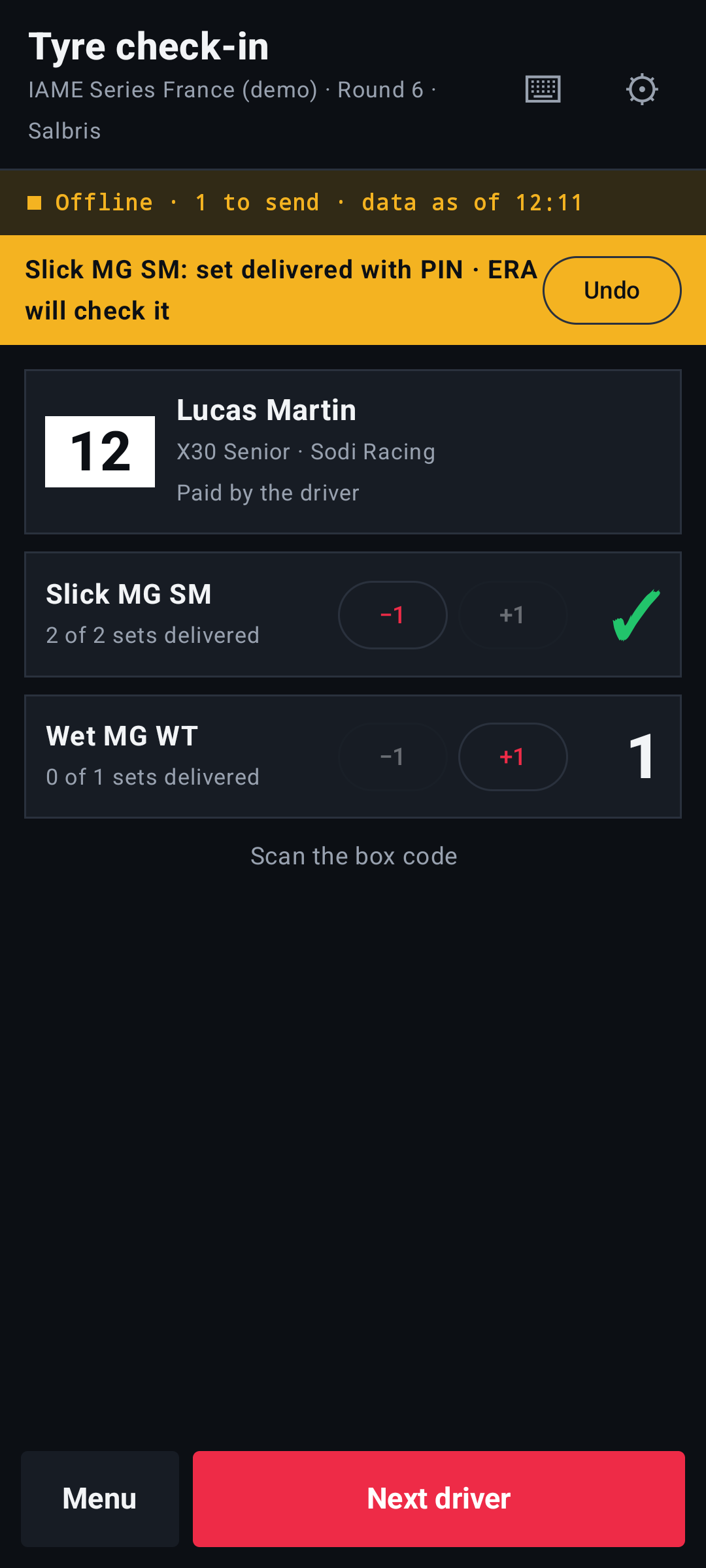
Los datos del evento siguen siendo válidos 36 horas sin actualización. Después el terminal pide conectarse a la red.
Si la franja indica "… operaciones rechazadas por ERA: revísalas en ERA", ERA no ha aceptado algunas operaciones, por ejemplo la anulación de un juego ya recuperado en el mostrador web. Revisa las entregas de esos pilotos en Día de carrera › Check-in de neumáticos.
Ajustes
Abre Ajustes desde el menú:
- Idioma: "Como se ha definido en ERA", o uno de los cuatro idiomas;
- Lector: "Automático (todos los modelos conocidos)" funciona en la mayoría de los terminales. Si el lector no hace nada, elige "Emulación de teclado" (y configura lo mismo en el terminal) o "Personalizado", con los valores de los ajustes del lector del propio terminal. "Último código leído" muestra al momento si llega un escaneo;
- Actualizar ahora: envía la cola y descarga datos nuevos;
- Bloquear el dispositivo en esta app y Salir del modo quiosco: mira Modo quiosco;
- Desconectar el dispositivo: con el PIN del responsable. El terminal vuelve a Vincular este dispositivo.
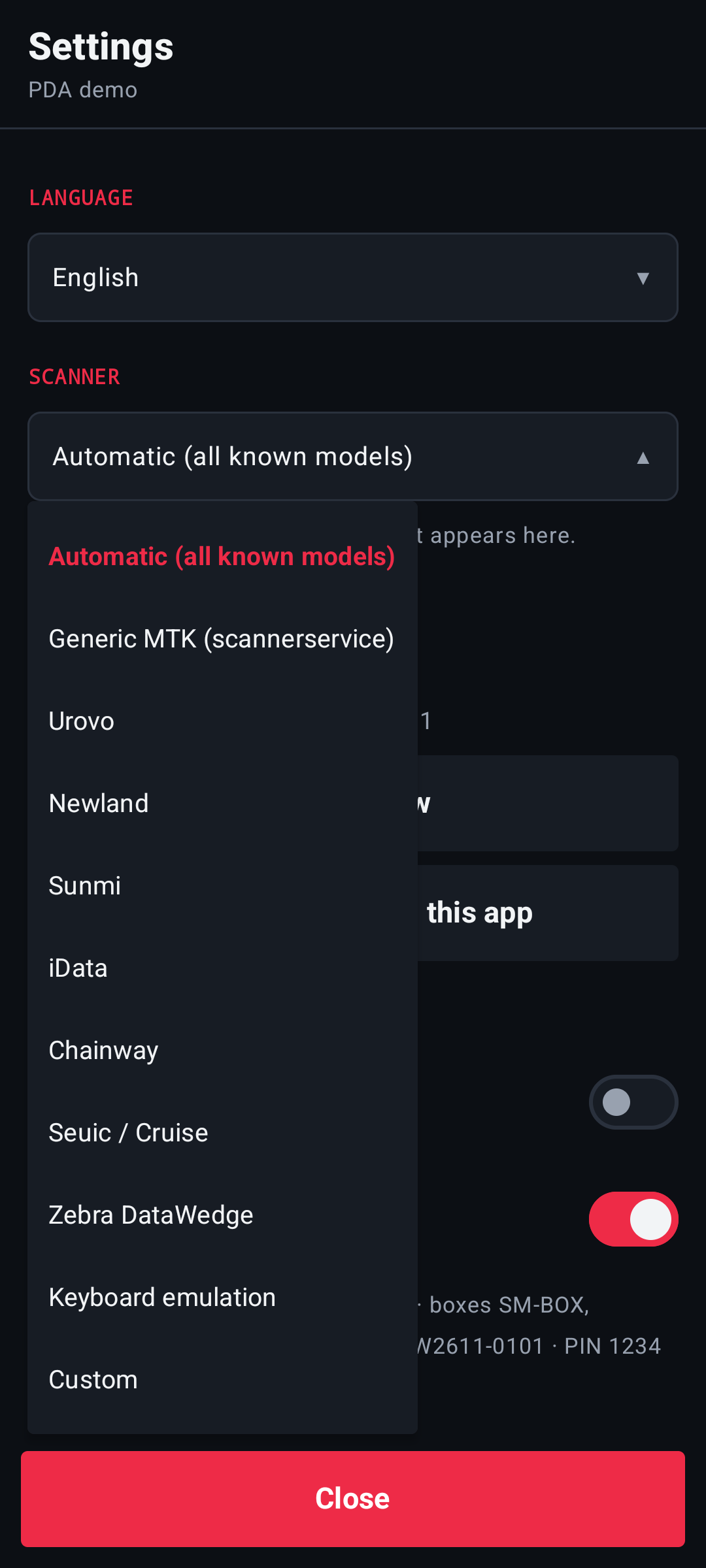
La tecla ⌨ de arriba abre Escribir un código: para etiquetas dañadas, escribe el código impreso.
Modo quiosco
Bloquear el dispositivo en esta app mantiene al personal dentro de la app.
- En un terminal normal usa la fijación de pantalla de Android (actívala una vez en los ajustes de seguridad del terminal). Un usuario experto puede quitarla.
- En los kits preparados por ERA la app queda bloqueada de forma permanente: sin barra, sin tecla de inicio, y después de un reinicio se abre sola.
Solo sales del modo quiosco con Salir del modo quiosco y el PIN del responsable.
Actualizaciones de la app
La app se actualiza desde ERA, no desde Play Store. El superadmin sube la versión nueva en Día de carrera › Dispositivos (mira Actualizaciones de la app); el terminal la encuentra en su siguiente conexión.
- Terminales normales. Una franja indica «Nueva versión X lista · Actualizar». El operador confirma y la app se instala. La primera vez, Android pide permitir instalaciones desde esta app.
- Kits quiosco. Se actualizan solos tras 2 minutos sin escaneos y sin ningún juego abierto, y se vuelven a abrir bloqueados.
- Versión obligatoria. Un mensaje a pantalla completa indica que la actualización es obligatoria y el terminal no trabaja hasta que se instale. La cola se queda en el terminal y se envía como siempre.
Un terminal se actualiza solo con versiones firmadas con la misma clave que la app que tiene. Si la clave es distinta, Android rechaza la actualización: el superadmin lo ve en ERA (mira Actualizaciones de la app).
Mensajes en el terminal
| Qué muestra el terminal | Qué hacer |
|---|---|
| Dispositivo desconectado | El terminal se ha revocado en ERA. Vincúlalo de nuevo con un código nuevo. |
| No activo | El módulo Race day devices está desactivado para este campeonato. Consulta al organizador. |
| Ninguna función asignada | En ERA, marca al menos una función para este terminal. |
| Esperando los datos | Conéctate una vez a la red para descargar los datos del evento. |
| "Los datos del evento han caducado." | Conéctate a la red para actualizarlos. |
| "QR del equipo" | Se ha escaneado un pase de equipo en la puerta del briefing o en las verificaciones: escanea el QR del piloto. |
| "Código incorrecto o caducado." | Pide un código de vinculación nuevo en ERA. |
| «Nueva versión X lista · Actualizar» | Hay una versión nueva esperando. Toca Actualizar y confirma. Hazlo entre dos entregas, no durante un juego. |
| La actualización es obligatoria | Instala la actualización: hasta entonces el terminal no trabaja. Lo que hay en la cola se conserva. |
Límites
- Necesitas un terminal con lector integrado, o la tecla ⌨. La cámara del móvil no se usa.
- El PIN del responsable es uno por campeonato.
- Después de una actualización, en un terminal que no es un kit quiosco, abre la app de nuevo a mano.
- La app no está en Play Store: se instala desde ERA.