
L'app ERA Race day Le terminal au guichet.
L'app ERA Race day fonctionne sur des terminaux Android avec un lecteur de codes-barres intégré. Les terminaux se règlent dans Jour de course › Appareils (voir Appareils) ; voici ce que le personnel en fait au guichet.
À quoi sert cette page
L'app fait le travail des pages Check-in pneus, Check-in briefing et Scanner piste, avec les mêmes règles, même quand le réseau du circuit coupe. Elle télécharge les données de l'événement, contrôle elle-même chaque scan, garde une file de ce qu'elle a fait et l'envoie à ERA quand le réseau revient.
L'app parle anglais, français, espagnol et italien. Elle démarre dans la langue choisie dans ERA pour le terminal ; le personnel peut la changer dans les réglages.
Association
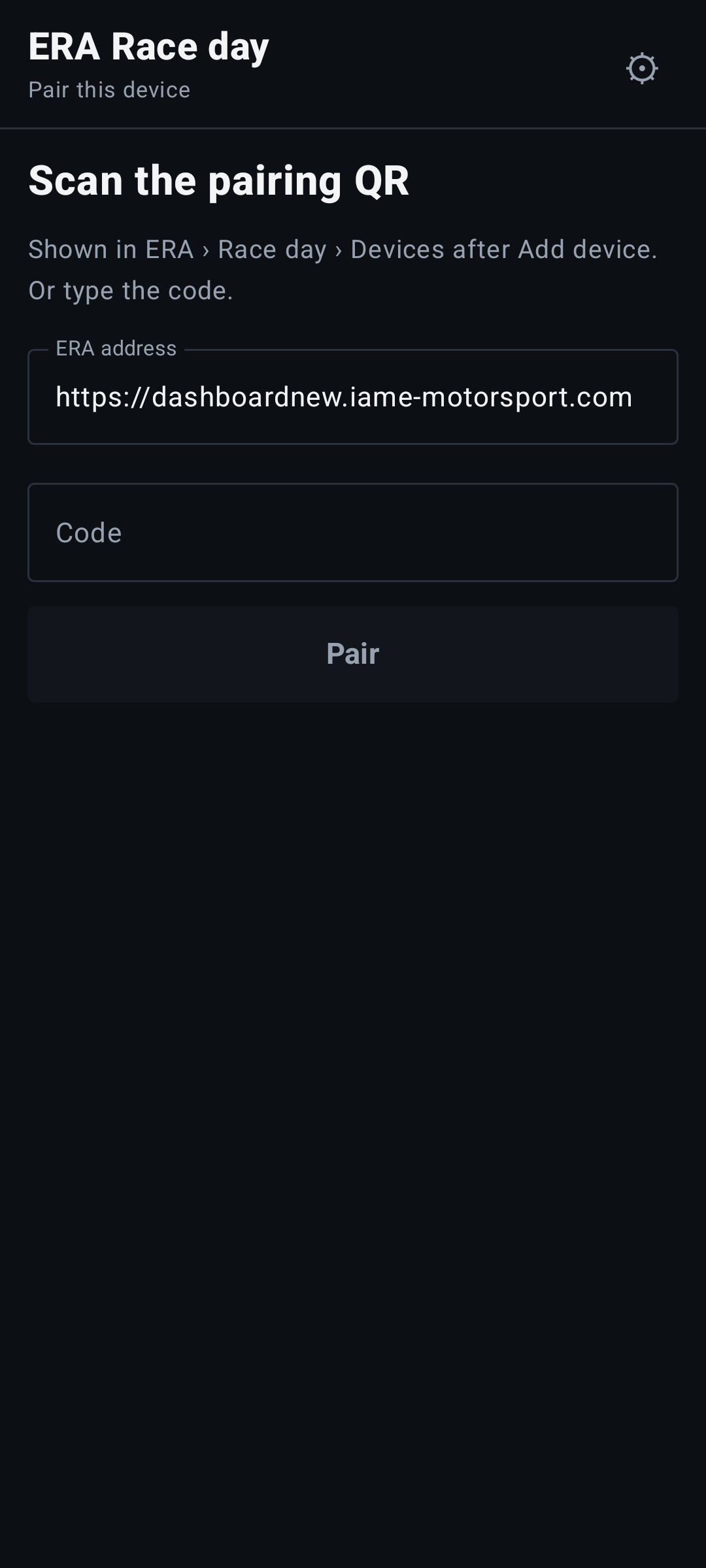
Un nouveau terminal s'ouvre sur Associer cet appareil.
- Dans ERA, dans Jour de course › Appareils, appuyez sur Ajouter un appareil (ou sur Associer à nouveau sur la ligne du terminal).
- Sur le terminal, scannez le QR code affiché dans ERA, ou saisissez le code et appuyez sur Associer.
- Le terminal télécharge les données de l'événement et s'ouvre sur sa fonction. Avec plusieurs fonctions, choisissez-en une dans le menu.
L'association demande le réseau. Le code est valable 10 minutes et une seule fois.
Check-in pneus
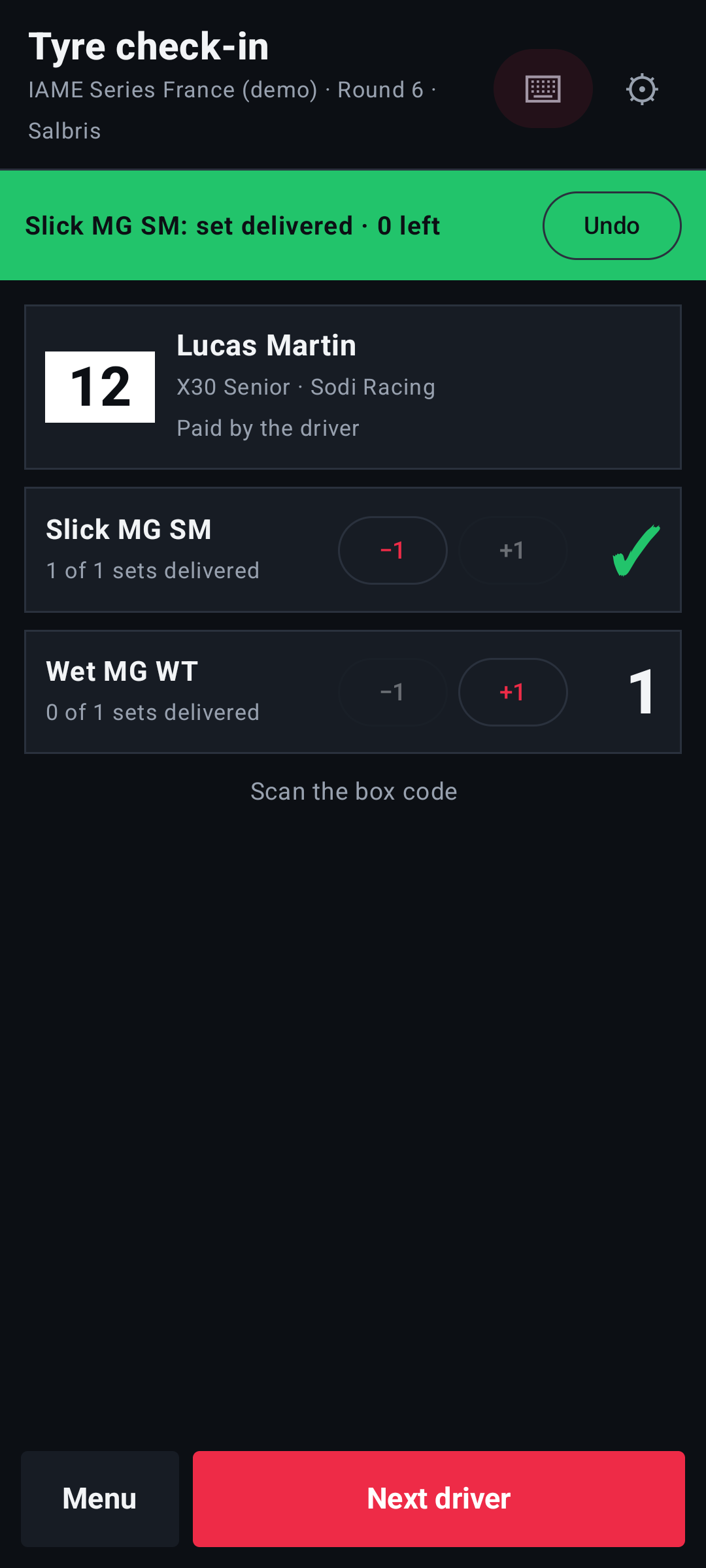
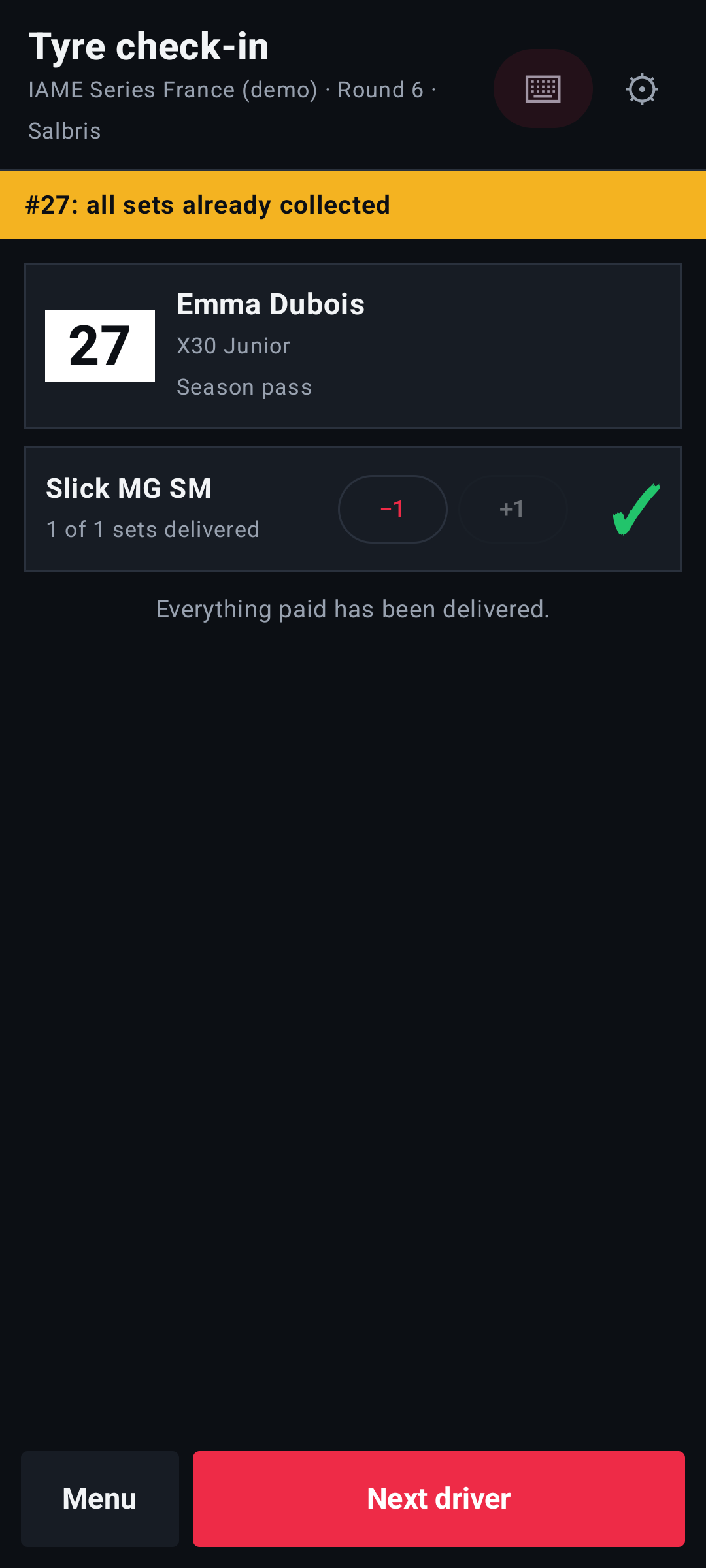
- Scannez le QR. Le pass du pilote ou de l'équipe qui retire les pneus. Le bandeau indique aussitôt où il en est :
- vert « … : scannez le carton » : il y a des jeux à remettre ;
- jaune « … : tous les jeux déjà remis » : il n'a plus rien à retirer ;
- jaune « … : aucun pneu payé » : rien n'a été payé pour cet événement ;
- rouge « Non inscrit à cet événement » : le pass n'est pas engagé dans cet événement.
- Scannez le carton. Un carton est un jeu, remis en une fois. Sans code à scanner, touchez +1 sur le pneu. Pour chaque pneu, l'écran affiche « 2 sur 4 jeux remis ».
- Avec Tyre tracking, après le carton, scannez le numéro de série de chaque pneu du jeu (« … : scannez les 4 numéros de série »). Le jeu est remis après le dernier numéro. Un numéro de série n'est jamais remis deux fois, même sans réseau : le terminal affiche « Numéro … déjà remis au #… ».
- Au suivant. Touchez Pilote suivant, ou scannez simplement le pass suivant.
Qui retire. Le pilote retire ce qu'il a payé lui-même ; l'équipe retire ce que l'équipe a payé, avec le QR code de l'équipe.
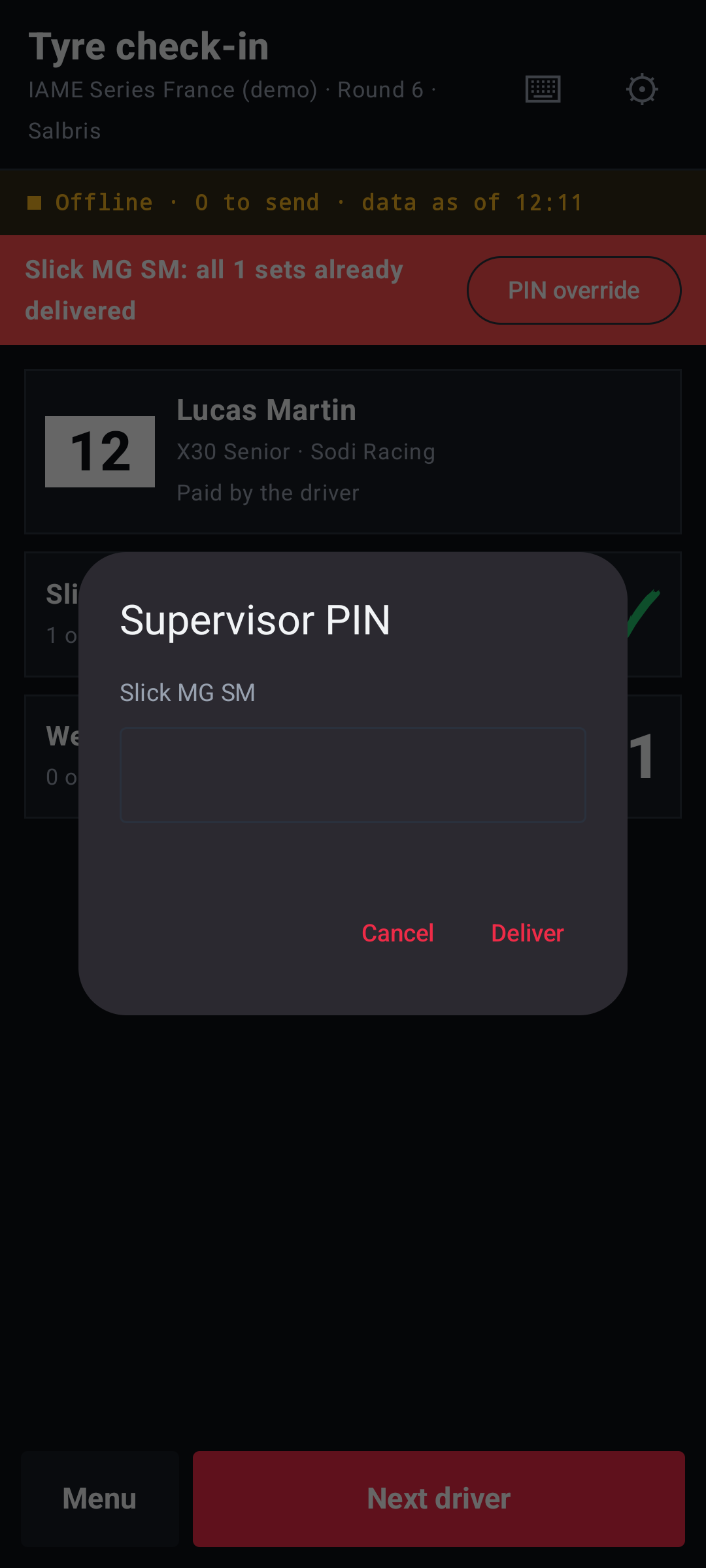
Jamais au-delà de ce qui a été payé. Quand tout ce qui a été payé est remis, le terminal refuse un jeu de plus. Si le pilote a payé pendant une coupure du réseau et que le paiement n'est pas encore sur le terminal, le responsable touche Déblocage PIN et saisit le PIN du responsable : le jeu est remis, le message indique « jeu remis avec PIN · ERA le vérifiera », et dans ERA la remise apparaît dans À contrôler au guichet.
Corrigez une erreur.
- Annuler : avec un jeu encore ouvert (numéros de série en cours de lecture), il ferme le jeu sans le remettre et efface les numéros de série ; sinon, il annule le dernier jeu remis.
- −1 sur un pneu reprend un jeu, après la question « Retirer un jeu … ? ».
Check-in briefing
Scannez le pass à l'entrée du briefing. Chaque pilote est enregistré une fois : « #27 enregistré », ou « #27 déjà entré » s'il est déjà passé. Un pilote pas encore accepté aux contrôles techniques est enregistré quand même, en jaune : « #27 enregistré · pas encore accepté ». L'écran compte les pilotes au briefing.
Contrôles techniques
Scannez le pass aux contrôles techniques :
- vert « #27 accepté en piste » ;
- jaune « #27 au guichet » : l'engagement n'est pas encore contrôlé pour cette course ;
- rouge « #27 non admis en piste » : refusé aux contrôles. Envoyez le pilote à la direction de course.
Sans réseau
Le terminal fonctionne de la même façon sans réseau. Un bandeau en haut indique « Hors ligne · 3 à envoyer · données de 10:42 » : trois opérations attendent dans la file et les données ont été mises à jour à 10:42. Quand le réseau revient, le terminal envoie la file et télécharge de lui-même des données fraîches ; avec le réseau, il indique « En ligne · données de … ».
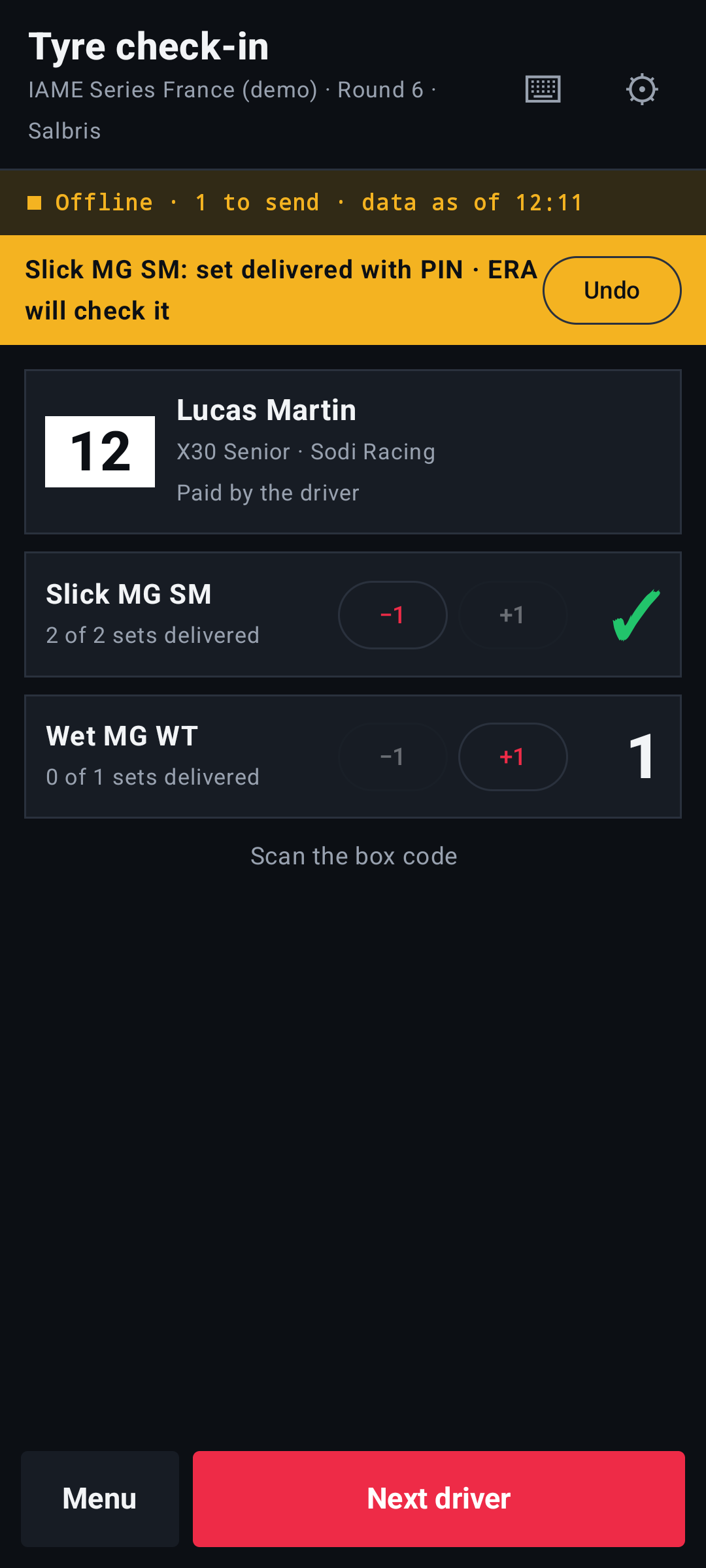
Les données de l'événement restent valables 36 heures sans mise à jour. Ensuite, le terminal demande de se connecter au réseau.
Si le bandeau indique « … opérations refusées par ERA : vérifiez-les dans ERA », ERA n'a pas accepté certaines opérations, par exemple l'annulation d'un jeu déjà repris au guichet web. Vérifiez les remises de ces pilotes dans Jour de course › Check-in pneus.
Réglages
Ouvrez Réglages depuis le menu :
- Langue : « Comme défini dans ERA », ou l'une des quatre langues ;
- Lecteur : « Automatique (tous les modèles connus) » fonctionne sur la plupart des terminaux. Si le lecteur ne fait rien, choisissez « Émulation clavier » (et réglez la même chose sur le terminal) ou « Personnalisé », avec les valeurs des réglages du lecteur du terminal. « Dernier code lu » montre tout de suite si un scan arrive ;
- Mettre à jour : envoie la file et télécharge des données fraîches ;
- Bloquer l'appareil sur cette app et Quitter le mode kiosque : voir Mode kiosque ;
- Déconnecter l'appareil : avec le PIN du responsable. Le terminal revient à Associer cet appareil.
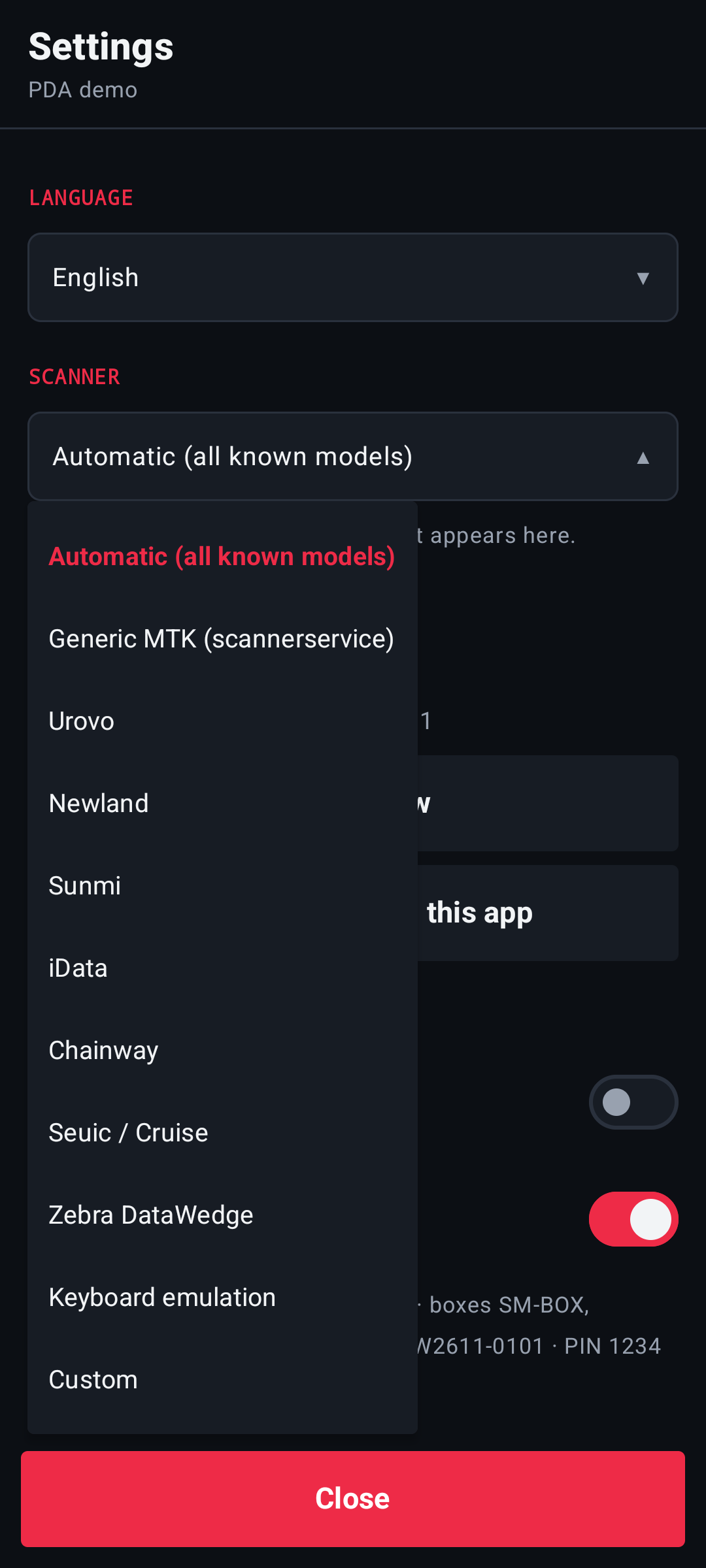
La touche ⌨ en haut ouvre Saisir un code : pour les étiquettes abîmées, saisissez le code tel qu'il est imprimé.
Mode kiosque
Bloquer l'appareil sur cette app garde le personnel dans l'app.
- Sur un terminal normal, elle utilise l'épinglage d'écran d'Android (activez-le une fois dans les réglages de sécurité du terminal). Un utilisateur expert peut le retirer.
- Sur les kits préparés par ERA, l'app est bloquée pour de bon : pas de barre, pas de touche Accueil, et après un redémarrage elle s'ouvre d'elle-même.
Vous ne sortez du mode kiosque qu'avec Quitter le mode kiosque et le PIN du responsable.
Mises à jour de l'app
L'app se met à jour depuis ERA, pas depuis le Play Store. Le superadmin charge la nouvelle version dans Jour de course › Appareils (voir Mises à jour de l'app) ; le terminal la trouve à sa prochaine connexion.
- Terminaux normaux. Un bandeau indique « Nouvelle version X prête · Mettre à jour ». L'opérateur confirme et l'app s'installe. La première fois, Android demande d'autoriser les installations depuis cette app.
- Kits kiosque. Ils se mettent à jour d'eux-mêmes après 2 minutes sans scan et sans jeu ouvert, et se rouvrent bloqués.
- Version obligatoire. Un message plein écran indique que la mise à jour est obligatoire et le terminal ne travaille pas tant qu'elle n'est pas installée. La file reste sur le terminal et est envoyée comme d'habitude.
Un terminal ne se met à jour qu'avec des versions signées avec la même clé que l'app qu'il a. Si la clé est différente, Android refuse la mise à jour : le superadmin le voit dans ERA (voir Mises à jour de l'app).
Messages sur le terminal
| Ce qu'affiche le terminal | Que faire |
|---|---|
| Appareil déconnecté | Le terminal a été révoqué dans ERA. Associez-le à nouveau avec un nouveau code. |
| Non actif | Le module Race day devices est désactivé pour ce championnat. Contactez l'organisateur. |
| Aucune fonction attribuée | Dans ERA, cochez au moins une fonction pour ce terminal. |
| En attente des données | Connectez-vous une fois au réseau pour télécharger les données de l'événement. |
| « Les données de l'événement ont expiré. » | Connectez-vous au réseau pour les mettre à jour. |
| « QR du team » | Un pass d'équipe a été scanné à l'entrée du briefing ou aux contrôles : scannez le QR du pilote. |
| « Code erroné ou expiré. » | Demandez un nouveau code d'association dans ERA. |
| « Nouvelle version X prête · Mettre à jour » | Une nouvelle version attend. Touchez Mettre à jour et confirmez. Faites-le entre deux remises, pas pendant un jeu. |
| La mise à jour est obligatoire | Installez la mise à jour : jusque-là, le terminal ne travaille pas. Ce qui est dans la file est conservé. |
Limites
- Il vous faut un terminal avec un lecteur intégré, ou la touche ⌨. La caméra du téléphone ne sert pas.
- Le PIN du responsable est unique par championnat.
- Après une mise à jour, sur un terminal qui n'est pas un kit kiosque, rouvrez l'app à la main.
- L'app n'est pas sur le Play Store : elle s'installe depuis ERA.