
Ajustes de email Remitente y textos de los emails.
Los emails de un campeonato: desde qué dirección salen, quién recibe una copia de las inscripciones y los textos de cada email automático.
Para qué sirve
Pilotos y equipos reciben muchos emails: invitaciones, confirmaciones de pago, pases, códigos QR, recordatorios. Cada campeonato puede escribirlos con sus propias palabras. Un texto que dejas vacío usa el texto por defecto de ERA.
Antes de empezar
Ves la página si tu nivel o tu menú personal la incluye, y solo trabajas en tus campeonatos.
Paso a paso
- Elige el campeonato. Ve a Sistema › Ajustes de email y elige el campeonato arriba.
- Fija el remitente. En Remitente escribe la dirección desde la que salen los emails automáticos de este campeonato. Si está vacío, ERA usa su remitente por defecto.
- Fija la copia. En Copia de las inscripciones escribe las direcciones que reciben una copia de las inscripciones, separadas por comas.
- Escribe las confirmaciones de la web. En Confirmaciones de la web abre una casilla (Confirmación de inscripción (prueba o pase de temporada), Confirmación de reserva de neumáticos, Confirmación de packs de fotos) y escribe el texto que se añade al email de confirmación después de un pago.
- Escribe los emails de ERA. En Emails enviados desde ERA abre el email que quieres cambiar, por ejemplo Invitación de piloto o Recordatorio de inscripción (pilotos invitados aún no inscritos). Escribe el Asunto y el Mensaje. Debajo de la casilla ves el Texto predeterminado: para comparar.
- Usa marcadores. Escríbelos en el asunto o en el mensaje y ERA los rellena para cada persona, por ejemplo
{first_name},{event},{race_number},{link},{qr}. La lista completa está arriba en la casilla; deja el ratón sobre uno para leer qué contiene. - Guarda. Haz clic en Guardar la configuración de email. ERA guarda solo los textos que has cambiado.
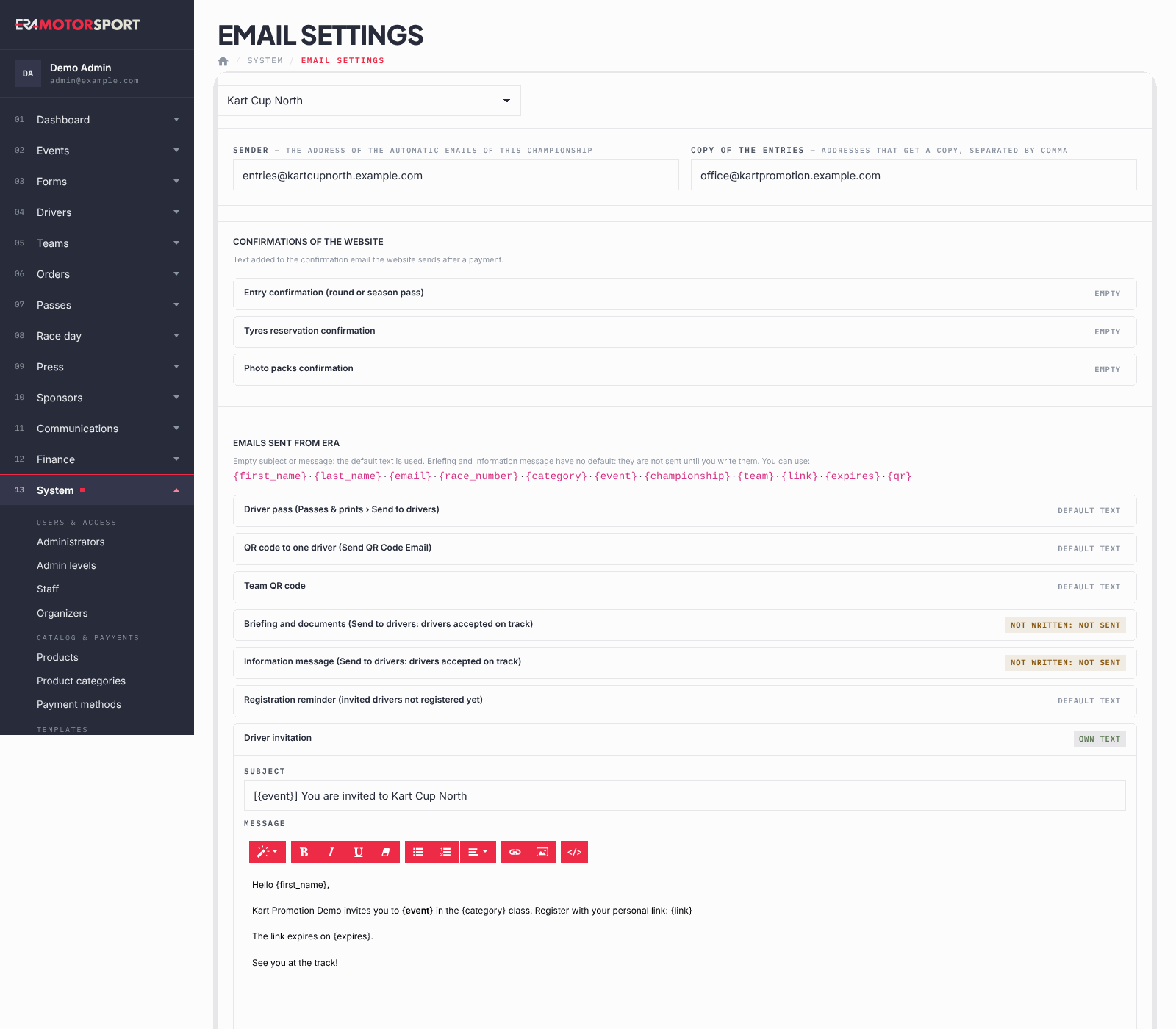
Cada email muestra su estado: texto propio, texto predeterminado o no escrito: no se envía. El email del briefing y el mensaje informativo no tienen texto por defecto: ERA no los envía hasta que los escribas. Para estos dos, texto propio aparece también cuando solo está escrito el asunto: se envían solo cuando el mensaje tiene texto.
Los marcadores que puedes usar:
| Marcador | Qué escribe ERA |
|---|---|
{first_name} {last_name} |
Nombre del piloto, o del concursante en el caso de un equipo |
{email} |
Email de la cuenta |
{race_number} |
Dorsal |
{category} |
Categoría |
{event} {championship} |
Nombre del evento y del campeonato |
{team} |
Nombre del equipo |
{link} |
El enlace del email: inscripción, área de piloto o contraseña |
{expires} |
Una frase con la fecha de caducidad de la invitación; vacío si no caduca |
{qr} |
La imagen del código QR de la persona |
Un marcador que no tiene valor para ese email (por ejemplo {race_number} en una invitación) se omite.
Qué comprueba ERA
- Remitente y Copia de las inscripciones deben contener direcciones de email válidas.
- Un asunto o un mensaje vacío usa el texto por defecto.
- Un texto de invitación escrito en el propio formulario tiene prioridad sobre el texto del campeonato.
- Cada guardado queda anotado en el Registro de acciones.
Problemas frecuentes
| Qué pasa | Qué hacer |
|---|---|
| Los pilotos no han recibido el email del briefing. | El texto está en no escrito: no se envía. Escríbelo y envíalo de nuevo. |
El email muestra {race_number} vacío. |
Ese email no tiene dorsal (por ejemplo una invitación). Quita el marcador. |
| El enlace del email no funciona. | Escribe {link} tal cual, o selecciona una palabra y conviértela en un enlace a {link}. |
| Quieres recuperar el texto por defecto. | Vacía el asunto y el mensaje y guarda. |