
08 · Día de carrera
Check-in del briefing Quién está en el briefing.
En ERADía de carrera › Check-in del briefing
Quién la usaPersonal de pista
Una página a pantalla completa para la puerta del briefing de pilotos: escanea el código QR, mira el color, deja pasar al piloto.
Para qué sirve
Úsala en una pantalla táctil con un lector a la entrada de la sala del briefing, o en un móvil con la cámara. ERA registra quién ha asistido, muestra cuántos han entrado del total de pilotos inscritos y te da la lista de los que todavía faltan.
Antes de empezar
La forma en que la página lee los códigos se configura en el campeonato: Eventos › Campeonatos, casilla Mesa en directo, Lector de pases.
- Webcam: la cámara se abre sola, en cualquier dispositivo (móvil, tableta o un PC con webcam). Se queda abierta para el siguiente piloto.
- Lector de códigos de barras: un lector USB, que escribe el código y pulsa Intro. La casilla del lector está siempre activa, con un piloto luminoso que indica Lector listo en verde. Si indica Toca aquí para el lector, tócalo una vez.
La puerta también puede trabajar con un terminal Android y la app ERA Race day, también sin red: mira La app ERA Race day.
Paso a paso
- Abre la página. Ve a Día de carrera › Check-in del briefing, elige el campeonato y el evento y pulsa Iniciar el check-in del briefing. El evento se queda fijo hasta que pulses Cambiar evento.
- Escanea el código QR del piloto. En el pase o en el móvil del piloto.
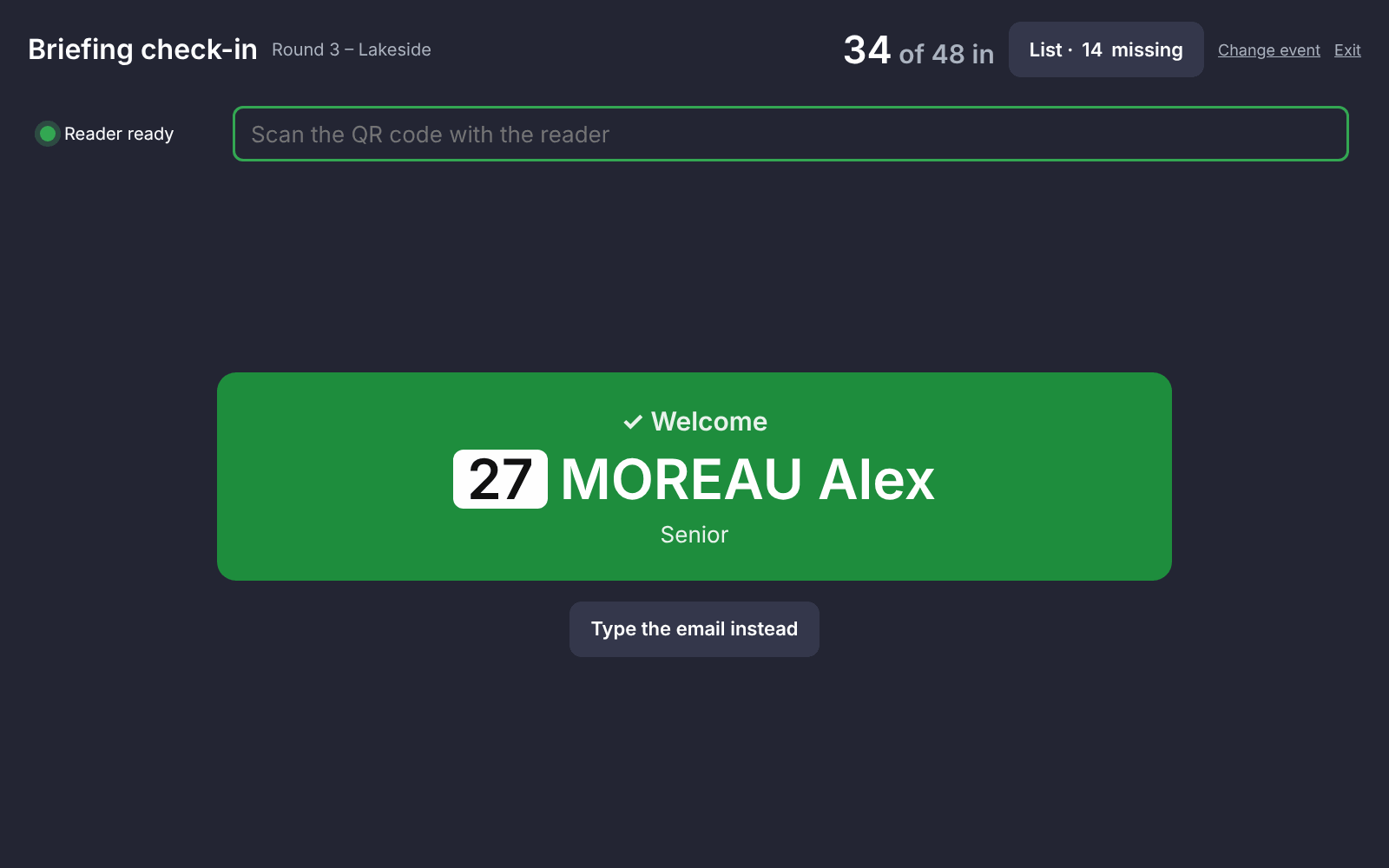
- Lee la respuesta. Llena la pantalla con un sonido y, a los pocos segundos, la página queda lista para el siguiente piloto:
- verde ✓ Bienvenido: registrado;
- amarillo ! Revisar: el piloto ya estaba registrado, o está registrado pero todavía no aceptado en las verificaciones administrativas. Mándalo al mostrador después del briefing;
- rojo ✗ Sin check-in: el código QR no se reconoce, o el piloto no está inscrito en este evento. No se guarda nada.
- ¿No lleva código QR? Pulsa Escribir el email, escribe su email y pulsa Registrar.
- Mira quién falta. El botón de arriba muestra cuántos faltan. En la lista, filtra Ausentes, Presentes o Todos, y busca por nombre o dorsal. Pulsa Registrar en una fila para registrar a un piloto a mano.
- Corrige un error. En la lista pulsa Anular en el piloto y luego Sí, anularlo.
- Vuelve a escanear. Pulsa Escanear códigos QR. Salir abre el escáner de pista.
Qué comprueba ERA
- El piloto debe tener una inscripción no anulada en el evento, o un pase de temporada que lo cubra.
- Un piloto se cuenta una sola vez, aunque tenga dos inscripciones en el evento o se escanee dos veces.
- Un piloto todavía no aceptado en las verificaciones administrativas queda registrado, pero la respuesta es amarilla y la lista lo marca como no aceptado en pista. En un pase de temporada, la aceptación tiene que ser en esta carrera.
- Un pase desactivado en Sistema › Pases de Wallet no se señala aquí: el check-in se registra como para cualquier piloto. Los pases desactivados se ven en el escáner de pista.
Problemas frecuentes
| Qué pasa | Qué hacer |
|---|---|
| El lector pita pero no pasa nada | El piloto luminoso está en rojo: toca Toca aquí para el lector y escanea de nuevo. |
| "La cámara no está disponible en este dispositivo (o se ha denegado el permiso)." | Permite la cámara en el navegador, o cambia el campeonato a Lector de códigos de barras. |
| Respuesta roja para un piloto que dice que está inscrito | Puede que use otro email, o su inscripción está anulada. Compruébalo en el escáner de pista. |
| "Problema de conexión: escanea de nuevo." | La red se ha cortado un momento. Escanea de nuevo: no se ha guardado nada dos veces. |
Ver también
¿Algo no coincide con lo que ves en ERA? Escríbenos desde la página de contacto.