
La ficha de inscripción Una inscripción, todos sus datos.
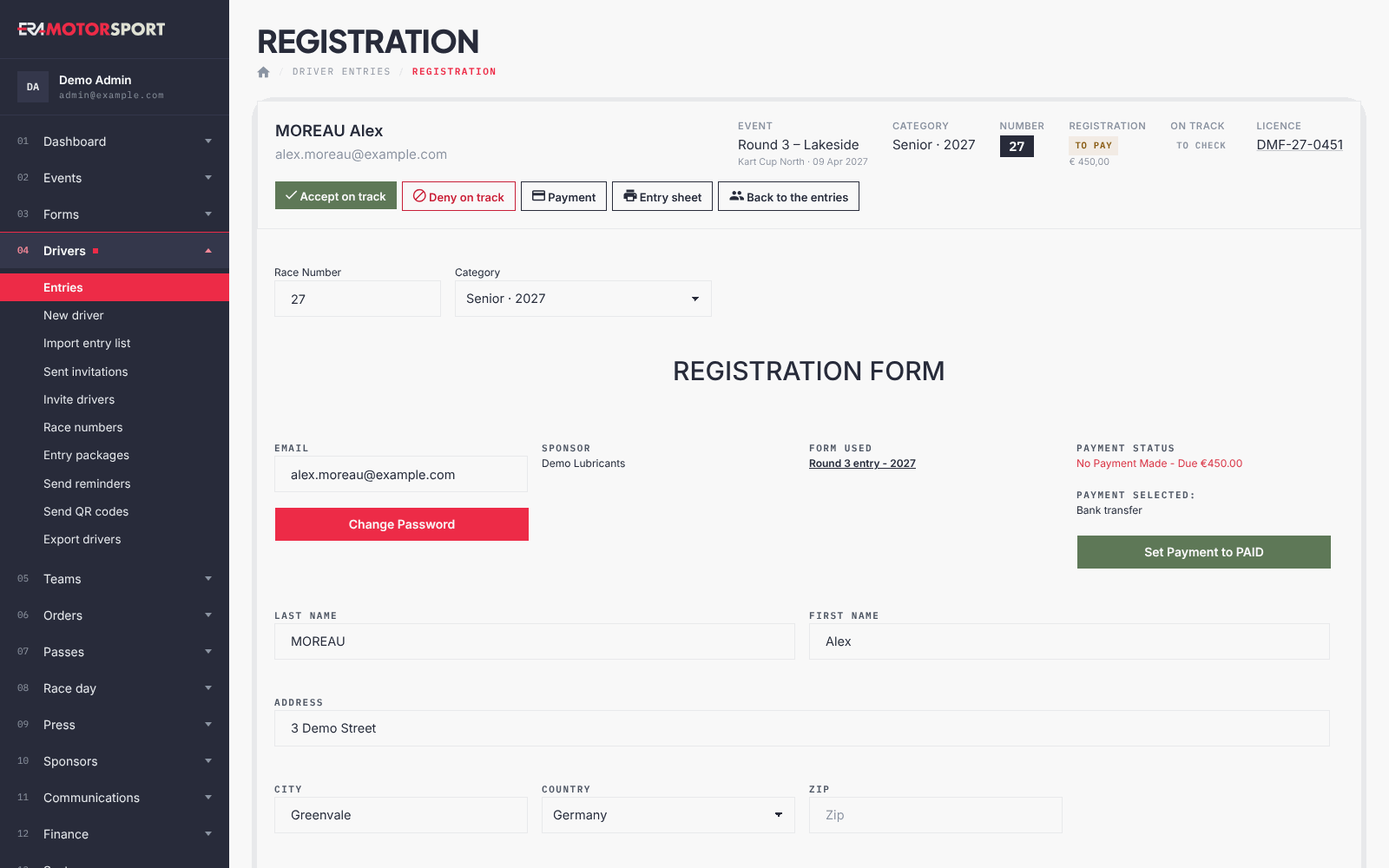
La ficha de inscripción muestra una inscripción de un piloto: carrera o pase de temporada, categoría, dorsal, pago, control en pista y cada campo del formulario que rellenó el piloto.
Para qué sirve
La abres para responder a un piloto en el mostrador ("¿ha llegado mi transferencia?", "he cambiado de categoría"), para ver una licencia o un certificado médico, para confirmar un pago recibido por transferencia o en efectivo, y para imprimir la hoja de inscripción con las firmas para la carpeta de las verificaciones.
Ábrela haciendo clic en el nombre del piloto en Inscripciones o en Dorsales. ERA también la abre justo después de añadir un piloto desde Nuevo piloto.
El recuadro de arriba resume la inscripción: piloto, email y equipo; Evento o Pase de temporada con el campeonato y la fecha; Categoría, Número; Inscripción ("pagado", "por pagar" o "anulado", con importe, método y fecha de pago); En pista ("aceptado", "rechazado" o "por controlar"; para un pase de temporada la ficha muestra el último control, en cualquier carrera: el control de cada carrera está en Inscripciones con la carrera seleccionada); Licencia (haz clic en el número para abrir el escaneo). Debajo están Aceptar en pista, Denegar en pista, Restablecer la verificación en pista, Pago, Hoja de inscripción y Volver a las inscripciones. Los botones de pista no aparecen en una inscripción anulada.
Paso a paso
- Revisa el resumen. Estado, pago y control en pista están todos en el recuadro de arriba.
- Mira los documentos. Licencia, licencia del concursante, certificado médico, permiso de salida, DNI o pasaporte y foto se abren en la ventana VISOR DE ARCHIVOS (Ver licencia, Ver certificado médico, View Start Permission, View Photo). Si esta inscripción no tiene archivo pero otra inscripción del mismo piloto en el campeonato sí lo tiene, ERA muestra ese.
- Mira las firmas. Las firmas del piloto, del concursante y del padre hechas en la web o en la tableta del mostrador se muestran como imágenes. Son de solo lectura, como cada campo marcado (desde la web, solo lectura).
- Corrige los datos. Cambia Dorsal, Categoría o cualquier campo del formulario, sube un documento nuevo en su campo de archivo y pulsa ACTUALIZAR INSCRIPCIÓN. La lista Categoría tiene las categorías del formulario; la actual se queda en la lista aunque esté desactivada, marcada "(off)".
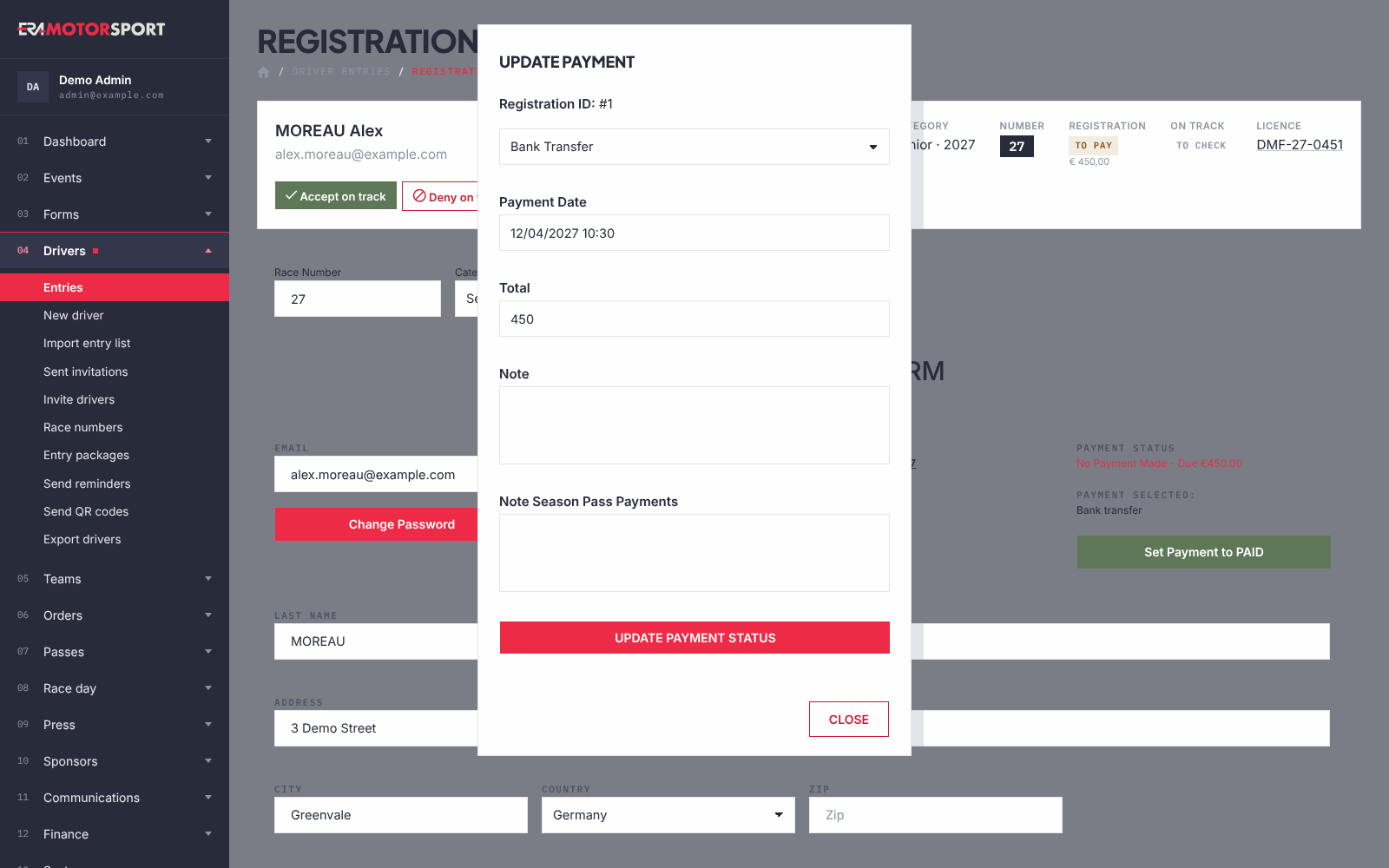
- Confirma un pago. Pulsa Pago (o Set Payment to PAID en el formulario). En la ventana ACTUALIZAR PAGO elige el Payment Method, escribe la Payment Date (dd/mm/aaaa) y el Total, añade una Nota y, para un pase de temporada pagado a plazos, una Note Season Pass Payments. Pulsa UPDATE PAYMENT STATUS: el pago pasa a PAID y la inscripción a Confirmada. Usa la misma ventana para corregir un pago ya hecho (Cambiar datos de pago).
- Acepta en pista. Pulsa Aceptar en pista cuando el piloto haya pasado las verificaciones, o Denegar en pista (ERA pide confirmación). Restablecer la verificación en pista vuelve a poner la inscripción en "por controlar". Para un pase de temporada, acepta desde Inscripciones con la carrera seleccionada: allí ERA registra la carrera, y la ficha la lista en Season Pass - How many races has done?. Para un piloto con pase de temporada, Denegar en pista lo bloquea en todas las carreras del pase, y Restablecer la verificación en pista borra también la aceptación que se ve en las carreras anteriores. Vuelve a aceptar al piloto donde haga falta.
- Imprime la hoja de inscripción. Hoja de inscripción abre una página A4 con los datos y las firmas, para la carpeta que se guarda para las verificaciones. Ver Hojas de inscripción.
Qué comprueba ERA
- Solo abres inscripciones de campeonatos a los que tienes acceso; si no, ERA muestra No access! You don't have access..
- El dorsal es único en la categoría de la carrera, incluidos los pases de temporada que cubren la carrera. Si el dorsal ya lo usa otro piloto, ERA mantiene el antiguo y muestra Race number not changed. con el dorsal libre más cercano del rango de la categoría.
- Si cambias la categoría, o vacías el dorsal, ERA da el dorsal siguiente al más alto ya usado en esa categoría, contando las inscripciones no anuladas de todas las carreras y formularios. Si la categoría está desactivada, no tiene rango o su rango está lleno, la inscripción se queda sin dorsal.
- Los campos obligatorios del formulario deben estar rellenos antes de guardar. Elige un archivo JPG o PDF (también PNG para la foto), de 5 MB como máximo.
- Los cambios de nombre, dirección, fecha de nacimiento, teléfono, licencia, transpondedor, chasis y equipo actualizan también el perfil del piloto, así las siguientes inscripciones parten de los datos nuevos.
- Si la inscripción pertenece a un pedido de la web con más inscripciones, confirmar su pago confirma todas las inscripciones de ese pedido, también las que se habían anulado.
- Si la inscripción forma parte de un pedido de equipo, la ventana de pago no abre el formulario: un solo pago cubre a todos los pilotos, y ERA ofrece Confirm the payment in the team card.
- Según tu nivel de administrador, el formulario muestra también un recuadro Estado del pago con el importe debido o el pago hecho.
- Cada cambio queda escrito en el Registro de acciones.
Problemas frecuentes
| Qué pasa | Qué hacer |
|---|---|
| Race number not changed. | Usa el dorsal libre que sugiere ERA, o libera el dorsal en Dorsales. |
| El dorsal ha cambiado solo al guardar. | Has cambiado la categoría o vaciado el dorsal: ERA ha dado el dorsal siguiente al más alto usado en esa categoría. Escribe el dorsal que quieres y vuelve a guardar. |
| La ventana de pago solo habla de un pedido de equipo. | Confirma el pago en la ficha del equipo. |
| Un piloto con pase de temporada sigue "por controlar" en esta carrera. | Acepta al piloto desde Inscripciones con la carrera seleccionada. |
| Tienes que quitar la inscripción. | La ficha no tiene botón de anular: elimina la inscripción desde Inscripciones. |