
08 · Jour de course
Check-in briefing Qui est au briefing.
Dans ERAJour de course › Check-in briefing
Pour quiStaff en piste
Une page plein écran pour l'entrée du briefing pilotes : scannez le QR code, lisez la couleur, laissez entrer le pilote.
À quoi sert cette page
Utilisez-la sur un écran tactile avec un lecteur à l'entrée de la salle de briefing, ou sur un téléphone avec la caméra. ERA enregistre qui était présent, indique combien de pilotes sont entrés sur le total des engagés, et donne la liste de ceux qui manquent encore.
Avant de commencer
Le mode de lecture des codes se règle dans le championnat : Événements › Championnats, case Bureau en direct, Lecteur de pass.
- Webcam : la caméra s'ouvre d'elle-même, sur n'importe quel appareil (téléphone, tablette ou PC avec webcam). Elle reste ouverte pour le pilote suivant.
- Lecteur de codes-barres : un lecteur USB, qui saisit le code et appuie sur Entrée. La zone du lecteur est toujours active, avec un voyant qui indique Lecteur prêt en vert. S'il indique Touchez ici pour le lecteur, touchez-le une fois.
L'entrée peut aussi fonctionner avec un terminal Android et l'app ERA Race day, même sans réseau : voir L'app ERA Race day.
Étape par étape
- Ouvrez la page. Allez dans Jour de course › Check-in briefing, choisissez le championnat et l'événement, et appuyez sur Démarrer le check-in briefing. L'événement reste fixé jusqu'à ce que vous appuyiez sur Changer d'événement.
- Scannez le QR code du pilote. Sur le pass, ou sur le téléphone du pilote.
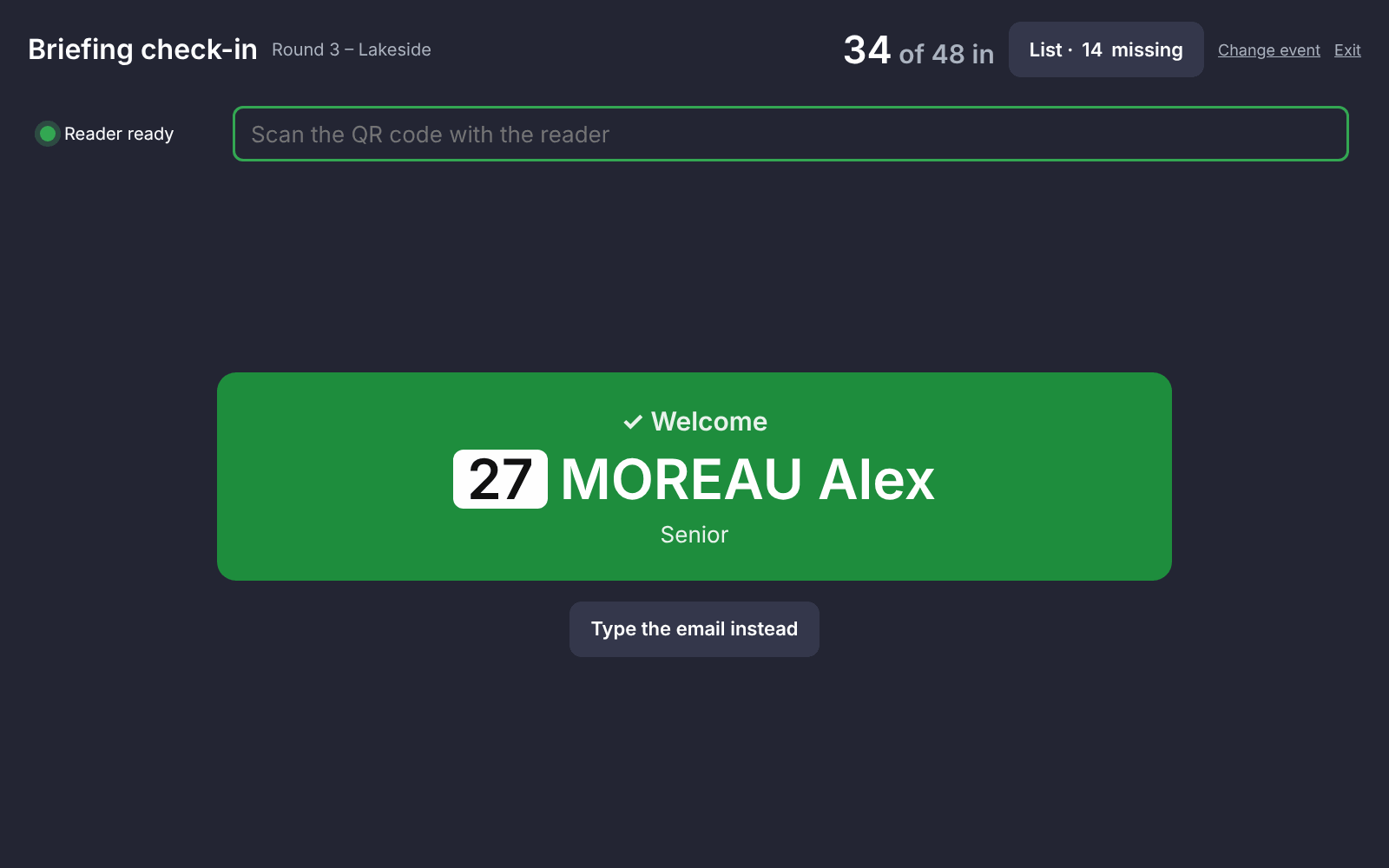
- Lisez la réponse. Elle remplit l'écran avec un son, puis la page est prête pour le pilote suivant au bout de quelques secondes :
- vert ✓ Bienvenue : enregistré ;
- jaune ! À vérifier : le pilote était déjà enregistré, ou il est enregistré mais pas encore accepté aux vérifications sportives. Envoyez-le au guichet après le briefing ;
- rouge ✗ Pas de check-in : le QR code n'est pas reconnu, ou le pilote n'est pas engagé dans cet événement. Rien n'est enregistré.
- Pas de QR code sur lui ? Appuyez sur Saisir plutôt l'e-mail, saisissez son e-mail et appuyez sur Enregistrer.
- Voyez qui manque. Le bouton en haut indique combien de pilotes manquent. Dans la liste, filtrez Absents, Présents ou Tous, et recherchez par nom ou par numéro. Appuyez sur Enregistrer sur une ligne pour enregistrer un pilote à la main.
- Corrigez une erreur. Dans la liste, appuyez sur Annuler sur le pilote, puis sur Oui, l'annuler.
- Revenez au scan. Appuyez sur Scanner les QR codes. Quitter ouvre le scanner piste.
Ce que vérifie ERA
- Le pilote doit avoir un engagement non annulé dans l'événement, ou un pass saison qui le couvre.
- Un pilote n'est compté qu'une fois, même avec deux engagements dans l'événement ou s'il est scanné deux fois.
- Un pilote pas encore accepté aux vérifications sportives est enregistré, mais la réponse est jaune et la liste le signale non accepté en piste. Pour un pass saison, l'acceptation doit avoir eu lieu à cette course.
- Un pass désactivé dans Système › Pass Wallet n'est pas signalé ici : le check-in est enregistré comme pour n'importe quel pilote. Les pass désactivés apparaissent au scanner piste.
Problèmes fréquents
| Ce qui se passe | Que faire |
|---|---|
| Le lecteur bipe mais rien ne se passe | Le voyant est rouge : touchez Touchez ici pour le lecteur et scannez à nouveau. |
| « La caméra n'est pas disponible sur cet appareil (ou l'autorisation a été refusée). » | Autorisez la caméra dans le navigateur, ou passez le championnat en Lecteur de codes-barres. |
| Réponse rouge pour un pilote qui dit être engagé | Il utilise peut-être un autre e-mail, ou son engagement est annulé. Contrôlez-le au scanner piste. |
| « Problème de connexion : scannez à nouveau. » | Le réseau a coupé un instant. Scannez à nouveau : rien n'a été enregistré deux fois. |
Voir aussi
Quelque chose ne correspond pas à ce que vous voyez dans ERA ? Écrivez-nous depuis la page contact.