
Scanner piste Les vérifications sportives.
Le point de départ des vérifications sportives : scannez un QR code et ERA ouvre ce qui lui correspond.
À quoi sert cette page
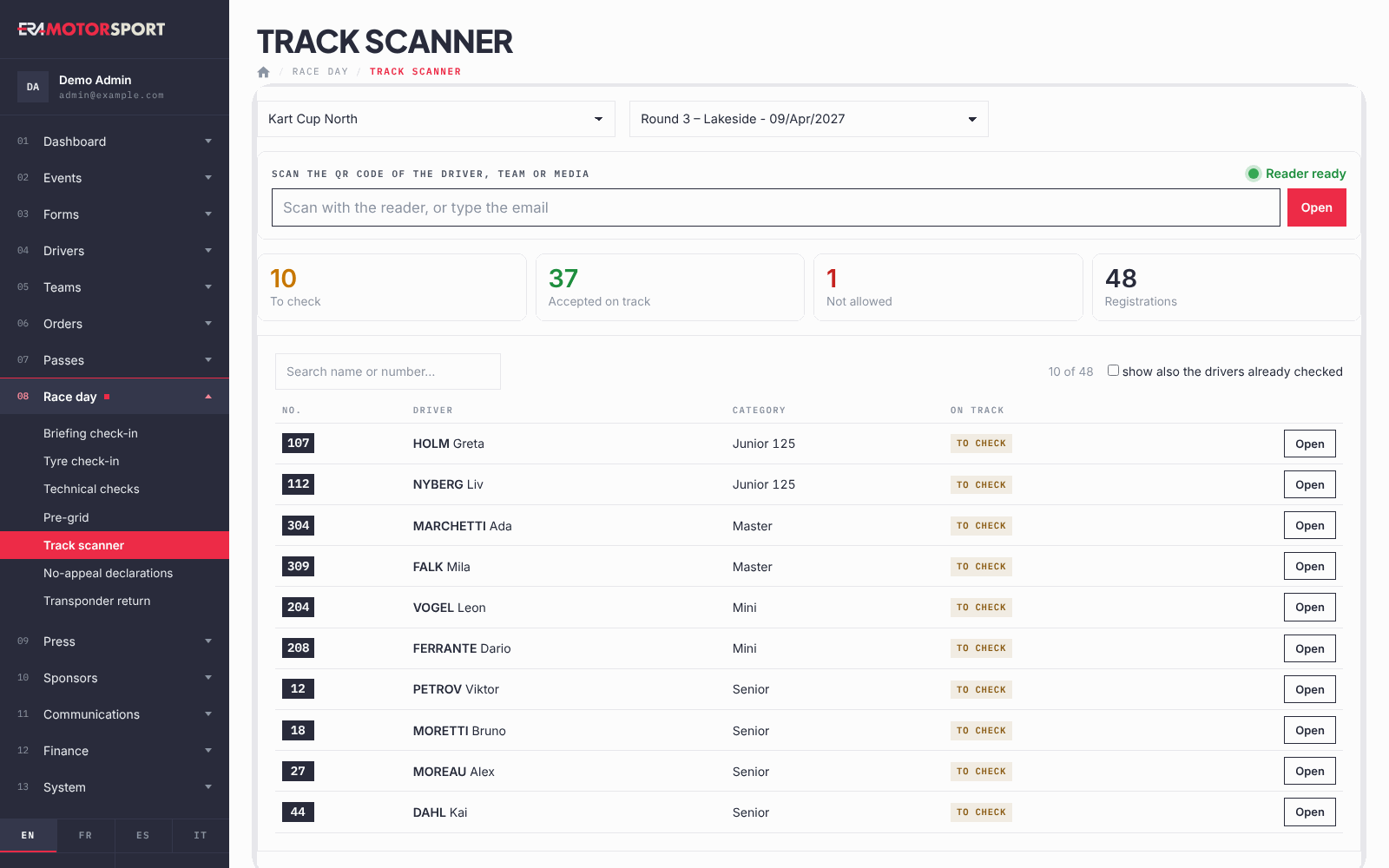
Au secrétariat, chaque pilote présente son pass ou le QR code sur son téléphone. Vous le scannez ici et ERA ouvre la carte guichet du pilote, où vous contrôlez les documents, encaissez ce qui est dû et l'acceptez en piste. Les compteurs du haut vous indiquent à tout moment combien de pilotes restent à contrôler.
Avant de commencer
Le mode de lecture des codes se règle dans le championnat : Événements › Championnats, case Bureau en direct, Lecteur de pass. Le même choix s'applique à Jour de course › Check-in pneus et à Jour de course › Check-in briefing.
- Webcam : la caméra s'ouvre d'elle-même sur n'importe quel appareil. Fermer la caméra la ferme ; Caméra la rouvre.
- Lecteur de codes-barres : un lecteur USB qui saisit le code et appuie sur Entrée. La zone reste active, avec le voyant Lecteur prêt.
Aux contrôles techniques, un terminal Android avec l'app ERA Race day peut lire les pass et indiquer qui est accepté, à envoyer au guichet ou non admis, même sans réseau. Le travail du guichet (données, paiements, acceptation) reste sur cette page : voir L'app ERA Race day.
Étape par étape
- Ouvrez la page. Allez dans Jour de course › Scanner piste et choisissez le championnat et l'événement.
- Lisez les compteurs. À contrôler, Accepté en piste, Non autorisé et le total des Inscriptions. Quand il ne reste personne à contrôler, le total indique checks finished.
- Scannez le QR code. Scannez-le avec le lecteur ou la caméra, ou saisissez l'e-mail et appuyez sur Ouvrir.
- Travaillez sur la carte guichet. ERA ouvre la carte du pilote. Quand vous avez terminé, Scanner un autre QR vous ramène ici.
- Trouvez un pilote sans QR code. Dans la liste en dessous, recherchez par nom, numéro ou e-mail et appuyez sur Ouvrir sur sa ligne. La liste n'affiche que les pilotes restant à contrôler ; cochez afficher aussi les pilotes déjà contrôlés pour voir tout le monde.
Ce que vérifie ERA
Le QR code ne contient qu'un e-mail. Quand vous le scannez, ERA cherche cet e-mail dans cet ordre :
- un pilote engagé dans cet événement (formulaire de l'événement ou pass saison qui le couvre) : sa carte guichet. S'il a plusieurs engagements au même événement, des boutons permettent de passer de l'un à l'autre ;
- une équipe avec des pilotes engagés dans cet événement : la fiche équipe, sur cet événement ;
- un pilote ou une équipe non engagés ici : un message rouge NON INSCRIT, avec les boutons pour les inscrire tout de suite au guichet (voir Le pilote au guichet) ;
- un compte média : le statut de l'accréditation pour cet événement ;
- un e-mail inconnu : No driver, team or media account in ERA with this email., avec le bouton pour inscrire un nouveau pilote avec cet e-mail.
Si le pass de la personne a été désactivé dans Système › Pass Wallet, un bandeau rouge l'indique en grandes lettres.
Problèmes fréquents
| Ce qui se passe | Que faire |
|---|---|
| « Rien n'a été lu : scannez à nouveau le QR code. » | Le lecteur a envoyé un code vide. Scannez à nouveau, plus près et sans bouger. |
| Le lecteur ne fait rien | Le voyant est rouge : touchez une fois la zone pour qu'elle indique Lecteur prêt. |
| NON INSCRIT pour un pilote qui a payé | Il s'est peut-être inscrit avec un autre e-mail. Recherchez-le par son nom ou son numéro dans la liste des pilotes de cette page. |
| La caméra ne s'ouvre pas | Autorisez la caméra dans le navigateur, ou utilisez le lecteur et passez le championnat en Lecteur de codes-barres. |