
08 · Jour de course
Check-in pneus Le poste pneus.
Dans ERAJour de course › Check-in pneus
Pour quiStaff en piste
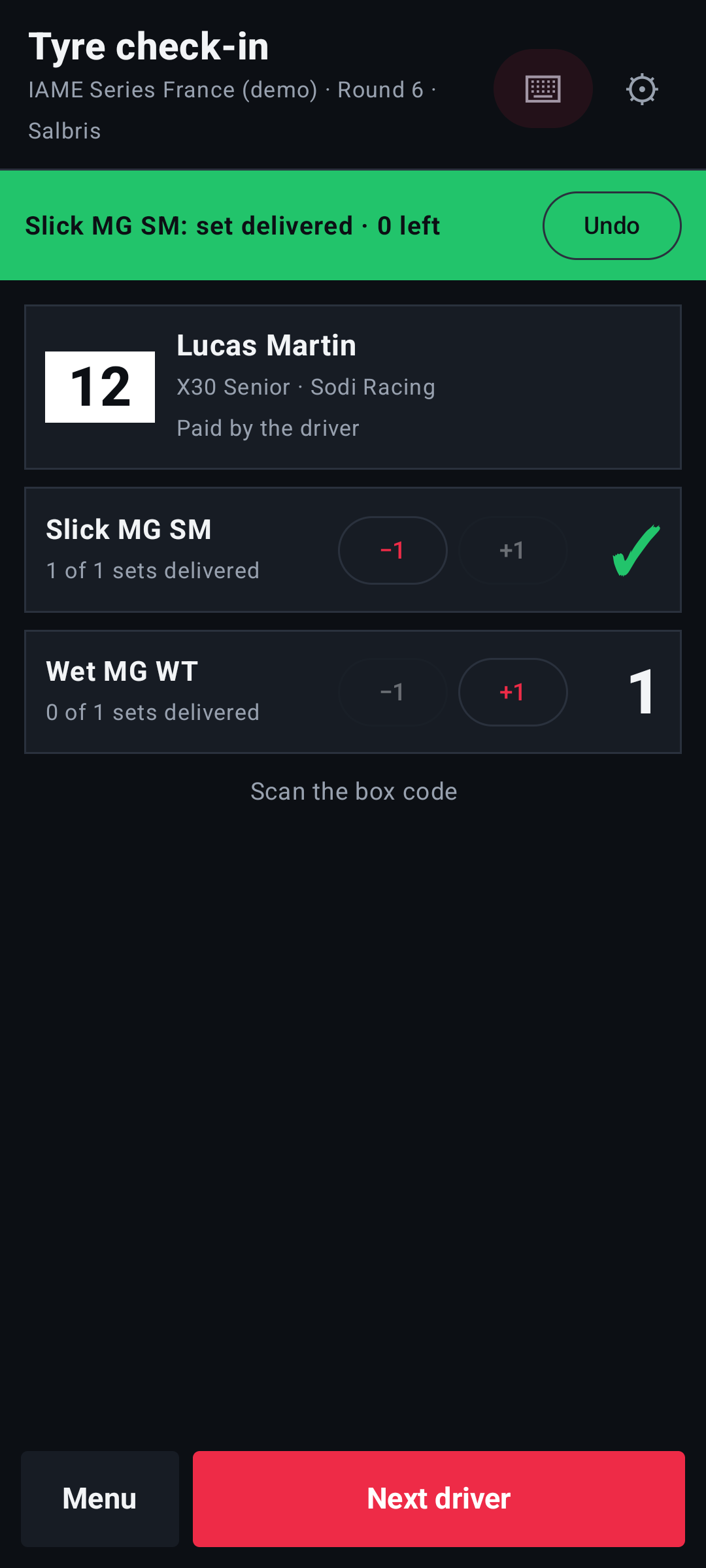
Une page plein écran pour le poste pneus : scannez le QR code de la personne qui retire, puis scannez chaque pneu. ERA décompte ce qui reste à livrer.
À quoi sert cette page
Au poste pneus, vous remettez les pneus achetés pour l'événement, souvent avec une file d'attente et peu de temps. La page affiche en grands chiffres combien de pneus de chaque type restent dus, émet un son à chaque scan correct ou erroné, et ne vous laisse jamais livrer plus que ce qui a été payé.
Avant de commencer
- Les pneus sont les produits des catégories de produits dont le nom contient « Tyres ». Comptent les commandes boutique payées de cet événement et les réservations de pneus payées faites avec une commande sur le site. Les réservations plus anciennes, sans commande, ne comptent que si l'équipe technique d'ERA l'a activé pour votre championnat : si un pneu réservé n'apparaît pas, vérifiez-le dans Réservations de pneus et demandez à l'équipe technique d'ERA.
- Le code de chaque pneu est le numéro du produit pneu dans ERA, en chiffres uniquement. Un code avec des lettres, par exemple le code-barres du fabricant du pneu, est lu comme le QR code d'un pilote ou d'une équipe.
- Le mode de lecture des codes se règle dans le championnat : Événements › Championnats, case Bureau en direct, Lecteur de pass. Avec Webcam, la caméra s'ouvre d'elle-même et reste ouverte pour les codes des pneus et le pilote suivant ; Caméra la rouvre si vous l'avez fermée. Avec Lecteur de codes-barres, la zone du lecteur est toujours active, avec le voyant Lecteur prêt.
- Le même guichet peut travailler sur des terminaux Android avec l'app ERA Race day, même sans réseau. Les remises faites là-bas sont comptées ici aussi, et inversement : voir Appareils et L'app ERA Race day.
Étape par étape
- Ouvrez la page. Allez dans Jour de course › Check-in pneus, choisissez le championnat et l'événement, et appuyez sur Démarrer le check-in pneus. L'événement reste fixé jusqu'à ce que vous appuyiez sur Changer d'événement.
- Scannez le QR code de la personne qui retire. Le pass du pilote ou le QR code de l'équipe. Sans code, appuyez sur Saisir plutôt l'e-mail, saisissez l'e-mail et appuyez sur Ouvrir.
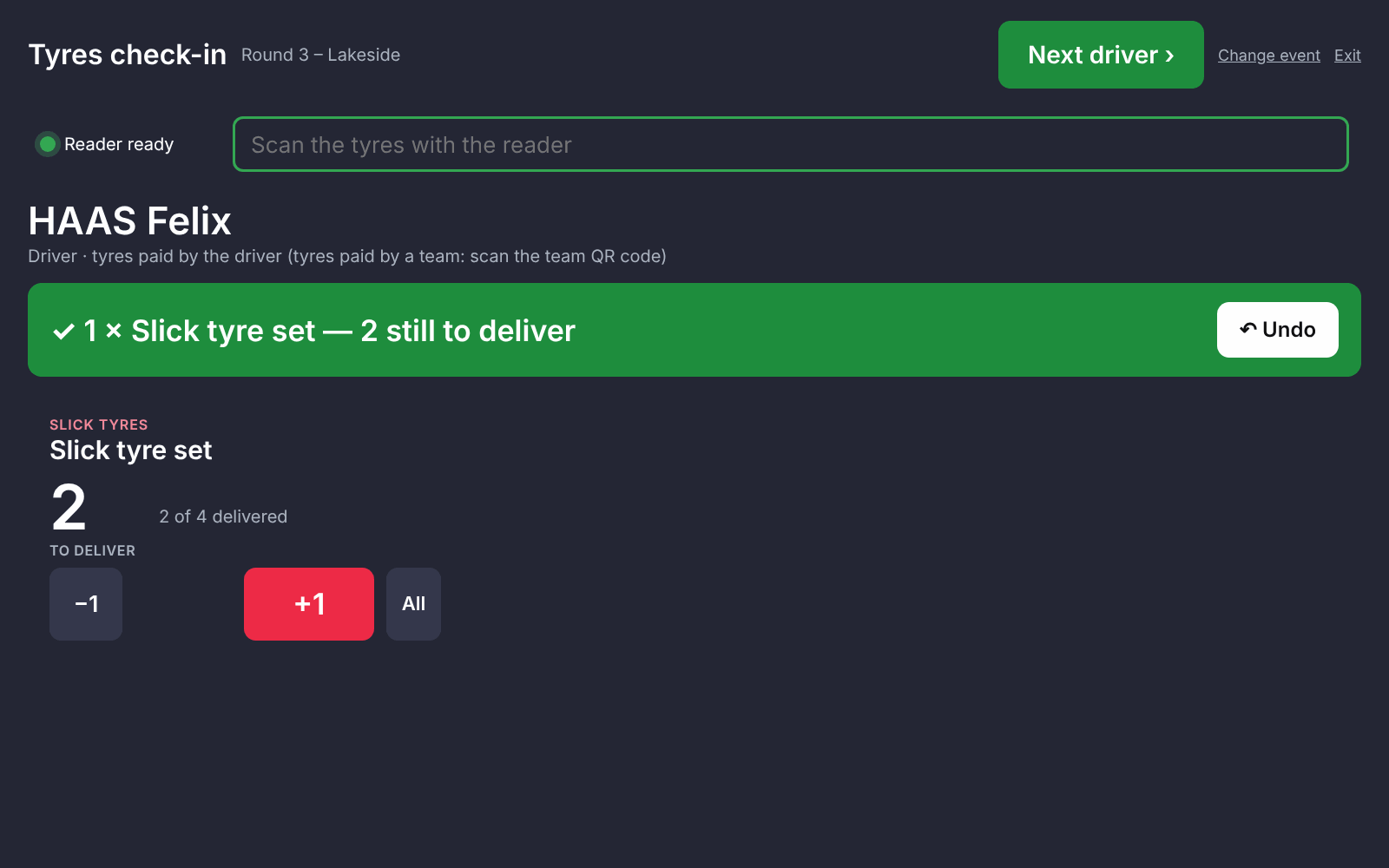
- Lisez ce qui est dû. Pour chaque type de pneu, vous voyez en grands chiffres combien restent à livrer, et « 2 sur 4 livrés ». Pour une équipe, vous voyez aussi pour quel pilote chaque pneu a été acheté.
- Scannez chaque pneu. Le nombre diminue aussitôt, avec un son. Si vous n'avez pas de code à scanner, appuyez sur +1, ou sur Tous et confirmez pour livrer tous les pneus restants de ce type.
- Corrigez une erreur. Juste après une livraison, appuyez sur ↶ Annuler dans la barre de message (elle reste 20 secondes). Plus tard, appuyez sur −1 sur le type de pneu et confirmez avec Oui, reprendre 1.
- Au suivant. Quand tout est livré, la page indique ✓ Tous les pneus sont livrés. Pilote suivant !. Appuyez sur Next driver ›, ou scannez simplement le QR code suivant. Quitter ouvre le scanner piste.
Ce que vérifie ERA
- Celui qui paie retire. Avec le QR code du pilote, vous ne voyez que ce que le pilote a payé lui-même. Les pneus payés par une équipe se retirent avec le QR code de l'équipe, même s'ils ont été achetés pour l'un de ses pilotes.
- Jamais au-delà de ce qui a été payé. ERA refuse une livraison au-delà de la quantité payée, même quand deux scans arrivent au même moment : Quantity already fully delivered, ou « Plus que … à livrer ».
- Un code de pneu qui ne figure pas dans la commande donne un message rouge et un son grave.
- Un code de pneu scanné avant tout QR code est refusé : scannez d'abord le pilote ou l'équipe.
- Avec la caméra, le même pneu tenu devant l'objectif compte une seule fois : sortez-le du cadre avant de présenter le suivant du même type.
- Si un même e-mail correspond à la fois à un compte pilote et à un compte équipe, un lien affiche les achats de l'autre compte.
- Si le pass a été désactivé dans Système › Pass Wallet, un bandeau rouge l'indique.
Problèmes fréquents
| Ce qui se passe | Que faire |
|---|---|
| No tyres to deliver in this event. | Rien n'a été payé par ce pilote ou cette équipe. Si une équipe a payé, scannez le QR code de l'équipe. Si la commande n'est pas payée, envoyez-le au secrétariat. |
| « Ce pneu ne figure pas dans la commande » | Mauvais type de pneu pour cette commande. Vérifiez le pneu et la commande. |
| « QR code non reconnu : … » | Le code n'est pas l'e-mail d'un pilote ou d'une équipe dans ERA, ou c'est un code de pneu avec des lettres. Appuyez sur Next driver › et scannez à nouveau le QR code, ou appuyez sur Saisir plutôt l'e-mail. |
| Le lecteur ne fait rien | Le voyant est rouge : touchez-le pour qu'il indique Lecteur prêt. |
| Un pneu a été compté deux fois | Appuyez sur ↶ Annuler ou sur −1. |
| ✗ Problème de connexion : scannez à nouveau. | Le réseau a coupé un instant. Scannez à nouveau. |
Voir aussi
Quelque chose ne correspond pas à ce que vous voyez dans ERA ? Écrivez-nous depuis la page contact.