
Paramètres e-mail Expéditeur et textes des e-mails.
Les e-mails d'un championnat : l'adresse d'où ils partent, qui reçoit une copie des engagements, et les textes de chaque e-mail automatique.
À quoi sert cette page
Les pilotes et les équipes reçoivent de nombreux e-mails : invitations, confirmations de paiement, pass, QR codes, rappels. Chaque championnat peut les rédiger avec ses propres mots. Un texte laissé vide utilise le texte par défaut d'ERA.
Avant de commencer
Vous voyez la page si votre niveau ou votre menu personnel la comprend, et vous ne travaillez que sur vos championnats.
Étape par étape
- Choisissez le championnat. Allez dans Système › Paramètres e-mail et choisissez le championnat en haut.
- Réglez l'expéditeur. Dans Expéditeur, saisissez l'adresse d'où partent les e-mails automatiques de ce championnat. Si le champ est vide, ERA utilise son expéditeur par défaut.
- Réglez la copie. Dans Copie des engagements, saisissez les adresses qui reçoivent une copie des engagements, séparées par une virgule.
- Rédigez les confirmations du site. Dans Confirmations du site, ouvrez une case (Confirmation d'engagement (manche ou pass saison), Confirmation de réservation de pneus, Confirmation des packs photo) et rédigez le texte ajouté à l'e-mail de confirmation après un paiement.
- Rédigez les e-mails d'ERA. Dans E-mails envoyés depuis ERA, ouvrez l'e-mail à modifier, par exemple Invitation pilote ou Rappel d'inscription (pilotes invités pas encore inscrits). Rédigez l'Objet et le Message. Sous la case, vous voyez le Texte par défaut : pour comparer.
- Utilisez les variables. Écrivez-les dans l'objet ou dans le message et ERA les remplit pour chaque personne, par exemple
{first_name},{event},{race_number},{link},{qr}. La liste complète est en haut de la case ; survolez une variable avec la souris pour lire ce qu'elle contient. - Enregistrez. Cliquez sur Enregistrer la configuration e-mail. ERA n'enregistre que les textes que vous avez modifiés.
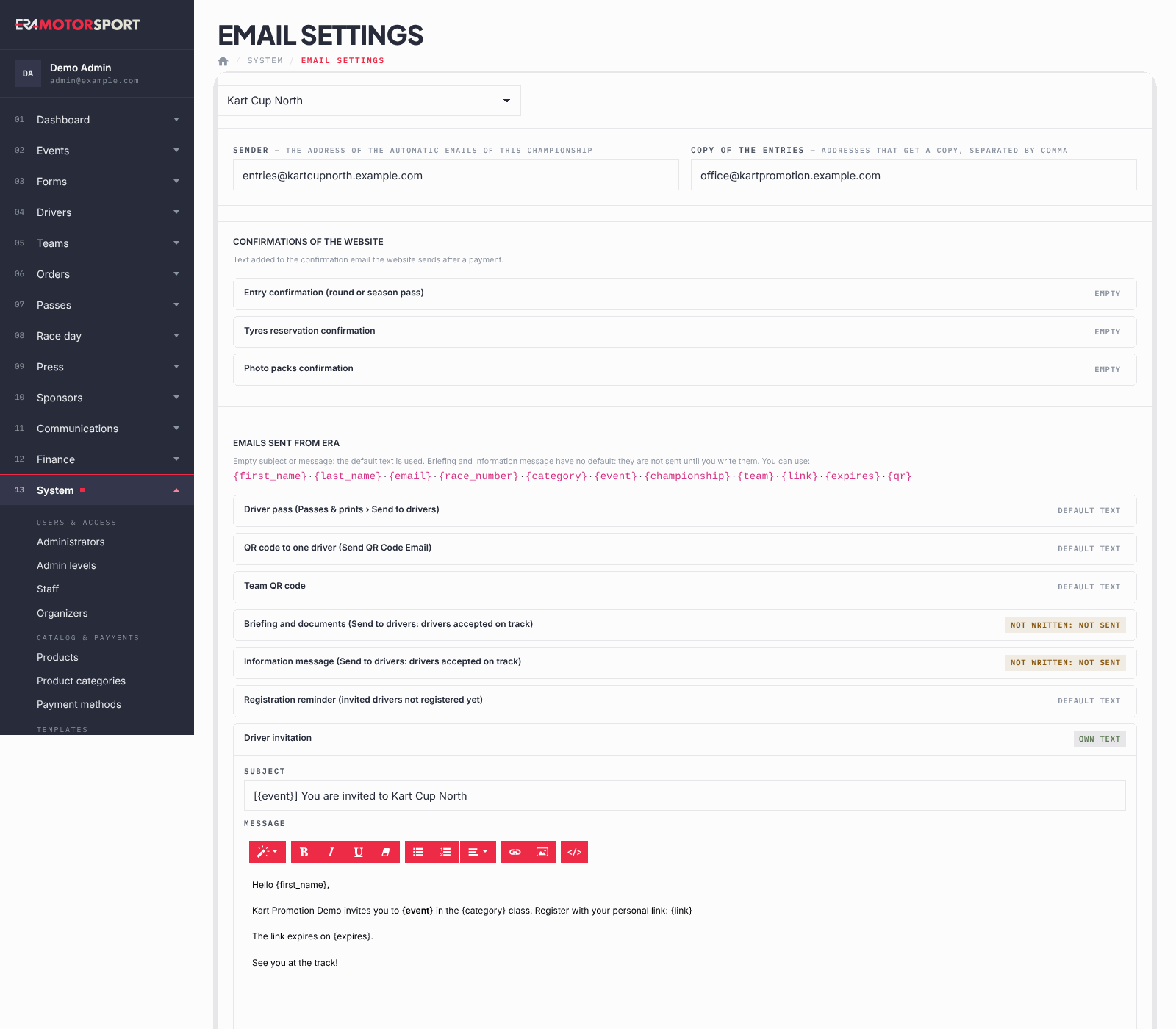
Chaque e-mail affiche son état : texte personnalisé, texte par défaut ou non rédigé : non envoyé. L'e-mail du briefing et le message d'information n'ont pas de texte par défaut : ERA ne les envoie pas tant que vous ne les avez pas rédigés. Pour ces deux e-mails, texte personnalisé s'affiche aussi quand seul l'objet est rédigé : ils ne partent que lorsque le message contient du texte.
Les variables que vous pouvez utiliser :
| Variable | Ce qu'écrit ERA |
|---|---|
{first_name} {last_name} |
Nom du pilote, ou du concurrent pour une équipe |
{email} |
E-mail du compte |
{race_number} |
Numéro de course |
{category} |
Catégorie |
{event} {championship} |
Nom de l'événement et du championnat |
{team} |
Nom de l'équipe |
{link} |
Le lien de l'e-mail : inscription, espace pilote ou mot de passe |
{expires} |
Une phrase avec la date d'expiration de l'invitation ; vide si elle n'expire pas |
{qr} |
L'image du QR code de la personne |
Une variable qui n'a pas de valeur pour cet e-mail (par exemple {race_number} dans une invitation) est omise.
Ce que vérifie ERA
- Expéditeur et Copie des engagements doivent contenir des adresses e-mail valides.
- Un objet ou un message vide utilise le texte par défaut.
- Un texte d'invitation rédigé dans le formulaire lui-même a la priorité sur le texte du championnat.
- Chaque enregistrement est inscrit dans le Journal des actions.
Problèmes fréquents
| Ce qui se passe | Que faire |
|---|---|
| Les pilotes n'ont pas reçu l'e-mail du briefing. | Le texte est non rédigé : non envoyé. Rédigez-le et envoyez à nouveau. |
L'e-mail affiche {race_number} vide. |
Cet e-mail n'a pas de numéro de course (par exemple une invitation). Retirez la variable. |
| Le lien dans l'e-mail ne fonctionne pas. | Écrivez {link} tel quel, ou sélectionnez un mot et faites-en un lien vers {link}. |
| Vous voulez revenir au texte par défaut. | Videz l'objet et le message et enregistrez. |